
Spotify-podcastin muuttaminen tekstiksi | Helpot menetelmät
Spotifysta on tullut yksi suurimmista alustoista podcastien kuuntelemiseen, mutta se ei tarjoa helppoa tapaa lukea, mitä jaksossa sanotaan. Palvelussa ei ole sisäänrakennettua litterointipainiketta, tekstin kopiointimahdollisuutta eikä toimintoa jakson äänen viemiseen. Jos olet joskus halunnut poimia lainauksen jaksosta, tarkastella tarkemmin vieraan sanomaa asiaa tai muuttaa sisällön muistiinpanoiksi, sinun on käytettävä toista menetelmää.
Hyvä uutinen on, että Spotify-podcastin litterointi ei ole vaikeaa, kun tunnet oikean toimintatavan. Siihen tarvitaan vain muutama vaihe.
Miksi Spotify ei tee tästä helppoa
Spotify on suunniteltu ensisijaisesti kuuntelua, ei lukemista varten. Vaikka joissakin palvelun podcasteissa on tekstiversioita, niiden lisääminen riippuu täysin podcastin tekijästä. Useimmissa jaksoissa litterointia ei yksinkertaisesti ole. Vaikka tekstiversio löytyisikin sovelluksesta, sitä ei yleensä voi viedä tai käyttää kovin monipuolisesti.
Siksi useimmat ihmiset käyttävät Spotifyn ulkopuolisia työkaluja podcastin muuttamiseen tekstiksi.
Mitä tarvitset ennen aloittamista
Ennen työkalun käyttöä käytettävissä on kaksi vaihtoehtoa sen mukaan, missä podcast on saatavilla.
Jos podcast on julkisesti saatavilla eli löydät sen muilta alustoilta tai tekijällä on RSS-syöte, voit usein ladata äänitiedoston suoraan ja siirtää sen litterointityökaluun. Tämä on helpoin tapa.
Jos podcast on saatavilla ainoastaan Spotifyssa eikä sitä löydy muualta, ääni täytyy tallentaa toiston aikana. Tämä vaatii hieman enemmän työtä, mutta menetelmä toimii.
Menetelmä 1: Etsi podcastin äänitiedosto Spotifyn ulkopuolelta
Koska Spotify ei tarjoa suoraa latausmahdollisuutta litterointia varten, helpoin ratkaisu on etsiä sama podcast toiselta alustalta.
Etsi podcast muilta alustoilta - Useimmat podcastit ovat saatavilla myös Apple Podcastsissa, Google Podcastsissa tai ohjelman virallisella verkkosivustolla.
Etsi ladattava versio - Käytä jakson nimeä tai podcastin otsikkoa löytääksesi version, joka tarjoaa suoran latauksen tai ulkoisen pääsyn.
Lataa äänitiedosto - Tallenna jakso MP3- tai M4A-muodossa, jotta se on valmis litteroitavaksi seuraavassa vaiheessa.
Menetelmä 2: Tallenna ääni näytöntallennuksen avulla
Jos podcast on saatavilla vain Spotifyssa, voit tallentaa äänen samalla, kun sitä toistetaan laitteellasi.
Käytä sisäänrakennettua tallennustyökalua - Windowsissa voit käyttää Xbox Game Baria. Macissa ääntä voi tallentaa QuickTimella yksinkertaisen määrityksen avulla.
Toista ja tallenna jakso - Käynnistä tallennustyökalu ja aloita sen jälkeen podcastin toisto, jotta ääni tallentuu reaaliajassa.
Tarkista tallennuksen laatu - Varmista, että järjestelmän ääniasetukset on määritetty oikein. Kuulokkeiden käyttäminen voi auttaa vähentämään ei-toivottua taustamelua.
Tallenna äänitetty tiedosto - Kun jakso on päättynyt, tallenna tiedosto ja käytä sitä litterointiin seuraavassa vaiheessa.
Menetelmä 3: Litteroi ääni VoiceCraftToolin Podcast Notes Takerin kaltaisella työkalulla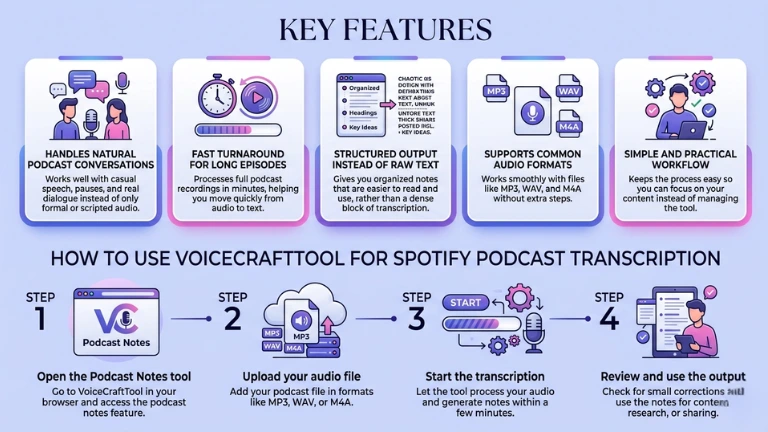
Kun äänitiedosto on valmiina, tekoälypohjainen työkalu voi helpottaa varsinaista litterointia merkittävästi.
VoiceCraftToolin Podcast Notes Taker sopii tähän hyvin, koska se pystyy käsittelemään podcasteille tyypillistä luonnollista puhetta. Podcastjuontajat eivät yleensä puhu kuin lukisivat valmista käsikirjoitusta. Keskusteluissa on taukoja, sivupolkuja ja spontaania vuoropuhelua, jotka voivat olla haastavia yksinkertaisemmille litterointiohjelmille.
Tärkeimmät ominaisuudet
Käsittelee luonnollisia podcastkeskusteluja: Toimii hyvin epämuodollisen puheen, taukojen ja aidon vuoropuhelun kanssa, ei vain muodollisen tai käsikirjoitetun äänen kanssa.
Nopea käsittely pitkille jaksoille: Käsittelee kokonaiset podcasttallenteet muutamassa minuutissa ja auttaa siirtymään nopeasti äänestä tekstiin.
Jäsennelty tulos raakatekstin sijaan: Luo järjestettyjä muistiinpanoja, joita on helpompi lukea ja käyttää kuin pitkää jäsentämätöntä litterointia.
Tukee yleisiä ääniformaatteja: Toimii sujuvasti MP3-, WAV- ja M4A-tiedostojen kanssa ilman ylimääräisiä vaiheita.
Yksinkertainen ja käytännöllinen työnkulku: Pitää prosessin helppona, jotta voit keskittyä sisältöön monimutkaisten asetusten sijaan.
Näin käytät VoiceCraftToolia Spotify-podcastin litterointiin
Vaihe 1) Avaa Podcast Notes -työkalu
Siirry selaimellasi VoiceCraftTooliin ja avaa podcastmuistiinpanoihin tarkoitettu toiminto.
Vaihe 2) Lataa äänitiedosto
Lisää podcasttiedosto tuetussa muodossa, kuten MP3-, WAV- tai M4A-muodossa.
Vaihe 3) Aloita litterointi
Anna työkalun käsitellä ääni ja luoda muistiinpanot muutamassa minuutissa.
Vaihe 4) Tarkista ja käytä tulosta
Tarkista, tarvitaanko pieniä korjauksia, ja käytä muistiinpanoja sisällöntuotantoon, tutkimukseen tai jakamiseen.
Spotify-podcastien litteroinnin yleisiä käyttötapoja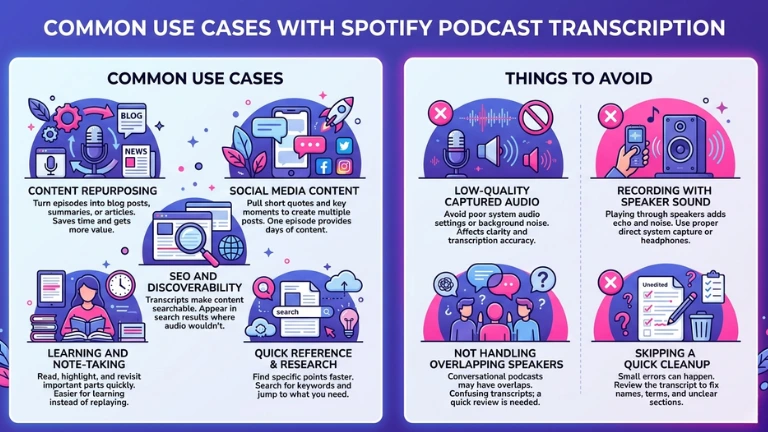
Sisällön uudelleenkäyttö
Podcastjaksot voidaan muuttaa blogikirjoituksiksi, tiivistelmiksi tai artikkeleiksi ilman, että sisältöä tarvitsee luoda kokonaan alusta. Tämä säästää aikaa ja auttaa saamaan enemmän hyötyä samasta materiaalista.
Sisältö sosiaaliseen mediaan
Voit poimia litteroinnista lyhyitä lainauksia ja tärkeitä hetkiä useiden julkaisujen luomista varten. Yhdestä jaksosta voi helposti saada sisältöä useaksi päiväksi.
SEO ja löydettävyys hakukoneissa
Litteroinnit tekevät podcastin sisällöstä haettavaa. Tämä voi auttaa jaksoja näkymään hakutuloksissa, mikä ei aina onnistu pelkän äänen avulla.
Oppiminen ja muistiinpanojen tekeminen
Pitkien jaksojen uudelleenkuuntelun sijaan voit lukea, korostaa ja löytää tärkeät kohdat nopeasti. Näin podcasteja on paljon helpompi käyttää opiskeluun ja oppimiseen.
Nopea tiedonhaku ja tutkimus
Tiettyjen kohtien löytäminen on huomattavasti nopeampaa, kun sisältö on saatavilla tekstinä. Voit etsiä avainsanoja ja siirtyä suoraan tarvitsemaasi kohtaan kuuntelematta koko jaksoa.
Asiat, joita kannattaa välttää
Huonolaatuisen Spotify-äänen käyttäminen: Jos tallennat podcastin Spotifysta, virheelliset ääniasetukset tai taustamelu voivat heikentää selkeyttä. Tämä johtaa epätarkempiin litterointeihin ja lisää korjaustyötä.
Äänen tallentaminen kaiuttimien kautta suoran äänen sijaan: Podcastin toistaminen kaiuttimista ja sen tallentaminen voi aiheuttaa kaikua ja häiriöääniä. Järjestelmä-äänen suora tallennus tai kuulokkeiden käyttäminen tuottaa paremman lopputuloksen.
Päällekkäin puhuvien henkilöiden huolimaton käsittely: Spotify-podcasteissa on usein haastatteluja ja keskusteluja. Kun useat ihmiset puhuvat samaan aikaan, litterointi voi muuttua epäselväksi, joten nopea tarkistus on tärkeä.
Litteroinnin jälkeisen tarkistuksen ohittaminen: Myös hyvät työkalut voivat tehdä pieniä virheitä. Tarkistamalla tekstin voit korjata nimet, tekniset termit ja epäselvät kohdat ennen sisällön käyttöä.
Yhteenveto
Spotify-podcastin litterointi perustuu kahteen pääasiaan: äänen hankkimiseen Spotifyn ulkopuolelta ja sen käsittelemiseen litterointityökalulla. Ensimmäinen vaihe riippuu siitä, onko podcast saatavilla muilla alustoilla vai yksinomaan Spotifyssa. Toisessa vaiheessa VoiceCraftToolin kaltainen työkalu hoitaa suurimman osan työstä.
Prosessi ei tapahdu välittömästi, mutta siitä tulee hyvin yksinkertainen, kun olet tehnyt sen kerran. Valmista litterointia voi lisäksi käyttää paljon muuhunkin kuin pelkkään lukemiseen kuuntelun aikana.
Usein kysytyt kysymykset
Voinko litteroida Spotify-podcastin lataamatta mitään ohjelmaa?
Kyllä. Jos sama jakso löytyy toiselta alustalta tai podcastin viralliselta verkkosivustolta, voit ladata äänitiedoston sieltä ja siirtää sen selainpohjaiseen litterointityökaluun. Mitään ohjelmaa ei tarvitse asentaa.
Onko Spotify-podcastin litterointi laillista?
Henkilökohtaiseen käyttöön, kuten opiskeluun, tutkimukseen tai muistiinpanojen tekemiseen, sellaisen sisällön litterointi, johon sinulla on pääsy, on yleensä hyväksyttävää. Jos aiot julkaista tai jakaa litteroinnin, tarkista podcastin käyttöehdot tai ota yhteyttä tekijään.
Kuinka kauan Spotify-jakson litterointi kestää?
Useimmat tekoälypohjaiset litterointityökalut voivat luoda 45 minuutin jakson tekstin noin kolmessa tai kuudessa minuutissa. Pidemmät jaksot vievät hieman enemmän aikaa, mutta prosessi on silti huomattavasti nopeampi kuin koko jakson kuunteleminen.
Toimiiko VoiceCraftTool tallennetun äänen kanssa?
Kyllä. Jos olet tallentanut Spotify-jakson näytöntallennus- tai äänentallennustyökalulla, voit ladata tiedoston suoraan palveluun. MP3- ja WAV-tiedostot toimivat ilman erillistä muuntamista.
Mitä teen, jos litteroinnissa on virheitä?
Nopea läpilukeminen ja muutamat pienet korjaukset riittävät yleensä. Kiinnitä erityistä huomiota erisnimiin, henkilönnimiin ja teknisiin termeihin, jotka työkalu on voinut tulkita väärin. Muun tekstin pitäisi olla riittävän tarkkaa luettavaksi ja käytettäväksi heti.


