
Spotify Podcast’i Metne Dönüştürme | Basit Yöntemler
Spotify, podcast dinlemek için kullanılan en büyük platformlardan biri hâline geldi, ancak söylenenleri okumanız için kolay bir seçenek sunmuyor. Yerleşik bir transkript düğmesi, kopyala-yapıştır seçeneği veya bölüm sesini dışa aktarma özelliği bulunmuyor. Bu nedenle bir bölümden alıntı çıkarmak, bir konuğun söylediği bir şeyi incelemek veya içeriği notlara dönüştürmek istediğinizde başka bir yöntem kullanmanız gerekiyor.
İyi haber şu ki, doğru yaklaşımı bildiğinizde bir Spotify podcast’ini metne dönüştürmek karmaşık değildir. Yalnızca birkaç adım gerekir.
Spotify bu süreci neden kolaylaştırmıyor?
Spotify, okumak için değil, dinlemek için tasarlanmıştır. Platformdaki bazı programlar transkript sunsa da bunun eklenip eklenmemesi tamamen podcast içerik üreticisine bağlıdır. Çoğu bölümde transkript bulunmaz. Uygulama içinde bir transkript mevcut olsa bile bunu dışa aktaramaz veya üzerinde fazla işlem yapamazsınız.
Bu nedenle çoğu kullanıcı Spotify podcast’lerini yazıya çevirmek için platform dışındaki araçlara yönelir.
Başlamadan önce nelere ihtiyacınız var?
Herhangi bir araç kullanmadan önce, podcast’in nerede bulunduğuna bağlı olarak iki farklı yol izleyebilirsiniz.
Podcast herkese açık olarak sunuluyorsa, yani başka platformlarda da bulunabiliyor veya içerik üreticisinin bir RSS akışı varsa, ses dosyasını çoğu zaman doğrudan alabilir ve bir transkripsiyon aracına yükleyebilirsiniz. En kolay yöntem budur.
Podcast yalnızca Spotify’da bulunuyorsa ve başka hiçbir yerde yayınlanmıyorsa, ses oynatılırken kaydetmeniz gerekir. Bu yöntem biraz daha fazla işlem gerektirir, ancak işe yarar.
Yöntem 1: Podcast ses dosyasını Spotify dışında bulma
Spotify transkripsiyon amacıyla doğrudan indirme seçeneği sunmadığı için en kolay yol, aynı podcast’i başka bir platformda bulmaktır.
Podcast’i diğer platformlarda arayın - Çoğu podcast Apple Podcasts, Google Podcasts veya programın resmî web sitesinde de yayınlanır.
İndirilebilir bir sürüm bulun - Doğrudan indirme veya haricî erişim sunan bir sürüm bulmak için bölüm adını ya da podcast başlığını arayın.
Ses dosyasını indirin - Bölümü MP3 veya M4A formatında kaydedin. Böylece sonraki adımda transkripsiyon için hazır olur.
Yöntem 2: Sesi kaydetmek için ekran kaydı kullanma
Podcast yalnızca Spotify’da mevcutsa, cihazınızda oynatılırken sesi kaydedebilirsiniz.
Yerleşik bir kayıt aracı kullanın - Windows’ta Xbox Game Bar kullanılabilir. Mac’te ise basit bir ayarlamayla QuickTime üzerinden ses kaydı yapılabilir.
Bölümü oynatın ve kaydedin - Önce kayıt aracını başlatın, ardından sesin gerçek zamanlı olarak kaydedilmesi için podcast’i oynatın.
Kayıt kalitesini kontrol edin - Sistem ses ayarlarınızın doğru yapılandırıldığından emin olun. Kulaklık kullanmak istenmeyen arka plan seslerini önlemeye yardımcı olabilir.
Kaydedilen dosyayı saklayın - İşlem tamamlandığında kaydı kaydedin ve sonraki adımda transkripsiyon için kullanın.
Yöntem 3: Sesi VoiceCraftTool Podcast Notes Taker gibi bir araçla transkribe etme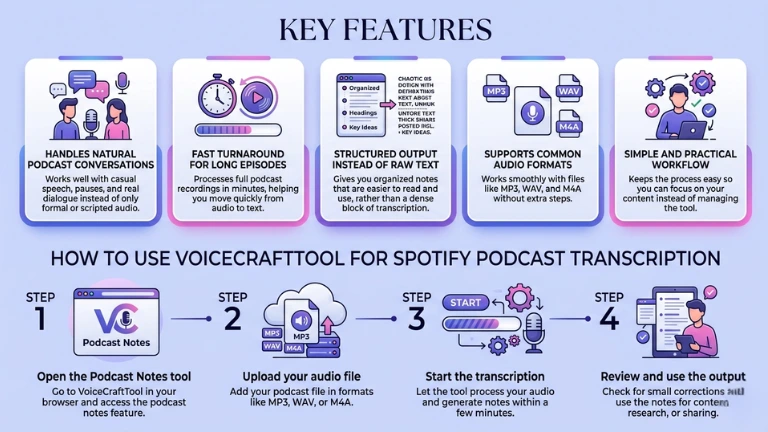
Ses dosyanızı hazırladıktan sonra, asıl transkripsiyon aşamasında yapay zekâ destekli bir araç önemli ölçüde yardımcı olabilir.
VoiceCraftTool Podcast Notes Taker, gerçek podcast konuşmalarında kullanılan doğal dili işleyebildiği için bu tür içerikler için uygundur. Podcast sunucuları genellikle bir metin okuyormuş gibi konuşmaz. Konuşmalarda duraklamalar, konu dışına çıkmalar ve doğal karşılıklı diyaloglar bulunur. Bu durumlar daha basit transkripsiyon yazılımlarını zorlayabilir.
Temel özellikler
Doğal podcast konuşmalarını işler: Yalnızca resmî veya senaryolu seslerle değil, gündelik konuşmalar, duraklamalar ve gerçek diyaloglarla da iyi çalışır.
Uzun bölümler için hızlı işlem: Tam podcast kayıtlarını dakikalar içinde işleyerek sesten metne hızlı biçimde geçmenize yardımcı olur.
Ham metin yerine yapılandırılmış çıktı: Uzun ve düzensiz bir transkripsiyon bloğu yerine okunması ve kullanılması daha kolay düzenli notlar oluşturur.
Yaygın ses formatlarını destekler: MP3, WAV ve M4A gibi dosyalarla ek işlem gerektirmeden çalışır.
Basit ve pratik iş akışı: Süreci kolay tutarak araç ayarlarıyla uğraşmak yerine içeriğinize odaklanmanızı sağlar.
Spotify podcast transkripsiyonu için VoiceCraftTool nasıl kullanılır?
Adım 1) Podcast Notes aracını açın
Tarayıcınızdan VoiceCraftTool’a gidin ve podcast notları özelliğini açın.
Adım 2) Ses dosyanızı yükleyin
Podcast dosyanızı MP3, WAV veya M4A gibi desteklenen bir formatta ekleyin.
Adım 3) Transkripsiyonu başlatın
Aracın sesi işlemesine ve birkaç dakika içinde notları oluşturmasına izin verin.
Adım 4) Sonucu gözden geçirin ve kullanın
Küçük düzeltmeler gerekip gerekmediğini kontrol edin ve notları içerik üretimi, araştırma veya paylaşım amacıyla kullanın.
Spotify podcast transkripsiyonunun yaygın kullanım alanları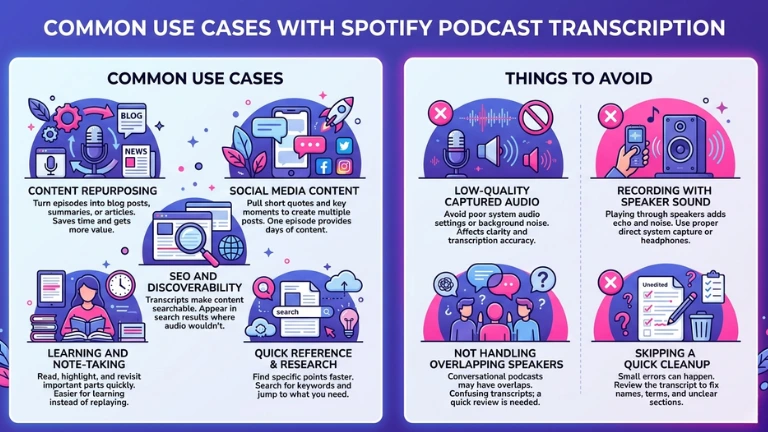
İçeriği yeniden kullanma
Podcast bölümleri sıfırdan başlamadan blog yazılarına, özetlere veya makalelere dönüştürülebilir. Bu, zaman kazandırır ve aynı içerikten daha fazla değer elde etmenize yardımcı olur.
Sosyal medya içeriği
Transkriptten kısa alıntılar ve önemli anlar çıkararak birden fazla paylaşım oluşturabilirsiniz. Tek bir bölüm, birkaç günlük sosyal medya içeriği sağlayabilir.
SEO ve arama görünürlüğü
Transkriptler podcast içeriğini arama motorları tarafından bulunabilir hâle getirir. Yalnızca ses formatındaki içeriklerin aksine bölümlerin arama sonuçlarında görünmesine yardımcı olabilir.
Öğrenme ve not alma
Uzun bölümleri tekrar tekrar dinlemek yerine önemli kısımları okuyabilir, vurgulayabilir ve hızlıca yeniden bulabilirsiniz. Bu da podcast’leri öğrenme amacıyla çok daha kullanışlı hâle getirir.
Hızlı başvuru ve araştırma
İçerik metin hâlinde olduğunda belirli noktaları bulmak çok daha hızlıdır. Tüm bölümü dinlemeden anahtar kelimeleri arayabilir ve ihtiyacınız olan bilgiye doğrudan ulaşabilirsiniz.
Kaçınılması gerekenler
Spotify’dan düşük kaliteli ses kaydı kullanmak: Spotify’dan bir podcast kaydederken yanlış sistem ses ayarları veya arka plan gürültüsü netliği azaltabilir. Bu da daha az doğru transkriptlere ve daha fazla düzenleme ihtiyacına yol açar.
Sesi doğrudan kaydetmek yerine hoparlörden kaydetmek: Podcast’i hoparlörden oynatıp kaydetmek yankı ve gürültü oluşmasına neden olabilir. Sistem sesini doğrudan kaydetmek veya kulaklık kullanmak daha iyi sonuç verir.
Üst üste konuşan kişileri dikkatle kontrol etmemek: Spotify podcast’leri sıklıkla röportajlar veya karşılıklı konuşmalar içerir. Birden fazla kişi aynı anda konuştuğunda transkript karışık hâle gelebilir. Bu nedenle hızlı bir kontrol önemlidir.
Transkripsiyondan sonra düzeltme yapmamak: İyi araçlarda bile küçük hatalar oluşabilir. Metni gözden geçirmek; isimleri, terimleri ve belirsiz bölümleri kullanmadan önce düzeltmenize yardımcı olur.
Sonuç
Bir Spotify podcast’inin transkriptini oluşturmak iki temel adıma dayanır: sesi Spotify dışına aktarmak ve bir transkripsiyon aracıyla işlemek. İlk adım, podcast’in başka platformlarda bulunup bulunmadığına veya yalnızca Spotify’a özel olup olmadığına bağlıdır. İkinci aşamada VoiceCraftTool gibi bir araç işin büyük bölümünü üstlenir.
Süreç anında tamamlanmasa da bir kez uyguladıktan sonra oldukça basit hâle gelir. Ayrıca elde ettiğiniz transkript yalnızca dinlerken okumak için değil, birçok farklı amaçla kullanılabilir.
Sıkça Sorulan Sorular
Herhangi bir şey indirmeden Spotify podcast’i transkribe edebilir miyim?
Evet. Aynı bölüm başka bir platformda veya podcast’in resmî web sitesinde bulunuyorsa ses dosyasını oradan indirebilir ve tarayıcı tabanlı bir transkripsiyon aracına yükleyebilirsiniz. Herhangi bir program kurmanız gerekmez.
Spotify podcast’ini transkribe etmek yasal mı?
Çalışma, araştırma veya not alma gibi kişisel kullanımlar için erişiminiz olan bir içeriği transkribe etmek genellikle uygundur. Transkripti yayımlamayı veya dağıtmayı planlıyorsanız podcast’in kullanım şartlarını kontrol edin ya da içerik üreticisiyle iletişime geçin.
Bir Spotify bölümünün transkripsiyonu ne kadar sürer?
45 dakikalık bir bölüm için çoğu yapay zekâ destekli transkripsiyon aracı metni yaklaşık üç ila altı dakika içinde oluşturabilir. Daha uzun bölümler biraz daha fazla zaman alır, ancak işlem yine de tüm bölümü dinlemekten çok daha hızlıdır.
VoiceCraftTool kaydedilmiş ses dosyalarıyla çalışır mı?
Evet. Spotify bölümünü bir ekran kayıt aracı veya ses yakalama yazılımıyla kaydettiyseniz dosyayı doğrudan yükleyebilirsiniz. MP3 ve WAV dosyaları herhangi bir dönüştürme işlemi gerektirmeden çalışır.
Transkriptte hatalar varsa ne yapmalıyım?
Genellikle hızlı bir okuma ve birkaç küçük düzeltme yeterlidir. Aracın yanlış algılayabileceği özel isimlere, kişi adlarına ve teknik terimlere özellikle dikkat edin. Metnin geri kalanı doğrudan okunup kullanılabilecek kadar doğru olmalıdır.


