Include priority and deadlines, then language and polish.
Language
Tip: Major languages work best. Very mixed-language text can be less accurate.
AI Quality
Free drafts fast. Premium/Ultimate unlock clearer, publish-ready results on Plus.
AI Generated Content
Action items will appear here
Paste meeting notes or a transcript. Output is a clear checklist.
1Paste notes or meeting audio
2Toggle priority & deadlines
3Extract action items
Action Item Extractor History
Saved items for this tool (per account)
Action Item Extractor Feedback
Ratings and comments from people who used this tool
No feedback yet for this tool.
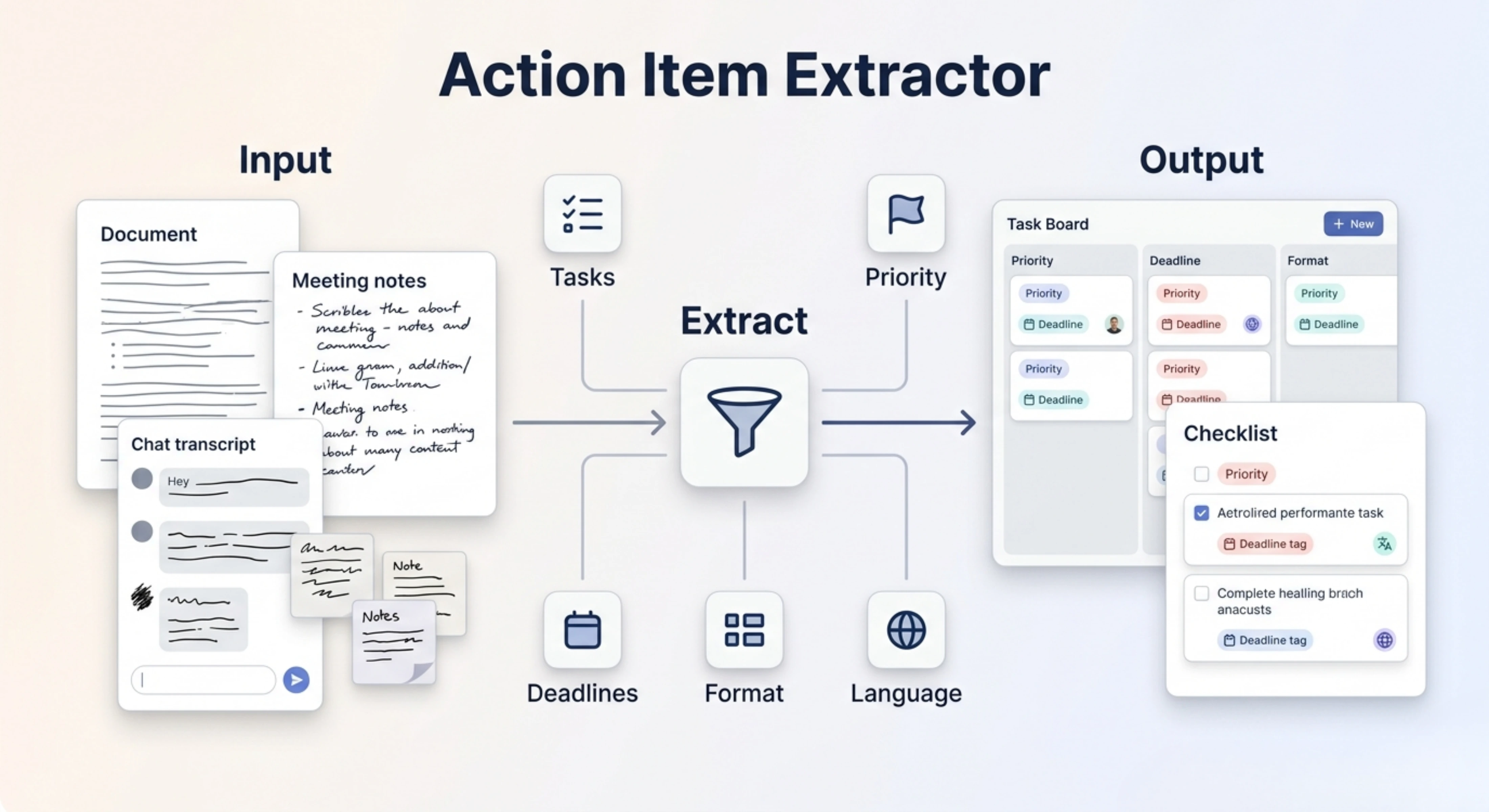
Những nhiệm vụ quan trọng thường bị ẩn trong ghi chú cuộc họp, bản ghi nội dung, email, báo cáo hoặc tài liệu dài. Action Item Extractor chuyển những nội dung đó thành các nhiệm vụ rõ ràng với mức ưu tiên, thời hạn và các bước tiếp theo được sắp xếp gọn gàng, giúp bạn nhanh chóng biết cần làm gì và khi nào phải hoàn thành.
Action Item Extractor là gì?
Action Item Extractor là công cụ hỗ trợ năng suất, giúp người dùng chuyển nội dung viết, ghi chú cuộc họp, bản ghi, báo cáo, email hoặc thảo luận dự án thành danh sách nhiệm vụ rõ ràng và có thể thực hiện được.
Thay vì phải đọc thủ công nội dung dài để tìm các bước tiếp theo, bạn có thể dùng công cụ này để xác định những hành động quan trọng, sắp xếp chúng theo mức ưu tiên và thêm thời hạn khi cần. Công cụ này phù hợp cho đội nhóm, quản lý dự án, sinh viên, chủ doanh nghiệp và những người làm việc chuyên nghiệp cần biến thông tin rời rạc thành công việc cụ thể.
Tải lên hoặc dán nội dung của bạn
Ghi chú cuộc họp và bản ghi
Tải lên ghi chú cuộc họp, bản ghi cuộc gọi, nội dung thảo luận hoặc cập nhật của đội nhóm và chuyển chúng thành các nhiệm vụ rõ ràng, dễ theo dõi.
Tài liệu và báo cáo
Sử dụng tài liệu dài, báo cáo dự án, cập nhật kinh doanh, ghi chú nghiên cứu hoặc tài liệu lập kế hoạch để trích xuất nhiệm vụ và các bước tiếp theo đang nằm trong nội dung.
Email và giao tiếp bằng văn bản
Dán email, tin nhắn khách hàng, cập nhật nội bộ hoặc phản hồi của đội nhóm để nhận đầu ra dạng nhiệm vụ, cho biết rõ việc gì cần làm tiếp theo.
Chi tiết dự án và quy trình làm việc
Thêm thông tin dự án, ghi chú lập kế hoạch, công việc đang chờ xử lý, trách nhiệm hoặc chi tiết quy trình để công cụ sắp xếp chúng thành các điểm hành động cụ thể.
Tính năng chính của Action Item Extractor
Trích xuất nhiệm vụ rõ ràng
Công cụ xác định các nhiệm vụ quan trọng, việc cần theo dõi, trách nhiệm và các bước tiếp theo trong nội dung của bạn, sau đó chuyển chúng thành danh sách nhiệm vụ có tổ chức.
Sắp xếp theo mức ưu tiên
Bạn có thể chọn tùy chọn mức ưu tiên để đầu ra hiển thị nhiệm vụ theo thứ tự rõ ràng. Điều này giúp bạn tập trung trước vào những việc quan trọng hoặc khẩn cấp nhất.
Đầu ra có thời hạn
Tùy chọn thời hạn giúp đề cập đến thời gian hoàn thành, ngày đến hạn hoặc khung thời gian khi nội dung có thông tin liên quan đến thời gian hoặc khi bạn chọn thêm thời hạn.
Định dạng nhiệm vụ có cấu trúc
Kết quả được sắp xếp theo định dạng thực tế, giúp bạn nhanh chóng xem lại nhiệm vụ, hiểu việc nào cần chú ý và đưa chúng vào quy trình làm việc của mình.
Giữ nguyên ngôn ngữ theo mặc định
Các nhiệm vụ được trích xuất sẽ được tạo bằng cùng ngôn ngữ với nội dung đầu vào theo mặc định, giúp giữ nguyên ý nghĩa và ngữ cảnh tự nhiên.
Chọn ngôn ngữ đầu ra khác
Bạn cũng có thể chọn một ngôn ngữ khác cho đầu ra. Điều này hữu ích cho đội nhóm đa ngôn ngữ, khách hàng quốc tế hoặc giao tiếp dự án giữa nhiều quốc gia.
Hữu ích cho nội dung dài hoặc lộn xộn
Công cụ giúp giảm thời gian đọc lại ghi chú dài, văn bản chưa rõ ràng hoặc các cuộc trò chuyện phức tạp bằng cách chuyển chúng thành nhiệm vụ tập trung và dễ sử dụng.
Chọn chế độ xử lý phù hợp
Fast
Phù hợp khi bạn muốn nhanh chóng trích xuất các nhiệm vụ cơ bản và cần một danh sách đơn giản trong thời gian ngắn.
Balanced
Phù hợp cho việc sử dụng thường xuyên. Chế độ này cân bằng tốt giữa tốc độ và chất lượng, phù hợp với ghi chú cuộc họp, email, báo cáo và cập nhật dự án.
Best
Phù hợp cho việc trích xuất nhiệm vụ chi tiết và được chuẩn bị kỹ hơn. Chế độ này có thể mất nhiều thời gian hơn, nhưng kết quả sẽ tập trung, đầy đủ và được tổ chức tốt hơn.
Cách sử dụng Action Item Extractor
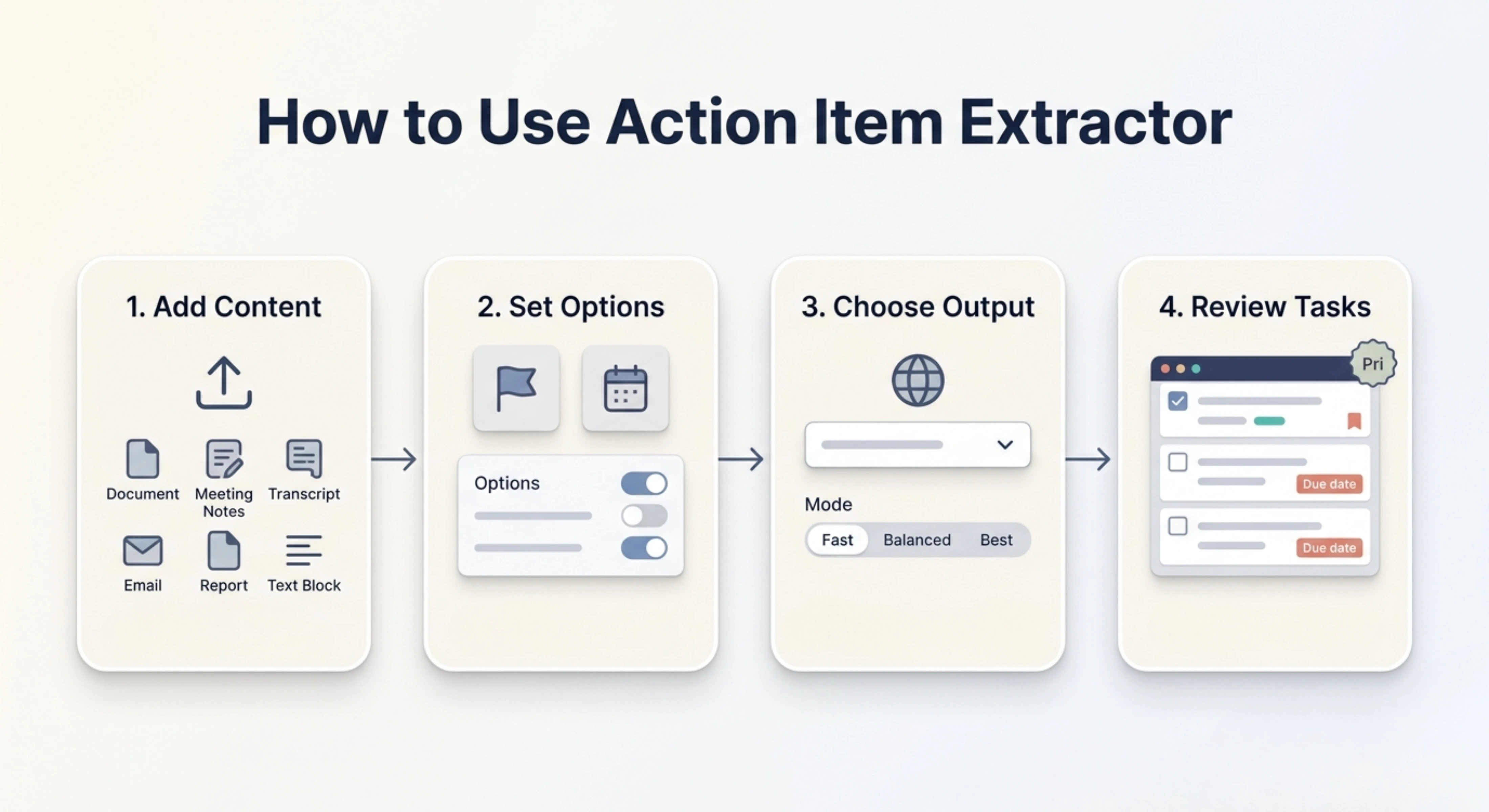
Bước 1: Thêm nội dung của bạn
Tải tệp lên hoặc dán trực tiếp ghi chú cuộc họp, bản ghi, email, báo cáo, cập nhật dự án hoặc bất kỳ nội dung viết nào vào công cụ.
Bước 2: Chọn mức ưu tiên và thời hạn
Chọn tùy chọn mức ưu tiên nếu bạn muốn nhiệm vụ được sắp xếp theo độ quan trọng. Dùng tùy chọn thời hạn nếu bạn muốn thêm ngày đến hạn, thời gian hoàn thành hoặc khung thời gian.
Bước 3: Chọn ngôn ngữ và chất lượng
Giữ nguyên ngôn ngữ đầu ra hoặc chọn ngôn ngữ khác, sau đó chọn Fast, Balanced hoặc Best tùy theo mức độ chi tiết bạn cần.
Bước 4: Tạo và kiểm tra nhiệm vụ
Tạo đầu ra, xem lại các nhiệm vụ đã được trích xuất, kiểm tra thứ tự ưu tiên và thời hạn, rồi điều chỉnh các chi tiết cần xác nhận thủ công.
Vì sao nên dùng Action Item Extractor?
Nội dung dài có thể chứa nhiều ý tưởng hữu ích, nhưng không phải mọi thông tin đều dễ chuyển thành nhiệm vụ cụ thể. Trong cuộc họp, email, báo cáo và thảo luận nhóm, các điểm hành động thường bị trộn lẫn với bối cảnh, quyết định, nhận xét và giải thích. Điều này khiến các việc cần theo dõi dễ bị bỏ sót hoặc công việc bị chậm trễ vì các bước tiếp theo không được viết rõ.
Action Item Extractor giúp chuyển nội dung của bạn thành đầu ra tập trung trực tiếp vào nhiệm vụ. Công cụ này tiết kiệm thời gian, giảm việc rà soát thủ công và giúp quản lý công việc dễ hơn. Với tùy chọn mức ưu tiên và thời hạn, công cụ không chỉ tóm tắt nội dung mà còn giúp bạn hiểu việc nào cần làm trước, việc nào cần chú ý sau và nên theo lịch trình nào.
Trường hợp sử dụng tốt nhất
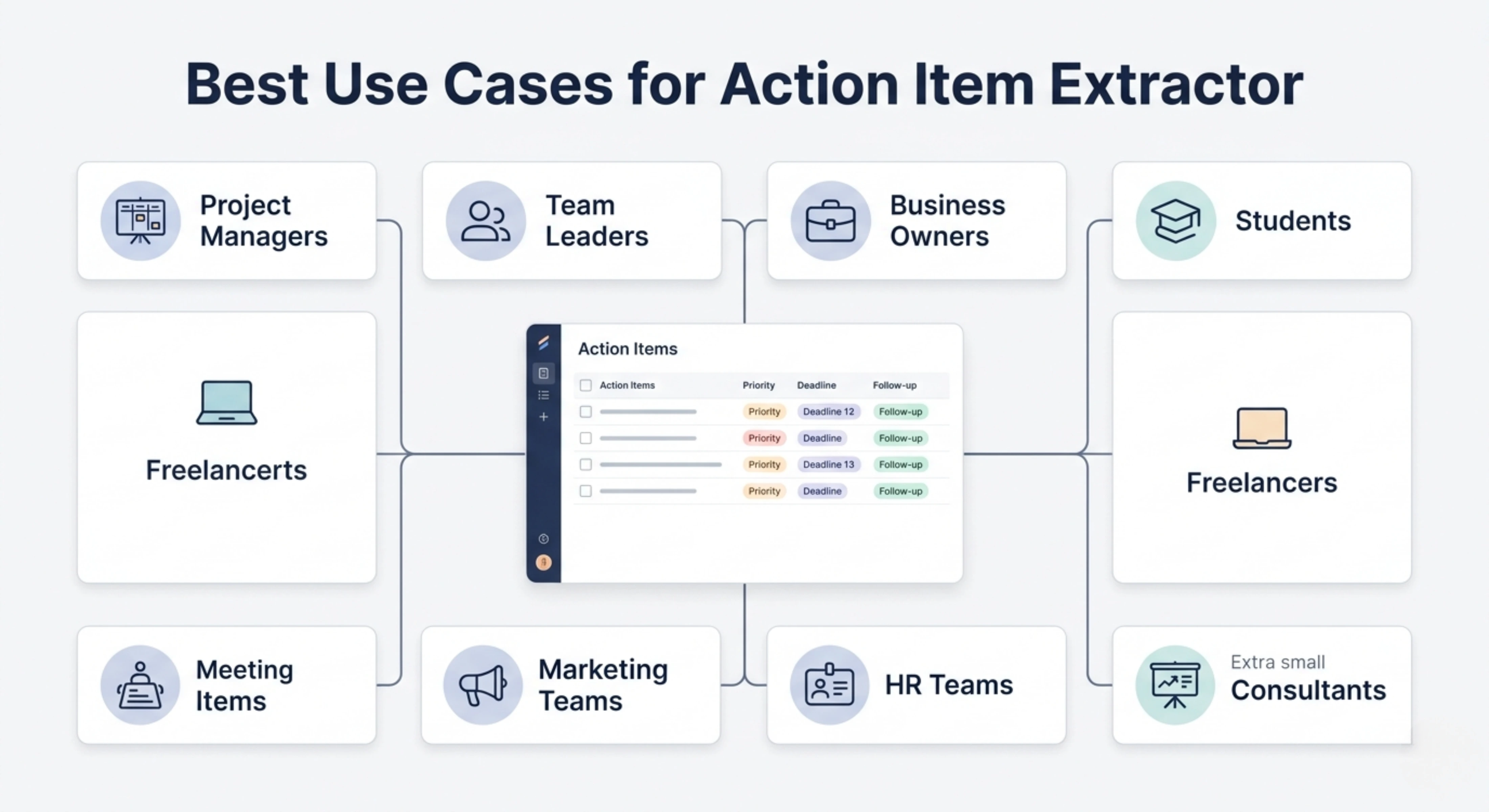
Quản lý dự án: Chuyển ghi chú cuộc họp, cập nhật dự án và thảo luận nhóm thành các nhiệm vụ rõ ràng với mức ưu tiên và thời hạn.
Trưởng nhóm: Trích xuất nhiệm vụ cần theo dõi từ cuộc họp nội bộ, trao đổi hiệu suất, buổi lập kế hoạch hoặc cập nhật công việc hằng ngày.
Chủ doanh nghiệp: Chuyển cuộc trò chuyện với khách hàng, ghi chú vận hành và tài liệu lập kế hoạch kinh doanh thành các bước tiếp theo có tổ chức.
Sinh viên: Chuyển ghi chú bài giảng, thảo luận dự án nhóm, kế hoạch nghiên cứu hoặc hướng dẫn bài tập thành nhiệm vụ rõ ràng.
Freelancer: Trích xuất yêu cầu khách hàng, điểm cần chỉnh sửa, sản phẩm cần bàn giao và thời hạn từ email, tin nhắn hoặc bản brief dự án.
Đội ngũ marketing: Chuyển thảo luận chiến dịch, kế hoạch nội dung, ghi chú đánh giá và cuộc họp chiến lược thành danh sách nhiệm vụ có thể thực hiện.
Đội ngũ nhân sự: Trích xuất các bước tiếp theo từ phỏng vấn, cuộc họp nhân viên, ghi chú onboarding và thảo luận về chính sách nội bộ.
Chuyên gia tư vấn: Chuyển cuộc gọi với khách hàng, ghi chú phân tích và đề xuất dự án thành các hành động theo dõi rõ ràng.
Nhiệm vụ từ cuộc họp
Dùng công cụ để trích xuất nhiệm vụ từ ghi chú hoặc bản ghi cuộc họp, giúp mọi việc cần theo dõi sau cuộc thảo luận trở nên dễ kiểm soát hơn.
Lập kế hoạch nhiệm vụ dự án
Chuyển chi tiết dự án, ghi chú lập kế hoạch và cập nhật trạng thái thành danh sách nhiệm vụ có cấu trúc, giúp đội nhóm hiểu điều gì cần làm tiếp theo.
Trích xuất nhiệm vụ từ email
Dán chuỗi email dài hoặc tin nhắn khách hàng và chuyển chúng thành các điểm hành động rõ ràng mà không cần đọc lại toàn bộ cuộc trò chuyện theo cách thủ công.
Danh sách nhiệm vụ có thời hạn
Dùng tùy chọn thời hạn để tạo đầu ra có ngày đến hạn, thời gian hoàn thành hoặc các việc cần theo dõi theo thời gian khi cần thiết.
Sắp xếp nhiệm vụ theo mức ưu tiên
Dùng tùy chọn mức ưu tiên để sắp xếp nhiệm vụ từ quan trọng nhất đến ít khẩn cấp hơn, giúp bạn tập trung trước vào công việc cần thiết nhất.
Quản lý việc theo dõi khách hàng
Trích xuất yêu cầu của khách hàng, phê duyệt đang chờ, ghi chú chỉnh sửa và nhiệm vụ bàn giao từ cuộc gọi, email hoặc trao đổi dự án.
Cải thiện năng suất đội nhóm
Dùng công cụ để giảm nhầm lẫn sau cuộc họp, làm rõ trách nhiệm và đảm bảo những nhiệm vụ quan trọng không bị thất lạc trong các ghi chú dài.
Mẹo để trích xuất nhiệm vụ tốt hơn
Thêm nội dung đầy đủ để công cụ hiểu toàn bộ ngữ cảnh trước khi trích xuất nhiệm vụ.
Bao gồm tên, ngày tháng, thời hạn và trách nhiệm nếu những thông tin này đã có sẵn.
Dùng tùy chọn mức ưu tiên khi nội dung có nhiều nhiệm vụ hoặc nhiều mức độ khẩn cấp khác nhau.
Dùng tùy chọn thời hạn khi ngày bàn giao, thời gian hoàn thành hoặc các việc theo dõi theo thời gian là quan trọng.
Chọn chế độ Best cho các cuộc họp quan trọng, dự án khách hàng, báo cáo phức tạp hoặc kế hoạch quy trình chi tiết.
Kiểm tra kết quả cuối cùng trước khi giao nhiệm vụ, đặc biệt khi thời hạn hoặc người phụ trách cần được xác nhận.
Thêm người phụ trách hoặc ngày chính xác theo cách thủ công nếu chúng chưa được nêu rõ trong nội dung gốc.
FAQs
Làm thế nào để trích xuất nhiệm vụ từ ghi chú cuộc họp?
Để trích xuất nhiệm vụ từ ghi chú cuộc họp, hãy tìm các quyết định, cam kết, việc cần theo dõi, nhiệm vụ được giao, thời hạn và bước tiếp theo. Action Item Extractor giúp quá trình này dễ hơn bằng cách đọc nội dung và chuyển các điểm quan trọng thành danh sách nhiệm vụ có cấu trúc.
AI có thể trích xuất action item từ bản ghi không?
Có, AI có thể giúp trích xuất action item từ bản ghi bằng cách nhận diện ngôn ngữ liên quan đến nhiệm vụ, việc theo dõi, trách nhiệm và thời hạn. Tuy nhiên, bạn vẫn nên kiểm tra kết quả cuối cùng, đặc biệt khi bản ghi có tên không rõ, thiếu ngày tháng hoặc cuộc trò chuyện mang tính thân mật.
Làm thế nào để ưu tiên action item sau cuộc họp?
Action item có thể được ưu tiên dựa trên mức độ khẩn cấp, tầm quan trọng, thời hạn, tác động đến công việc và sự phụ thuộc vào các nhiệm vụ khác. Với tùy chọn mức ưu tiên, công cụ có thể sắp xếp nhiệm vụ theo thứ tự rõ ràng để bạn nhanh chóng biết việc nào cần xử lý trước.
Một nhiệm vụ tốt cần bao gồm những gì?
Một nhiệm vụ tốt nên có hành động cụ thể, người phụ trách nếu có, thời hạn hoặc thời gian hoàn thành dự kiến, cùng đủ ngữ cảnh để hiểu vì sao nhiệm vụ đó quan trọng.
Làm sao để action item không bị quên?
Sau khi trích xuất nhiệm vụ, hãy xem lại chúng, giao người phụ trách, xác nhận thời hạn và chuyển chúng vào hệ thống quản lý nhiệm vụ, lịch, bảng dự án hoặc tài liệu theo dõi. Mức ưu tiên và thời hạn rõ ràng giúp theo dõi tiến độ dễ hơn.
Tôi có thể trích xuất nhiệm vụ từ email không?
Có, bạn có thể dán email, chuỗi email hoặc tin nhắn khách hàng vào công cụ để trích xuất nhiệm vụ, yêu cầu, việc cần theo dõi và thời hạn. Điều này rất hữu ích khi các cuộc trao đổi email dài có nhiều trách nhiệm hoặc bước tiếp theo.
Next in the studio
Công cụ liên quan
Next steps in the Speak → Craft → Hear studio — each card shows why it fits.