
Viết nội dung nguyên bản có thể khó khi văn bản của bạn quá giống với các nguồn có sẵn, tài liệu tham khảo hoặc bản nháp được tạo bằng AI. Plagiarism Remover giúp bạn viết lại văn bản theo cách rõ ràng hơn, tự nhiên hơn và nguyên bản hơn, đồng thời vẫn giữ được ý nghĩa chính.
Tải tệp lên, dán văn bản, chọn mức độ viết lại bạn muốn và tạo phiên bản không đạo văn, dễ đọc, dễ kiểm tra và dễ sử dụng hơn.
Plagiarism Remover là gì?
Plagiarism Remover là công cụ hỗ trợ viết giúp người dùng xóa đạo văn, giảm nội dung trùng lặp và viết lại những văn bản có độ tương đồng cao thành phiên bản nguyên bản hơn.
Thay vì phải chỉnh sửa từng câu thủ công, người dùng có thể dùng công cụ này để cải thiện cấu trúc câu, thay thế các cụm từ lặp lại và làm cho nội dung nghe tự nhiên hơn mà không làm mất ý chính của văn bản gốc.
Tải lên hoặc dán nội dung của bạn
Tệp văn bản
Tải lên tài liệu, bài viết, bài luận, bài tập, báo cáo hoặc bản nháp của bạn và chuyển nó thành một phiên bản được viết lại rõ ràng hơn, nguyên bản hơn.
Văn bản đã viết
Dán hoặc viết nội dung trực tiếp vào công cụ và xóa đạo văn chỉ trong vài bước đơn giản.
Nội dung bản nháp
Thêm nội dung đã sao chép, lặp lại, có độ tương đồng cao hoặc còn thô, sau đó để công cụ viết lại thành phiên bản nguyên bản hơn và dễ đọc hơn.
Tính năng chính của Plagiarism Remover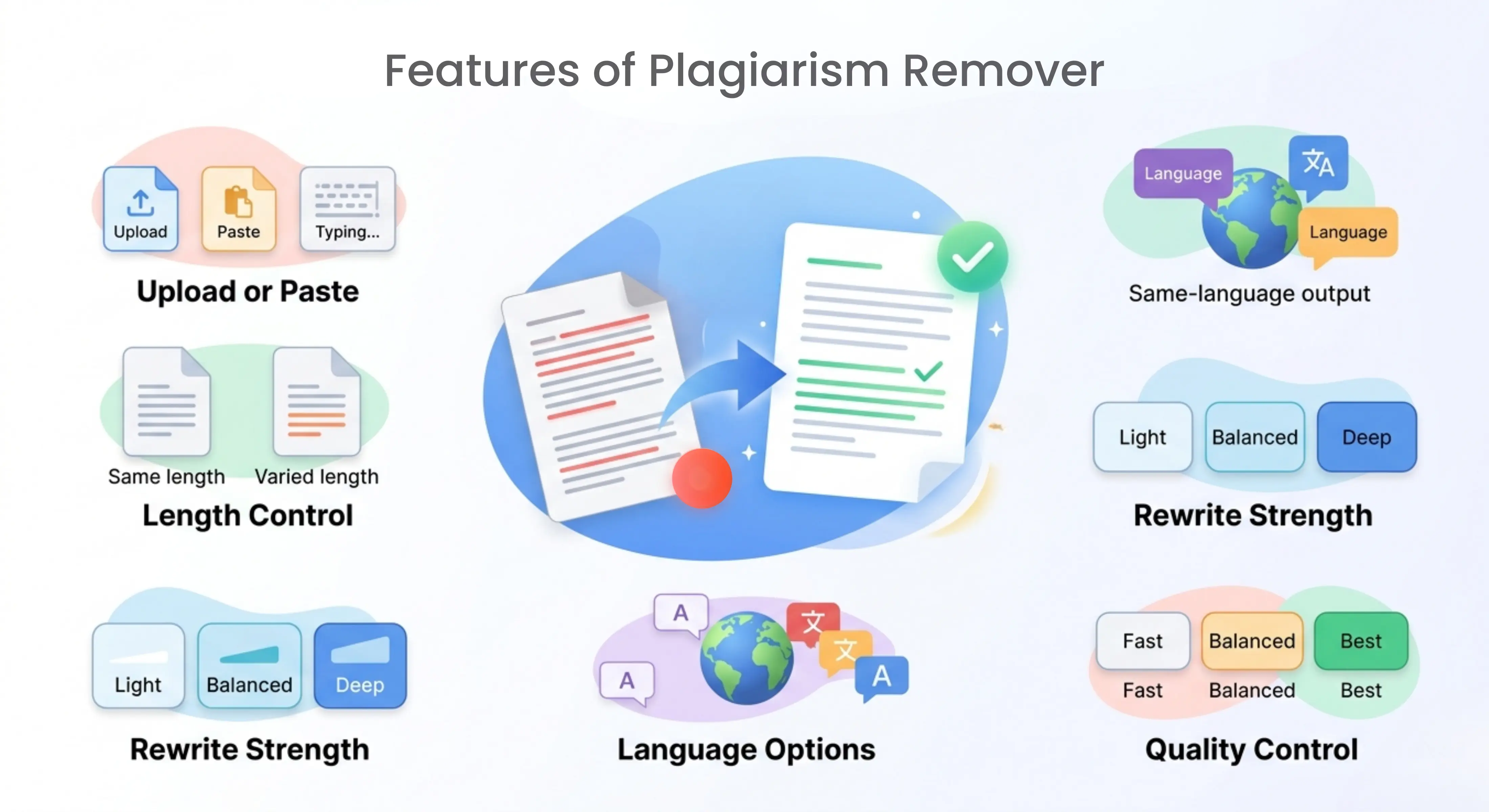
Xóa đạo văn chính xác
Công cụ viết lại văn bản được cung cấp với độ chính xác tốt, giúp kết quả trở nên nguyên bản hơn trong khi vẫn giữ rõ ngữ cảnh chính.
Nhập nội dung dễ dàng
Người dùng có thể tải tệp lên, dán nội dung hoặc viết văn bản trực tiếp vào công cụ mà không cần sử dụng giao diện phức tạp.
Đầu ra cùng độ dài hoặc độ dài thay đổi
Người dùng có thể chọn giữ văn bản viết lại gần với độ dài ban đầu hoặc cho phép kết quả thay đổi độ dài tùy theo nhu cầu viết lại.
Tùy chọn mức độ viết lại
Công cụ cung cấp nhiều cấp độ viết lại khác nhau để người dùng kiểm soát mức độ thay đổi của nội dung.
Đầu ra mặc định cùng ngôn ngữ
Nội dung được viết lại mặc định sẽ được tạo bằng cùng ngôn ngữ với văn bản đầu vào, giúp ý nghĩa, giọng văn và độ mượt mà vẫn tự nhiên.
Chọn ngôn ngữ đầu ra khác
Người dùng cũng có thể chọn một ngôn ngữ khác cho kết quả cuối cùng. Điều này hữu ích cho viết đa ngôn ngữ, viết lại nội dung đã dịch hoặc chuẩn bị nội dung cho đối tượng quốc tế.
Tùy chọn kiểm soát chất lượng
Người dùng có thể chọn mức độ viết lại sâu đến đâu dựa trên thời gian có sẵn, mục đích của văn bản và mức chất lượng cần thiết.
Chọn mức độ viết lại phù hợp
Light
Phù hợp với những thay đổi nhỏ khi bạn chỉ muốn cải thiện cách diễn đạt, giảm sự giống nhau trực tiếp và giữ gần như nguyên cấu trúc ban đầu.
Balanced
Phù hợp để xóa đạo văn thông thường. Chế độ này tạo ra thay đổi vừa phải về từ ngữ, câu văn và mạch văn, đồng thời vẫn giữ ý nghĩa rõ ràng.
Deep
Phù hợp với việc viết lại mạnh hơn. Chế độ này có thể tái cấu trúc nội dung sâu hơn và tạo ra phiên bản nguyên bản hơn từ văn bản đã cung cấp.
Chọn chế độ xử lý phù hợp
Fast
Phù hợp để viết lại nội dung nhanh chóng khi bạn cần một bản nháp không đạo văn trong thời gian ngắn hơn.
Balanced
Phù hợp cho việc viết lại hằng ngày. Chế độ này cân bằng tốt giữa tốc độ và chất lượng, nên hữu ích cho hầu hết các nhu cầu cải thiện nội dung.
Best
Phù hợp cho nội dung cần được viết lại chi tiết và cẩn thận hơn. Chế độ này có thể mất nhiều thời gian hơn, nhưng kết quả sẽ tập trung hơn, trau chuốt hơn và được chuẩn bị kỹ hơn.
Cách sử dụng Plagiarism Remover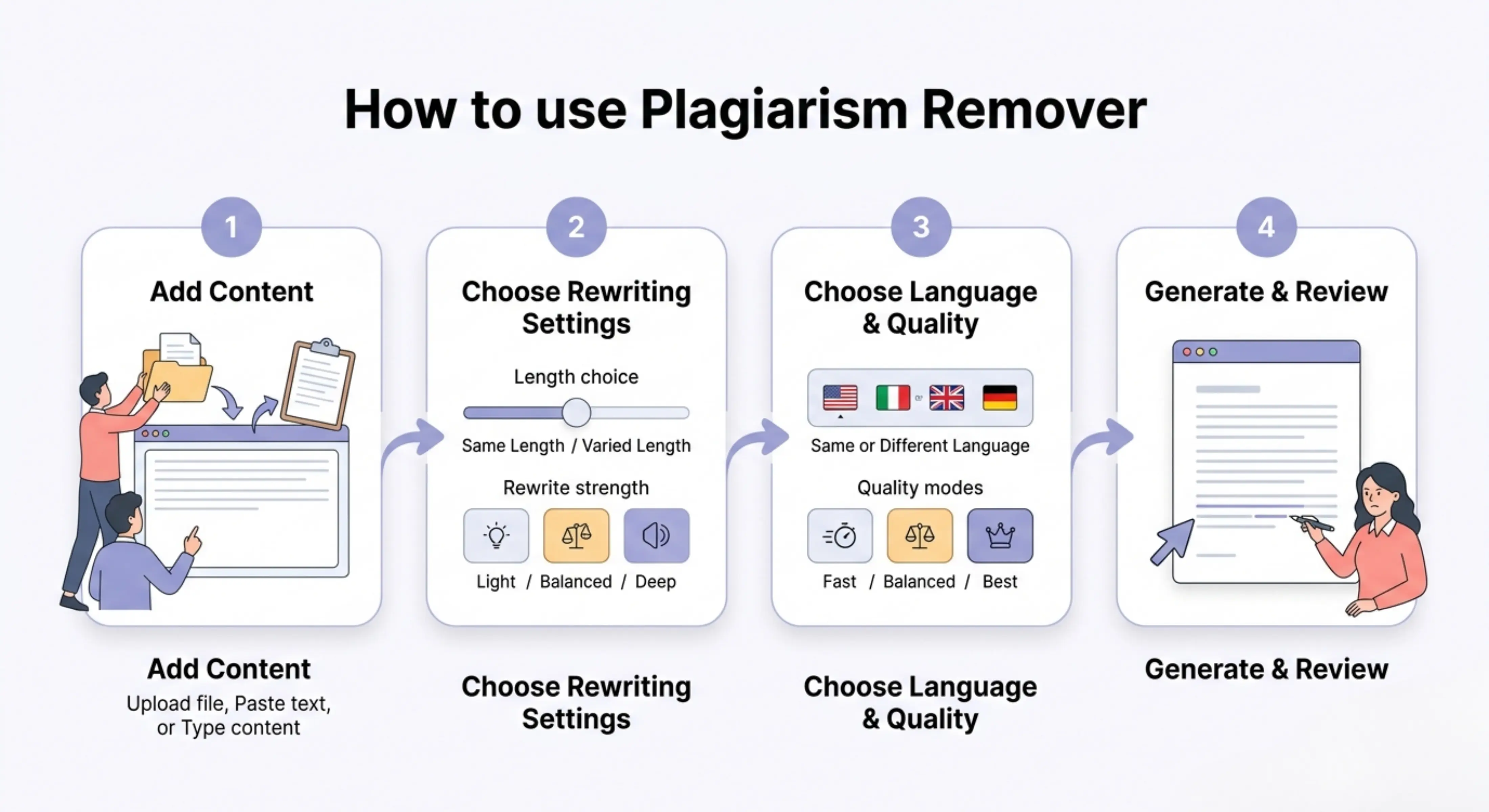
Bước 1: Thêm nội dung của bạn
Tải tệp lên, dán văn bản hoặc viết nội dung trực tiếp vào công cụ.
Bước 2: Chọn cài đặt viết lại
Chọn xem bạn muốn giữ cùng độ dài hay cho phép độ dài thay đổi, sau đó chọn mức độ Light, Balanced hoặc Deep.
Bước 3: Chọn ngôn ngữ và chất lượng
Giữ nguyên ngôn ngữ đầu ra hoặc chọn ngôn ngữ khác, sau đó chọn chế độ Fast, Balanced hoặc Best.
Bước 4: Tạo và xem lại
Bắt đầu quá trình, đọc văn bản đã được viết lại và thực hiện các chỉnh sửa cuối cùng trước khi sử dụng, xuất bản hoặc nộp nội dung.
Vì sao nên dùng Plagiarism Remover?
Vấn đề đạo văn có thể xuất hiện khi nội dung được sao chép từ tài liệu tham khảo, được viết quá giống với một nguồn hoặc được lặp lại từ các bản nháp trước đó. Ngay cả khi ý tưởng là của bạn, cách diễn đạt vẫn có thể trông quá giống và cần được viết lại đúng cách.
Plagiarism Remover giúp chuyển văn bản được cung cấp thành một phiên bản nguyên bản hơn với cách diễn đạt tốt hơn và cấu trúc rõ ràng hơn. Công cụ này tiết kiệm thời gian, giảm công sức viết lại thủ công và giúp người dùng chuẩn bị nội dung rõ ràng, mới mẻ và tự nhiên hơn.
Trường hợp sử dụng tốt nhất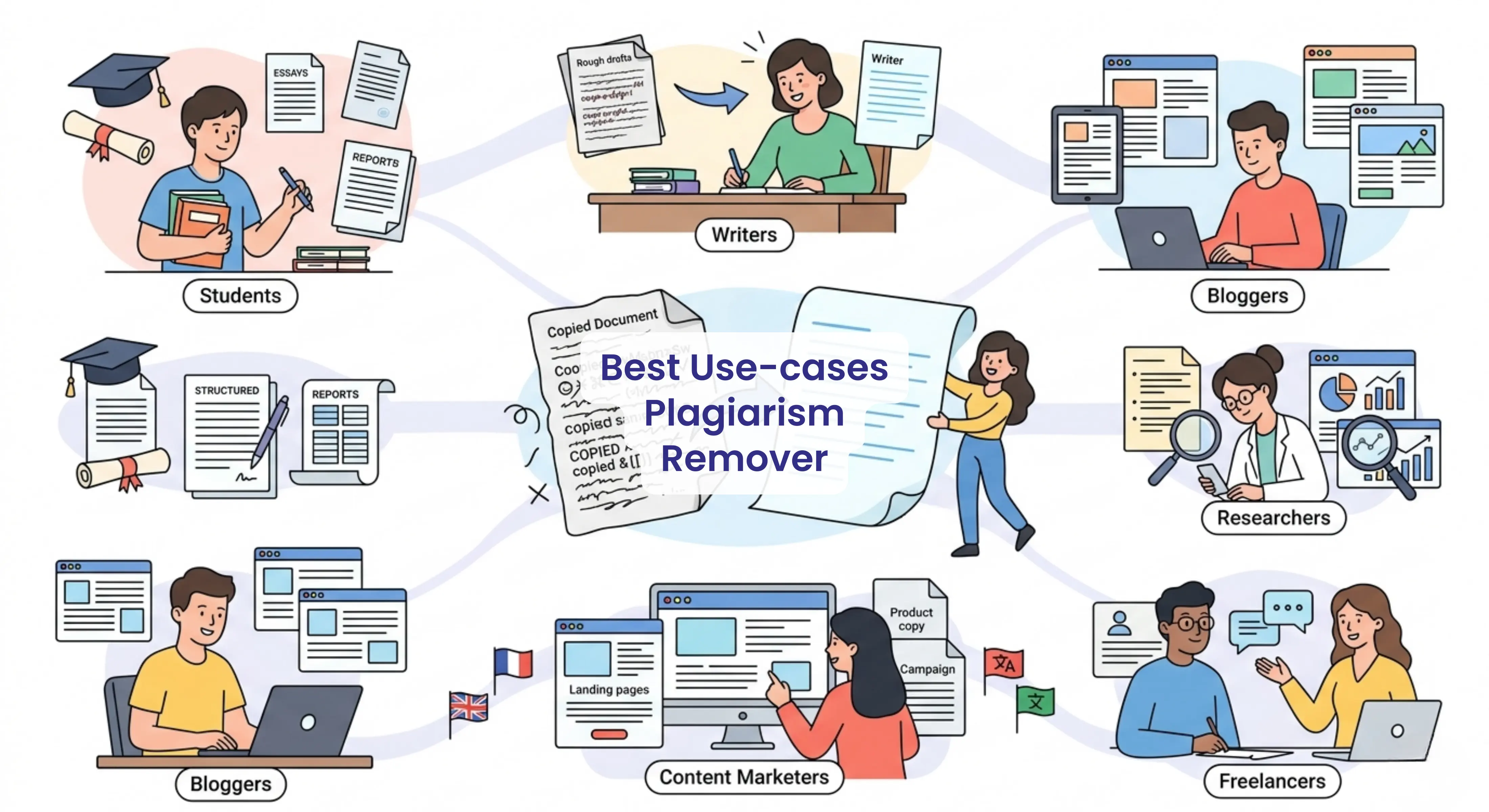
Học sinh và sinh viên: Viết lại bài tập, bài luận, báo cáo và bản nháp học thuật để giảm độ tương đồng và cải thiện tính nguyên bản.
Người viết: Cải thiện các bản nháp bị sao chép, lặp lại hoặc còn thô thành những văn bản sạch hơn và độc đáo hơn.
Blogger: Viết lại các phần bài viết, nội dung web hoặc bản nháp blog trong khi vẫn giữ chủ đề và mục đích chính.
Nhà nghiên cứu: Diễn đạt lại phần bối cảnh, tóm tắt và giải thích nghiên cứu bằng cách viết nguyên bản hơn.
Chuyên viên content marketing: Làm mới nội dung hiện có, mô tả sản phẩm, nội dung landing page hoặc nội dung chiến dịch.
Freelancer: Viết lại nội dung do khách hàng cung cấp để làm cho nó rõ ràng hơn, dễ đọc hơn và ít trùng lặp hơn.
Viết học thuật
Dùng công cụ để viết lại bài luận, bài tập, báo cáo dự án và tài liệu học tập thành phiên bản rõ ràng hơn và nguyên bản hơn.
Viết lại blog và bài viết
Biến các phần bài viết bị sao chép hoặc lặp lại thành nội dung mới mẻ, đọc tự nhiên và vẫn giữ được ý chính.
Cải thiện nội dung website
Viết lại landing page, mô tả dịch vụ, nội dung sản phẩm hoặc nội dung cũ trên website để làm cho chúng độc đáo và trau chuốt hơn.
Viết lại nội dung nghiên cứu và tài liệu tham khảo
Sử dụng công cụ để diễn đạt lại ghi chú nghiên cứu, thông tin bối cảnh hoặc nội dung dựa trên tài liệu tham khảo, đồng thời vẫn giữ ý nghĩa ban đầu.
Xóa đạo văn đa ngôn ngữ
Viết lại nội dung bằng cùng ngôn ngữ với đầu vào của bạn hoặc chọn ngôn ngữ khác khi chuẩn bị văn bản cho một nhóm độc giả khác.
Mẹo để xóa đạo văn tốt hơn
● Sử dụng văn bản đầu vào rõ ràng để công cụ có thể hiểu đúng ý nghĩa ban đầu.
● Chọn chế độ Light khi bạn chỉ cần những thay đổi nhỏ về cách diễn đạt.
● Chọn chế độ Deep khi nội dung cần được viết lại mạnh hơn và tái cấu trúc nhiều hơn.
● Xem lại kết quả cuối cùng trước khi nộp hoặc xuất bản.
● Kiểm tra thủ công các sự kiện, nguồn, tên riêng, số liệu và trích dẫn.
● Đối với bài viết học thuật, hãy đảm bảo bạn vẫn tuân thủ quy định về đạo văn và trích dẫn của trường hoặc tổ chức của mình.