
如何将 Spotify 播客转成文字 | 简单方法
Spotify 已成为人们收听播客的主要平台之一,但它并没有提供一种方便的方法,让你阅读节目中说了什么。平台没有内置的转录按钮、复制粘贴选项,也没有导出单期节目音频的功能。因此,如果你想从某一期节目中提取一句话、研究嘉宾的某段发言,或者将播客内容整理成笔记,就需要使用其他方法。
好消息是,只要掌握正确的方法,将 Spotify 播客转成文字并不复杂。整个过程只需要几个步骤。
为什么 Spotify 没有让这个过程变得简单
Spotify 主要是为收听内容而设计的,而不是为了阅读。虽然平台上的部分播客节目会提供文字稿,但是否添加文字稿完全取决于播客创作者。大多数节目并没有文字转录。
即使应用内提供了文字稿,你通常也无法将其导出,或者对其进行更多编辑和使用。
因此,大多数人都会使用 Spotify 以外的工具,将播客音频转换成文字。
开始前需要准备什么
在使用任何工具之前,你可以根据播客的发布位置选择两种方法之一。
如果播客是公开发布的,也就是说你可以在其他平台找到它,或者创作者提供了 RSS 订阅源,那么通常可以直接获取音频文件,并将其上传到转录工具中。这是最简单的方法。
如果播客是 Spotify 独家内容,并且无法在其他地方找到,你就需要在播放时录制音频。这个过程会稍微复杂一些,但同样可行。
方法 1:在 Spotify 以外寻找播客音频
由于 Spotify 不提供用于转录的直接音频下载功能,最简单的方式是在其他平台寻找同一期播客。
在其他平台搜索播客 - 大多数播客也会发布在 Apple Podcasts、Google Podcasts 或节目的官方网站上。
寻找可下载的版本 - 使用节目名称或单期标题进行搜索,找到提供直接下载或外部访问的版本。
下载音频文件 - 将节目保存为 MP3 或 M4A 格式,以便在下一步中进行文字转录。
方法 2:使用屏幕录制获取音频
如果某个播客只在 Spotify 上发布,你可以在设备播放节目时录制音频。
使用系统自带的录制工具 - 在 Windows 上,可以使用 Xbox Game Bar。在 Mac 上,经过简单设置后,可以使用 QuickTime 录制音频。
播放并录制节目 - 先启动录制工具,然后播放播客,让音频被实时记录下来。
检查录音质量 - 确保系统音频设置正确。使用耳机可以帮助减少不必要的背景噪音。
保存录制文件 - 录制完成后保存文件,并在下一步中使用它进行文字转录。
方法 3:使用 VoiceCraftTool 的 Podcast Notes Taker 等工具转录音频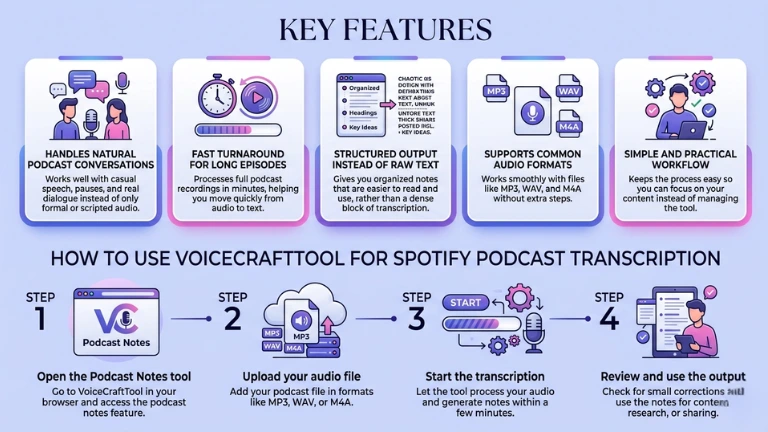
获得音频文件后,AI 工具可以在真正的转录过程中发挥重要作用。
VoiceCraftTool 的 Podcast Notes Taker 很适合处理这类内容,因为它能够识别真实播客对话中的自然语言。播客主持人通常不会像照着脚本朗读一样说话。节目中可能会出现停顿、话题延伸和自然对话,而这些内容可能会让较简单的转录软件难以准确处理。
主要功能
处理自然的播客对话: 不仅适用于正式或按照脚本录制的音频,也能够处理日常表达、停顿和真实对话。
快速处理长时间节目: 可以在几分钟内处理完整的播客录音,帮助你快速将音频转换成文字。
提供结构化内容,而不是原始文本: 生成经过整理的笔记,比大段杂乱的文字稿更容易阅读和使用。
支持常见音频格式: 可以直接处理 MP3、WAV 和 M4A 等文件,无需额外转换。
简单实用的操作流程: 整个过程保持简洁,让你能够专注于内容,而不是处理复杂的工具设置。
如何使用 VoiceCraftTool 转录 Spotify 播客
步骤 1)打开 Podcast Notes 工具
在浏览器中访问 VoiceCraftTool,并打开播客笔记功能。
步骤 2)上传音频文件
上传支持的播客音频文件,例如 MP3、WAV 或 M4A 格式。
步骤 3)开始转录
让工具处理音频,并在几分钟内生成文字笔记。
步骤 4)检查并使用结果
检查是否需要进行少量修改,然后将生成的笔记用于内容创作、研究或信息分享。
Spotify 播客文字转录的常见用途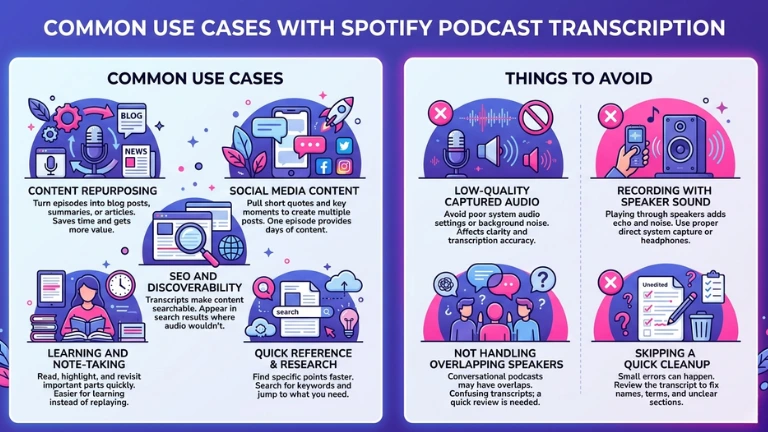
内容再利用
无需从头开始,就可以将播客节目转换成博客文章、内容摘要或完整文章。这样可以节省时间,并从同一份内容中获得更多价值。
社交媒体内容
你可以从文字稿中提取简短引用和重要片段,用来制作多个社交媒体帖子。一期节目就可以轻松提供多天的内容素材。
SEO 和搜索可见度
文字稿可以让播客内容被搜索引擎识别和检索。这有助于节目出现在搜索结果中,而单独的音频通常无法达到同样的效果。
学习和记录笔记
与其反复收听较长的节目,你可以直接阅读、标记并快速找到重要部分。这会让播客更适合用于学习和复习。
快速查找和研究
当内容以文字形式存在时,查找特定信息会快得多。你可以搜索关键词并直接跳到所需内容,而不必重新收听整期节目。
需要避免的事项
使用低质量的 Spotify 录音: 如果你从 Spotify 录制播客,不正确的系统音频设置或背景噪音可能会降低声音清晰度。这会导致文字稿准确性下降,并增加后续修改工作。
通过扬声器录音,而不是直接捕获系统音频: 通过扬声器播放播客并进行录音,可能会产生回声和噪音。直接录制系统音频或使用耳机通常能获得更好的效果。
没有认真检查多人同时说话的部分: Spotify 播客中经常包含采访或多人对话。当多个人同时说话时,文字稿可能会变得混乱,因此快速检查非常重要。
跳过转录后的检查: 即使使用效果较好的工具,也可能出现少量错误。检查文字稿可以帮助你修正人名、专有名词、专业术语和不清楚的片段。
总结
将 Spotify 播客转换成文字主要包括两个步骤:获取 Spotify 节目的音频文件,然后使用转录工具处理音频。
第一个步骤取决于播客是否也发布在其他平台,或者是否为 Spotify 独家内容。第二个步骤中,VoiceCraftTool 之类的工具可以完成大部分工作。
整个过程并不是瞬间完成的,但只要操作过一次,就会发现非常简单。此外,最终生成的播客文字稿不仅可以用于边听边看,还能用于许多其他场景。
常见问题
不下载任何软件,可以转录 Spotify 播客吗?
可以。如果同一期节目也发布在其他平台或播客的官方网站上,你可以从那里下载音频,然后将其上传到基于浏览器的转录工具中。无需安装任何软件。
转录 Spotify 播客合法吗?
对于学习、研究或记录笔记等个人用途,转录你有权访问的内容通常是可以接受的。如果你计划发布或传播文字稿,建议先查看播客的使用条款,或联系内容创作者。
转录一期 Spotify 播客需要多长时间?
对于一期 45 分钟的节目,大多数 AI 转录工具可以在大约 3 到 6 分钟内生成文字。更长的节目可能需要更多时间,但仍然比完整收听节目快得多。
VoiceCraftTool 可以处理录制的音频吗?
可以。如果你使用屏幕录制工具或音频捕获软件录制了 Spotify 节目,可以直接上传该文件。MP3 和 WAV 文件无需提前转换即可使用。
如果文字稿中有错误怎么办?
通常只需要快速检查并进行少量修改。请特别注意人名、专有名词和专业术语,因为工具可能会出现识别错误。其余文字通常已经足够准确,可以立即阅读和使用。


