
কয়েক সেকেন্ডে PDF টেক্সটকে অডিওতে রূপান্তর করুন | ধাপে ধাপে গাইড ২০২৬
দীর্ঘ PDF ডকুমেন্ট পড়তে অনেক সময় ধীর ও ক্লান্তিকর মনে হয়, তাই এগুলো পরে পড়ার জন্য রেখে দেওয়া খুবই সাধারণ। কিন্তু PDF-কে অডিওতে রূপান্তর করলে স্ক্রিনের দিকে তাকিয়ে থাকার পরিবর্তে আপনি যেকোনো সময় এর কনটেন্ট শুনতে পারবেন। এই গাইডে আপনি শিখবেন কীভাবে দ্রুত ও সহজে PDF টেক্সটকে অডিওতে রূপান্তর করতে হয়, যাতে যেখানেই থাকুন না কেন আপনার ডকুমেন্ট শুনতে পারেন।
আপনার টুলে যেসব সুবিধা থাকা প্রয়োজন
PDF আপলোড সাপোর্ট
টুলটি এমন হওয়া উচিত যাতে টেক্সট কপি-পেস্ট না করেই সরাসরি PDF ফাইল আপলোড করা যায়। এতে প্রক্রিয়াটি আরও দ্রুত ও ব্যবহারিক হয়, বিশেষ করে দীর্ঘ ডকুমেন্টের ক্ষেত্রে।
পরিষ্কার টেক্সট শনাক্তকরণ
টুলটি PDF-এর টেক্সট সঠিকভাবে শনাক্ত করতে সক্ষম হওয়া উচিত, যাতে অডিও সাবলীল, পরিষ্কার ও সহজে বোঝা যায় এবং কোনো শব্দ বাদ না পড়ে বা বাক্য মাঝপথে ভেঙে না যায়।
ভয়েস ও ভাষার বিকল্প
একটি ভালো টুলে বিভিন্ন ভয়েস এবং একাধিক ভাষার সাপোর্ট থাকা উচিত, যাতে আপনি আপনার কনটেন্ট ও শোনার পছন্দ অনুযায়ী উপযুক্ত বিকল্প বেছে নিতে পারেন।
গতি নিয়ন্ত্রণ
অডিও কত দ্রুত বা ধীরে বাজবে, তা নিয়ন্ত্রণ করার সুবিধা থাকা উচিত। আপনি পড়াশোনা করছেন, তথ্য পুনরায় শুনছেন বা স্বাভাবিকভাবে কনটেন্ট শুনছেন—সব ক্ষেত্রেই এটি উপকারী।
শোনা বা ডাউনলোড করার সুবিধা
টুলটি আপনাকে অডিও সঙ্গে সঙ্গে শোনার অথবা পরে ব্যবহারের জন্য ডাউনলোড করার সুযোগ দেবে, যাতে একই কনটেন্ট আবার রূপান্তর করতে না হয়।
VoiceCraftTool-এর Text to Audio AI টুল দিয়ে PDF টেক্সটকে অডিওতে রূপান্তর করুন
আপনি যদি একাধিক টুল ব্যবহার বা অতিরিক্ত ধাপ অনুসরণ না করেই সহজভাবে PDF-কে অডিওতে রূপান্তর করতে চান, তাহলে VoiceCraftTool-এর Text to Audio AI টুল ব্যবহার করতে পারেন। এটি পুরো প্রক্রিয়াকে এক জায়গায় নিয়ে আসে, যাতে আপনি সহজেই ডকুমেন্ট থেকে অডিও তৈরি করতে পারেন।
প্রধান বৈশিষ্ট্যসমূহ
PDF থেকে অডিওতে সরাসরি ওয়ার্কফ্লো
আপনি কাজের ধারাবাহিকতা নষ্ট না করেই কনটেন্ট নিয়ে কাজ করতে পারবেন। PDF আপলোড করুন বা টেক্সট যোগ করুন এবং বিভিন্ন টুলের মধ্যে পরিবর্তন না করেই একই জায়গায় অডিওতে রূপান্তর করুন।
প্রাকৃতিক ভয়েস আউটপুট
অডিওটি পরিষ্কার ও সহজে অনুসরণযোগ্যভাবে তৈরি করা হয়। তাই পড়াশোনার উপকরণ, রিপোর্ট বা কাজের ডকুমেন্টের মতো দীর্ঘ কনটেন্ট শোনার জন্য এটি উপযোগী।
ভয়েস ও ভাষার বিকল্প
আপনার কনটেন্ট অনুযায়ী বিভিন্ন ভয়েস ও ভাষা থেকে বেছে নিতে পারবেন। এতে আনুষ্ঠানিক, সাধারণ বা শিক্ষামূলক কনটেন্টের জন্য সঠিক টোন নির্বাচন করা সহজ হয়।
গতি নিয়ন্ত্রণ
নিজের পছন্দ অনুযায়ী অডিওর গতি দ্রুত বা ধীর করতে পারবেন।
তাৎক্ষণিক প্লেব্যাক ও ডাউনলোড
অডিও তৈরি হয়ে গেলে সঙ্গে সঙ্গে শুনতে পারবেন অথবা পরে ব্যবহারের জন্য ডাউনলোড করতে পারবেন। কনটেন্ট আবার রূপান্তর করার প্রয়োজন হবে না।
পরিষ্কার, প্রাকৃতিক এবং রোবোটিক নয় এমন ভয়েস আউটপুট পেতে এখনই PDF টেক্সটকে অডিওতে রূপান্তর করুন।
PDF টেক্সটকে অডিওতে রূপান্তর করার সহজ ধাপ
VoiceCraftTool-এর Text to Audio AI টুল ব্যবহার করে PDF ফরম্যাটের টেক্সটকে অডিওতে রূপান্তর করা খুবই সহজ। প্রয়োজনীয় ফলাফল পেতে আপনাকে শুধু কয়েকটি সরল ধাপ অনুসরণ করতে হবে।
ধাপ ১: টুলটি খুলুন
আপনার ব্রাউজারে VoiceCraftTool-এর Text to Audio AI টুল খুলুন। সেখানে ভয়েস অপশন ও সাধারণ সেটিংসসহ একটি পরিষ্কার ইনপুট এরিয়া দেখতে পাবেন।
ধাপ ২: PDF আপলোড করুন বা কনটেন্ট যোগ করুন
আপনার PDF ফাইল আপলোড করুন অথবা টেক্সট ইনপুট বক্সে পেস্ট করুন। এই ধাপটি দ্রুত এবং ছোট ও দীর্ঘ উভয় ধরনের ডকুমেন্টের জন্য কাজ করে।
ধাপ ৩: ভয়েস নির্বাচন করুন এবং সেটিংস ঠিক করুন
আপনার কনটেন্টের জন্য উপযুক্ত ভয়েস বেছে নিন এবং প্রয়োজন হলে গতি পরিবর্তন করুন। বেশিরভাগ ক্ষেত্রে ডিফল্ট সেটিংস ভালোভাবে কাজ করে।
ধাপ ৪: অডিও তৈরি করুন এবং ব্যবহার করুন
রূপান্তর প্রক্রিয়া শুরু করুন এবং অডিও প্রস্তুত হওয়া পর্যন্ত কয়েক সেকেন্ড অপেক্ষা করুন। এরপর আপনি সঙ্গে সঙ্গে শুনতে পারবেন অথবা ডাউনলোড করে যেকোনো সময় ব্যবহার করতে পারবেন।
পরিষ্কার এবং রোবোটিক নয় এমন PDF টেক্সট থেকে অডিও পেতে এখনই চেষ্টা করুন।
আরও ভালো অডিও আউটপুটের জন্য টিপস
সঠিক ভয়েস নির্বাচন করুন
আপনার কনটেন্টের ধরন অনুযায়ী ভয়েস বেছে নিন। রিপোর্ট বা শিক্ষামূলক উপকরণের জন্য পরিষ্কার ও নিরপেক্ষ ভয়েস ভালো কাজ করে, আর গল্প বা সাধারণ কনটেন্টের জন্য সামান্য আবেগপূর্ণ ভয়েস উপযুক্ত হতে পারে।
আরও পরিষ্কার শোনার জন্য গতি ঠিক করুন
অডিও খুব দ্রুত মনে হলে বা বুঝতে সমস্যা হলে গতি কিছুটা কমিয়ে দিন। পড়াশোনা বা বিস্তারিত কনটেন্টের ক্ষেত্রে ধীর গতি তথ্য ভালোভাবে বুঝতে সাহায্য করে।
বড় PDF ফাইল ভাগ করুন
আপনার ফাইলটি খুব দীর্ঘ হলে সেটিকে ছোট ছোট অংশে ভাগ করার কথা বিবেচনা করুন। এতে অডিও ফাইল পরিচালনা করা সহজ হয় এবং প্রসেসিং-সংক্রান্ত সমস্যা কমে।
রূপান্তরের আগে ফরম্যাটিং পরীক্ষা করুন
পরিষ্কার ফরম্যাটিং অডিওকে আরও সাবলীল করে। নিশ্চিত করুন যে টেক্সটে ভাঙা লাইন, অতিরিক্ত স্পেস বা অস্বাভাবিক চিহ্ন নেই, যা উচ্চারণ বা অডিওর মানকে প্রভাবিত করতে পারে।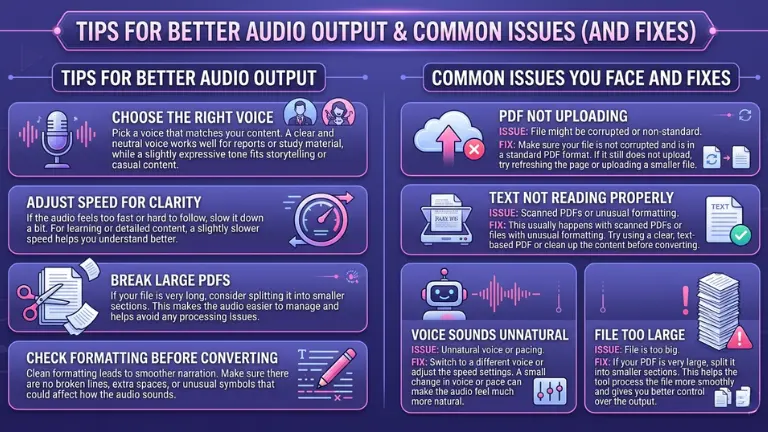
সাধারণ সমস্যা ও সমাধান
PDF আপলোড হচ্ছে না
নিশ্চিত করুন যে ফাইলটি নষ্ট নয় এবং স্ট্যান্ডার্ড PDF ফরম্যাটে রয়েছে। তারপরও আপলোড না হলে পেজ রিফ্রেশ করুন অথবা ছোট ফাইল আপলোড করার চেষ্টা করুন।
টেক্সট সঠিকভাবে পড়া হচ্ছে না
এই সমস্যা সাধারণত স্ক্যান করা PDF বা অস্বাভাবিক ফরম্যাটিংয়ের ডকুমেন্টে দেখা যায়। এমন PDF ব্যবহার করুন যেখানে টেক্সট নির্বাচন করা যায়, অথবা রূপান্তরের আগে কনটেন্ট পরিষ্কার করুন।
ভয়েস স্বাভাবিক শোনাচ্ছে না
অন্য একটি ভয়েস নির্বাচন করুন অথবা অডিওর গতি পরিবর্তন করুন। ভয়েস বা গতিতে সামান্য পরিবর্তনও অডিওকে অনেক বেশি প্রাকৃতিক শোনাতে পারে।
ফাইল খুব বড়
PDF ফাইলের আকার খুব বড় হলে সেটিকে ছোট ছোট অংশে ভাগ করুন। এতে টুলটি সহজে ফাইল প্রসেস করতে পারবে এবং ফলাফলের ওপর আপনার নিয়ন্ত্রণ বাড়বে।
এখনই চেষ্টা করুন!
VoiceCraftTool-এর Text to Audio টুলের ব্যবহার
নোট শুনতে আগ্রহী শিক্ষার্থীরা
দীর্ঘ নোট বারবার পড়ার পরিবর্তে শিক্ষার্থীরা সেগুলো অডিওতে রূপান্তর করে হাঁটার সময়, ভ্রমণে বা স্ক্রিন থেকে বিরতি নেওয়ার সময় শুনতে পারে।
ডকুমেন্ট পর্যালোচনা করা পেশাজীবীরা
রিপোর্ট, PDF ফাইল এবং কাজের ডকুমেন্ট অডিওতে রূপান্তর করা যায়, যাতে যাতায়াতের সময় বা দৈনন্দিন কাজ করার সময় সেগুলো শোনা যায়।
কনটেন্ট পুনরায় ব্যবহার করা কনটেন্ট ক্রিয়েটররা
কনটেন্ট ক্রিয়েটররা লিখিত কনটেন্ট আবার না লিখেই ভয়েসওভার, পডকাস্ট বা ছোট অডিও সারাংশে রূপান্তর করতে পারেন।
ভাষা শিক্ষার্থীরা
টেক্সট অডিও আকারে শুনলে উচ্চারণ ও বোঝার দক্ষতা উন্নত হয়। শুধু পড়ার তুলনায় এটি ভাষা শেখার প্রক্রিয়াকে আরও স্বাভাবিক করে তোলে।
আপনি যেকোনো ভাষার টেক্সটকে পছন্দের ভাষার অডিওতে রূপান্তর করতে পারবেন। এখনই চেষ্টা করুন!
উপসংহার
PDF টেক্সটকে অডিওতে রূপান্তর করলে সব সময় স্ক্রিনের সামনে বসে না থেকেও কনটেন্ট বোঝা সহজ হয়। দীর্ঘ ডকুমেন্ট পড়া পিছিয়ে দেওয়ার পরিবর্তে আপনি অন্য কাজ করার সময় যেকোনো মুহূর্তে সেগুলো শুনতে পারবেন। একটি সহজ টুল ও কয়েকটি দ্রুত ধাপের মাধ্যমে যেকোনো PDF-কে পরিষ্কার অডিওতে রূপান্তর করা যায়, সময় বাঁচানো যায় এবং পড়ার প্রক্রিয়াকে আরও নমনীয় ও নিয়মিত করা যায়।
VoiceCraftTool-এর সাহায্যে আপনার PDF বা অন্য কোনো ফরম্যাটের টেক্সটকে পরিষ্কার, প্রাকৃতিক এবং রোবোটিক নয় এমন অডিওতে রূপান্তর করুন। VoiceCraftTool-এর Text to Audio AI টুল এখনই চেষ্টা করুন।
প্রায়শই জিজ্ঞাসিত প্রশ্ন
আমি কি স্ক্যান করা PDF বা ছবি অডিওতে রূপান্তর করতে পারি?
হ্যাঁ। প্রথমে VoiceCraftTool বা Adobe Acrobat-এর মতো টুলে থাকা OCR প্রযুক্তি ব্যবহার করে ছবি থেকে টেক্সট বের করতে হবে। এরপর টেক্সটকে ভয়েসে রূপান্তর করা যাবে। OCR ছাড়া শুধু নির্বাচনযোগ্য টেক্সট পড়া হবে এবং স্ক্যান করা পেজ বাদ পড়ে যেতে পারে।
২০২৬ সালে PDF-কে অডিওতে রূপান্তরের সেরা ফ্রি টুল কোনটি?
VoiceCraftTool, প্রতিদিন প্রায় ২০ মিনিট ফ্রি ব্যবহারের সুবিধা দেওয়া NaturalReader এবং NoteGPT সহজ ব্যবহার ও মানের দিক থেকে জনপ্রিয় বিকল্প। এসব টুল সরাসরি ফাইল আপলোডের সুবিধা দেয়, তবে ফ্রি ভার্সনে প্রিমিয়াম ভয়েস বা ফাইল সাইজের সীমাবদ্ধতা থাকতে পারে।
অডিওর ভয়েস রোবোটিক বা অস্বাভাবিক শোনায় কেন?
VoiceCraftTool বা Speechify-এ থাকা Neural AI ভয়েস নির্বাচন করুন। পাশাপাশি গতি বা পিচ ঠিক করুন এবং রূপান্তরের আগে টেক্সট পরিষ্কার করুন। ২০২৬ সালের মডেলগুলো পুরোনো রোবোটিক ভয়েসের তুলনায় আরও মানবিক টোন ও স্বাভাবিক উচ্চারণের ওপর গুরুত্ব দেয়।
PDF-কে অডিওতে রূপান্তর করা কি বৈধ?
ব্যক্তিগত ব্যবহারের জন্য এটি সাধারণত বৈধ, যেমন নিজের নোট, ব্যক্তিগত ডকুমেন্ট বা বৈধভাবে কেনা ই-বুক। তবে পাঠ্যবইয়ের মতো কপিরাইট-সুরক্ষিত কনটেন্ট অনুমতি ছাড়া শেয়ার করা উচিত নয়। সবসময় উৎসের শর্তাবলি পরীক্ষা করুন।
আমার PDF খুব বড় বা আপলোড না হলে কী করব?
ফাইল কমপ্রেস করুন, ৫০ MB-এর কম আকারের অংশে ভাগ করুন অথবা বের করা টেক্সট সরাসরি পেস্ট করুন। VoiceCraftTool-এর মতো টুল ছোট এবং পরিষ্কারভাবে ফরম্যাট করা ফাইল দ্রুত প্রসেস করে।
আমি কি গতি, ভয়েস বা ভাষা পরিবর্তন করতে পারি?
হ্যাঁ। জনপ্রিয় টুলগুলো ৫০টির বেশি ভাষা, বিভিন্ন অ্যাকসেন্ট এবং ০.৫x থেকে ২x পর্যন্ত প্লেব্যাক গতি প্রদান করে। রিপোর্টের জন্য নিরপেক্ষ এবং গল্পের জন্য বেশি আবেগপূর্ণ ভয়েস নির্বাচন করুন।
টেবিল বা জটিল PDF থেকে টেক্সট বের করার নির্ভুলতা কতটা?
টেক্সটভিত্তিক PDF ফাইলে নির্ভুলতা ৯৫ শতাংশের বেশি হতে পারে। তবে টেবিল, ছবি এবং জটিল লেআউট ম্যানুয়ালি সম্পাদনা করতে হতে পারে। VoiceCraftTool-এর মতো উন্নত টুল শিরোনামও শনাক্ত করতে পারে এবং অডিওর মধ্যে অন্তর্ভুক্ত করতে পারে।


