AI ভয়েস রেকর্ডার ব্রাউজারে বহুভাষিক আউটপুট এবং ব্যক্তিগত প্রসেসিংসহ ব্যবহার করুন।
Speak step — capture voice or transcript
AI ভয়েস রেকর্ডার
SpeakStudio
Record, transcribe, and improve with AI in one workflow
Ready
Ready to record
Press Space or click to start
MeetingsLecturesVoice notes
Recorder setup
Choose your microphone, set the spoken language, and decide how the transcript should be processed.
বাংলা
Microphone
ভাষা
More languages coming soon
AI quality
Free drafts fast. Premium unlocks clearer transcripts on Plus.
Recent Recordings
Saved items for this tool (per account)
Voice Recorder Feedback
Ratings and comments from people who used this tool
No feedback yet for this tool.
Live preview may not support this language — use "Transcribe Audio" for best results
ভয়েস নোট, মিটিং, সাক্ষাৎকার, ক্লাস ও আইডিয়া সহজে রেকর্ড করুন এমন একটি ভয়েস রেকর্ডার দিয়ে, যা পরিষ্কার ও ভালো মানের অডিওর জন্য তৈরি। নিজের মাইক্রোফোন বেছে নিন, শব্দদূষণ থাকা রেকর্ডিং উন্নত করুন, নিচু স্বরের কথা আরও পরিষ্কারভাবে ধরুন, অডিওকে স্বয়ংক্রিয়ভাবে লেখায় বদলান, কথার ভাষা শনাক্ত করুন বা নিজে নির্বাচন করুন, এবং তৈরি হওয়া লেখাকে পরিষ্কার ও সহজপাঠ্য করে নিন।
ভয়েস রেকর্ডার কী?
ভয়েস রেকর্ডার একটি সহজ ব্যবহারযোগ্য টুল, যা ব্যবহারকারীদের কথা পরিষ্কারভাবে রেকর্ড করতে এবং গুরুত্বপূর্ণ কথোপকথনকে আরও ব্যবহারযোগ্য আকারে সংরক্ষণ করতে সাহায্য করে।
সাধারণ রেকর্ডার শুধু শব্দ ধরে রাখে, কিন্তু এই টুল রেকর্ডিংয়ের মান, মাইক্রোফোন নির্বাচন, শব্দদূষণ কমানো, স্বয়ংক্রিয় লেখায় রূপান্তর, ভাষা শনাক্তকরণ এবং তৈরি হওয়া লেখা ঠিক করার সুবিধা দেয়। যারা ভয়েস রেকর্ড করে সেটিকে পরিষ্কার অডিও ও সম্পাদনাযোগ্য লেখায় রূপান্তর করতে চান, তাদের জন্য এটি উপযোগী।
আরও নিয়ন্ত্রণের সঙ্গে ভয়েস রেকর্ড করুন
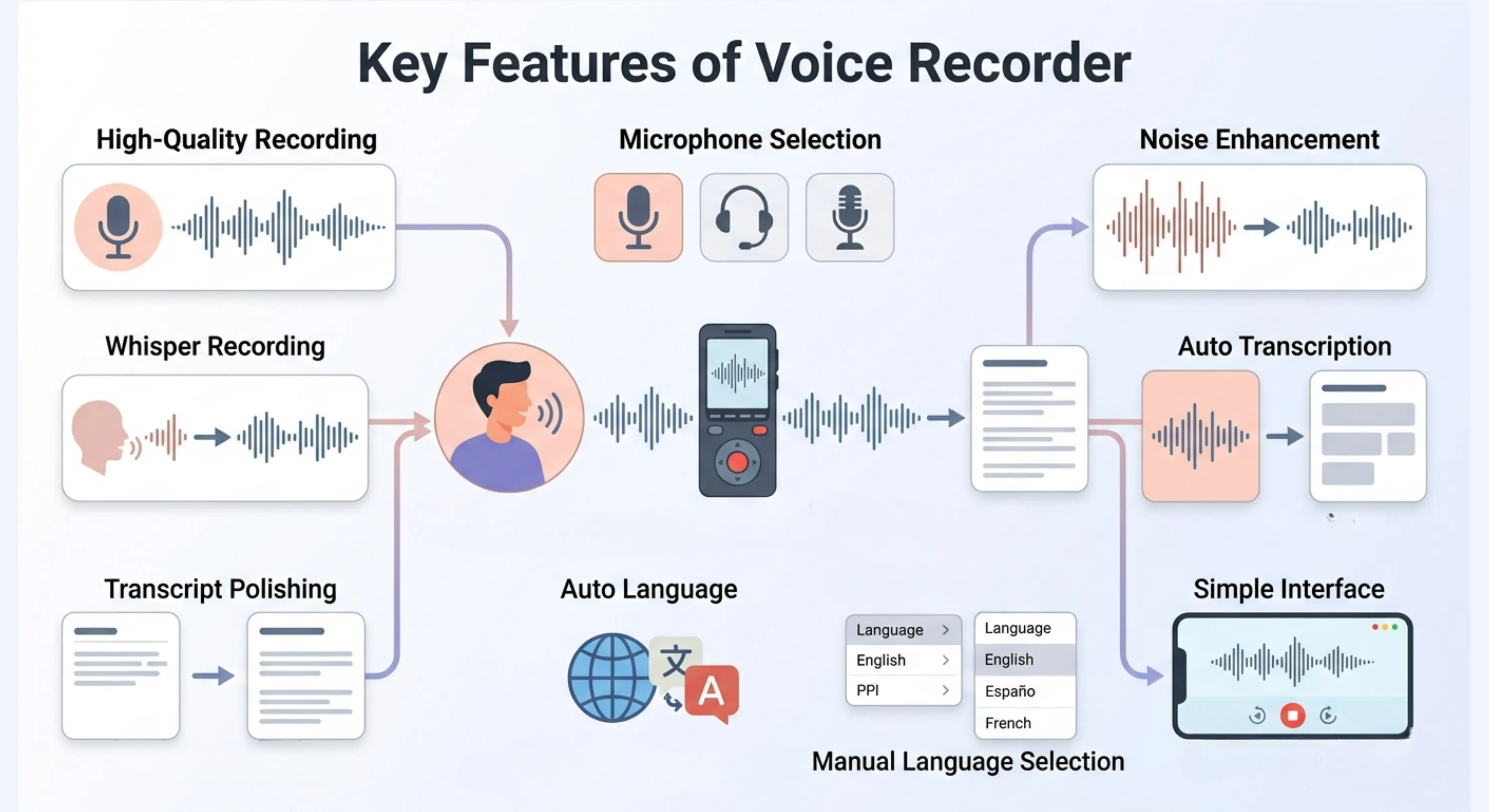
মাইক্রোফোন নির্বাচন
রেকর্ডিং শুরু করার আগে কোন মাইক্রোফোন ব্যবহার করবেন তা বেছে নিন, বিশেষ করে আপনার ডিভাইসে একাধিক অডিও ইনপুট থাকলে বা বাইরের মাইক্রোফোন যুক্ত থাকলে।
পরিষ্কার ভয়েস রেকর্ডিং
ভয়েস নোট, মিটিং, কথোপকথন, সাক্ষাৎকার, ক্লাস, আইডিয়া বা রিমাইন্ডার সহজ ও পরিষ্কার ইন্টারফেসে রেকর্ড করুন।
নিচু স্বর ও ফিসফিসের সহায়তা
আপনি ধীরে কথা বললে, চুপচাপ রেকর্ড করতে চাইলে বা শান্ত পরিবেশে কাজ করলে নিচু স্বরের কথাও আরও ভালোভাবে রেকর্ড করুন।
স্বয়ংক্রিয় শব্দদূষণ কমানো
অপ্রয়োজনীয় পেছনের শব্দ কমিয়ে রেকর্ডিং উন্নত করুন এবং মূল কণ্ঠ আরও পরিষ্কারভাবে শোনার উপযোগী করুন।
ভয়েস রেকর্ডারের প্রধান সুবিধা
ভালো মানের ভয়েস রেকর্ডিং
এই টুল কথার শব্দ পরিষ্কারভাবে রেকর্ড করার জন্য তৈরি, যাতে আপনার নোট, মিটিং ও অডিও কনটেন্ট পরে সহজে শোনা যায়।
মাইক্রোফোন বেছে নেওয়ার সুবিধা
রেকর্ডিং শুরু করার আগে পছন্দের মাইক্রোফোন নির্বাচন করুন। বাইরের মাইক্রোফোন, হেডসেট বা ডিভাইসের ভালো মাইক্রোফোন দিয়ে পরিষ্কার শব্দ নিতে চাইলে এটি খুব কাজে লাগে।
স্বয়ংক্রিয় অডিও উন্নতি
এই টুল পেছনের শব্দ কমিয়ে মূল কণ্ঠকে আরও পরিষ্কার ও শ্রুতিমধুর করতে পারে।
নিচু স্বরের রেকর্ডিং
আপনি জোরে কথা বলতে না চাইলে বা আপনার স্বর স্বাভাবিকভাবেই নিচু হলে, কথাগুলো আরও পরিষ্কারভাবে রেকর্ড করুন।
স্বয়ংক্রিয় লেখায় রূপান্তর
আপনার রেকর্ডিংকে স্বয়ংক্রিয়ভাবে লেখায় বদলান, যাতে বলা কথাগুলো পড়া, কপি করা, সম্পাদনা করা, খোঁজা বা আবার ব্যবহার করা যায়।
লেখা ঠিক করার সুবিধা
অডিও লেখায় রূপান্তর হওয়ার পর এই টুল তৈরি হওয়া লেখাকে আরও পরিষ্কার, সহজপাঠ্য এবং নোট, ডকুমেন্ট, ইমেইল বা সারাংশের জন্য ব্যবহারযোগ্য করতে পারে।
স্বয়ংক্রিয় ভাষা শনাক্তকরণ
কোন ভাষায় কথা বলা হয়েছে তা স্বয়ংক্রিয়ভাবে শনাক্ত করা যায়, ফলে একাধিক ভাষার রেকর্ডিং ব্যবহার করা সহজ হয়।
নিজে ভাষা নির্বাচন
আরও ভালো নির্ভুলতা চাইলে আপনি বিশ্বের বিভিন্ন ভাষা থেকে কথার ভাষা নিজে নির্বাচন করতে পারেন।
সহজ ও পরিষ্কার ইন্টারফেস
টুলটির ইন্টারফেস সহজ ও পরিষ্কার, তাই জটিল সেটিংস ছাড়াই রেকর্ডিং, লেখায় রূপান্তর এবং ফলাফল দেখা যায়।
সঠিক রেকর্ডিং পদ্ধতি বেছে নিন
শুধু রেকর্ডিং
যখন শুধু অডিও রেকর্ড করে পরে শুনতে চান এবং লেখার দরকার নেই, তখন এটি সবচেয়ে উপযোগী।
রেকর্ডিংসহ লেখায় রূপান্তর
মিটিং, সাক্ষাৎকার, ক্লাস বা ভয়েস নোটের অডিও ফাইলের পাশাপাশি লিখিত টেক্সটও চাইলে এটি উপযোগী।
সংশোধিত লেখাসহ রেকর্ডিং
পেশাগত নোট, কনটেন্টের খসড়া, মিটিং সারাংশ বা ডকুমেন্টেশনের জন্য পরিষ্কার ও সহজপাঠ্য লেখা দরকার হলে এটি বেশি কার্যকর।
ভয়েস রেকর্ডার কীভাবে ব্যবহার করবেন
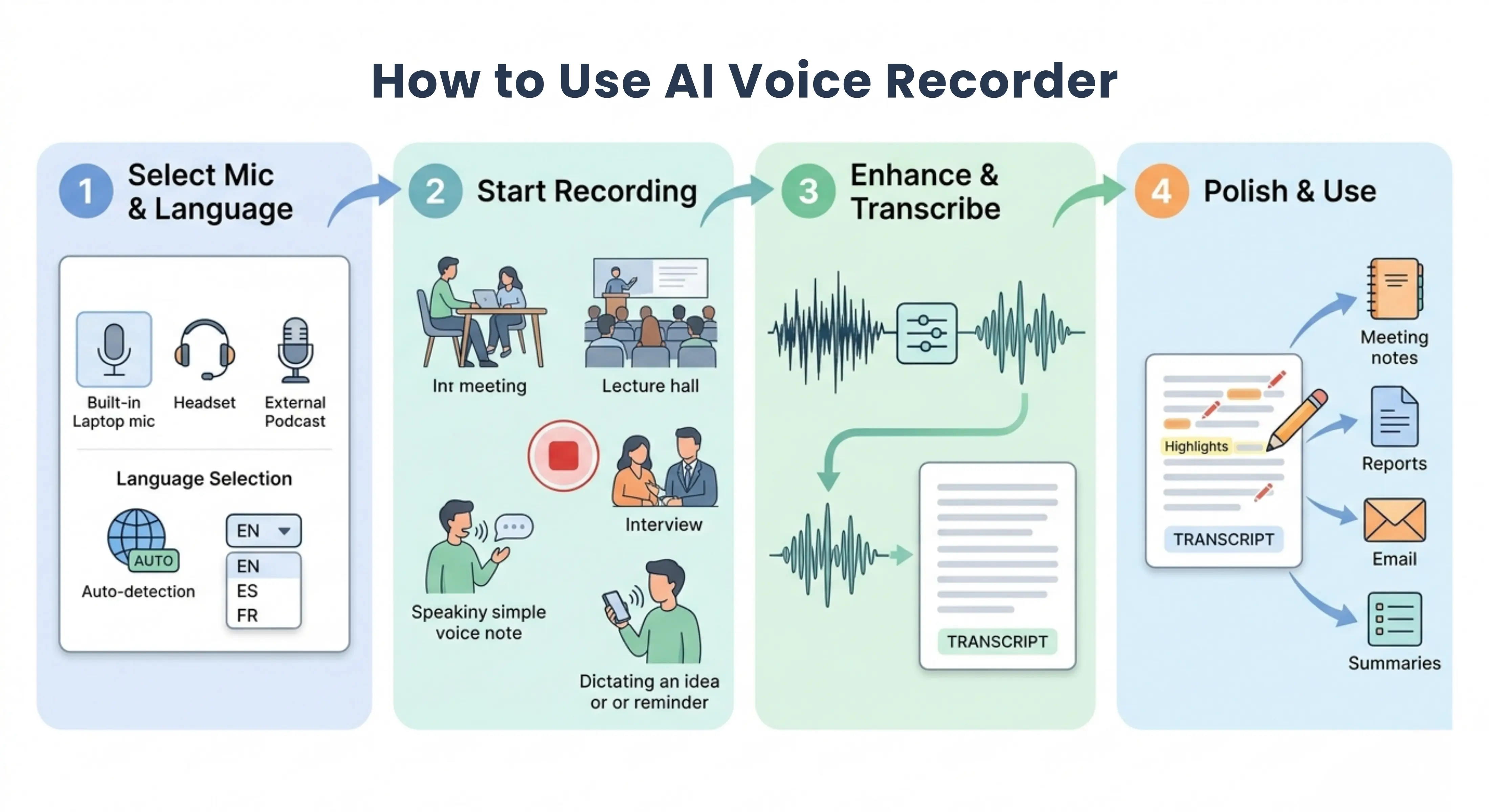
ধাপ ১: মাইক্রোফোন ও ভাষা নির্বাচন করুন
আপনার পছন্দের মাইক্রোফোন বেছে নিন, তারপর স্বয়ংক্রিয় ভাষা শনাক্তকরণ ব্যবহার করুন বা কথার ভাষা নিজে নির্বাচন করুন।
ধাপ ২: ভয়েস রেকর্ড করা শুরু করুন
মিটিং, ক্লাস, সাক্ষাৎকার, ভয়েস নোট, আইডিয়া, রিমাইন্ডার বা যেকোনো কথোপকথন রেকর্ড করুন।
ধাপ ৩: রেকর্ডিংকে লেখায় বদলান ও উন্নত করুন
পরিষ্কার অডিওর জন্য স্বয়ংক্রিয় শব্দদূষণ কমানোর সুবিধা ব্যবহার করুন এবং রেকর্ডিংকে লেখায় বদলাতে চাইলে রূপান্তর চালু করুন।
ধাপ ৪: লেখা ঠিক করুন, যাচাই করুন এবং ব্যবহার করুন
তৈরি হওয়া লেখা উন্নত করুন, চূড়ান্ত টেক্সট দেখুন, প্রয়োজন হলে ছোট পরিবর্তন করুন এবং অডিও বা লেখা আপনার প্রয়োজন অনুযায়ী ব্যবহার করুন।
কেন ভয়েস রেকর্ডার ব্যবহার করবেন?
সাধারণ অডিও রেকর্ডার শব্দ ধরে রাখতে পারে, কিন্তু কণ্ঠস্বর নিচু হলে, পেছনে শব্দ থাকলে বা রেকর্ডিংয়ের পরে লিখিত টেক্সট দরকার হলে সেটি অনেক সময় যথেষ্ট সাহায্য করে না। অনেকেই মিটিং, ক্লাস, আইডিয়া বা সাক্ষাৎকার রেকর্ড করেন, কিন্তু পরে গুরুত্বপূর্ণ অংশ খুঁজতে, অস্পষ্ট অংশ বুঝতে বা সব কিছু হাতে লিখতে সময় নষ্ট করেন।
ভয়েস রেকর্ডার পরিষ্কার অডিও রেকর্ডিং, মাইক্রোফোন নির্বাচন, শব্দদূষণ কমানো, স্বয়ংক্রিয় লেখায় রূপান্তর, ভাষা শনাক্তকরণ এবং লেখা ঠিক করার সুবিধা এক জায়গায় দেয়। এটি সময় বাঁচায়, শব্দের স্পষ্টতা বাড়ায় এবং বলা কথাকে শোনা, পড়া, সম্পাদনা করা ও আবার ব্যবহার করা সহজ করে।
সেরা ব্যবহার ক্ষেত্র
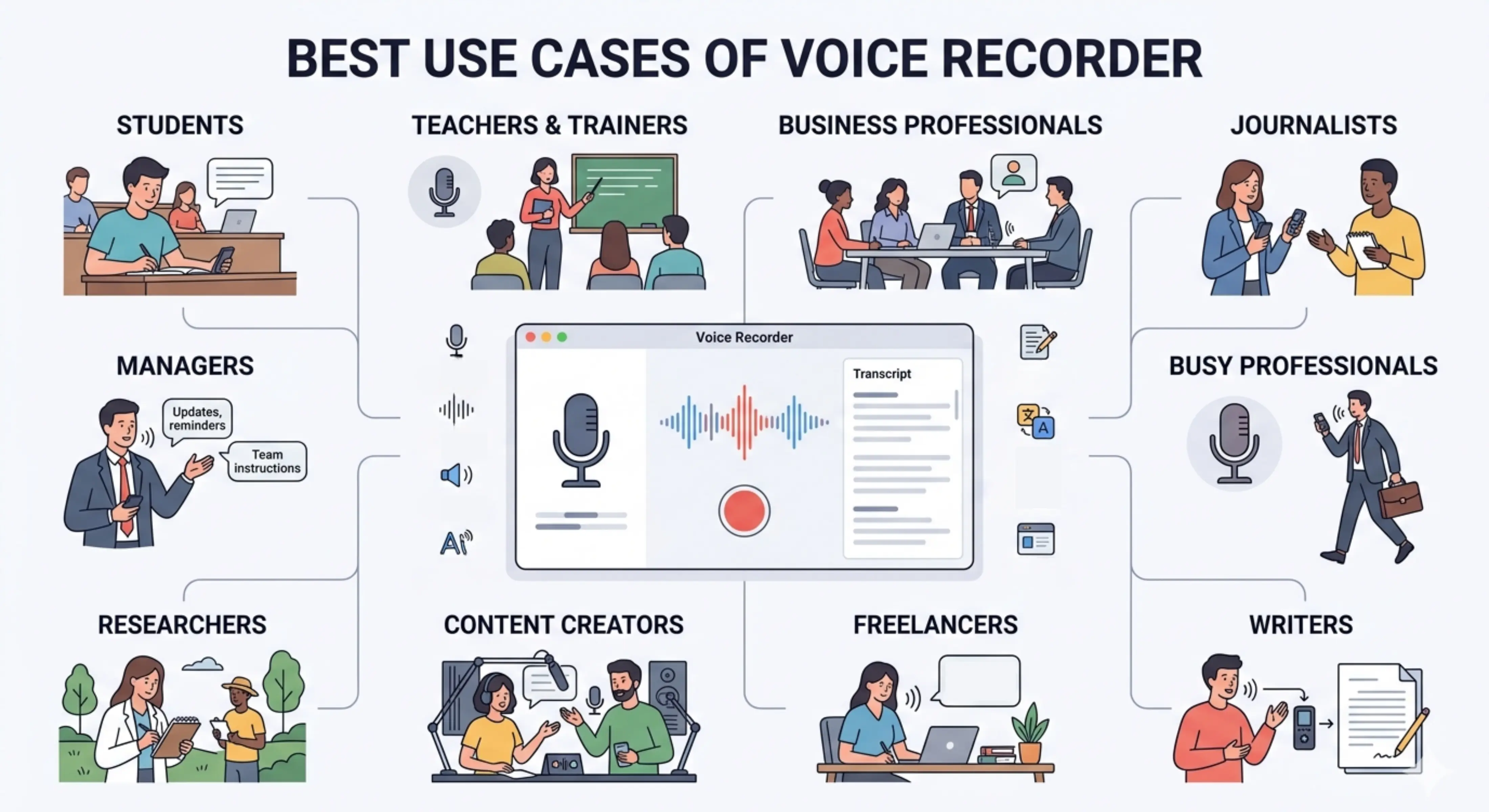
শিক্ষার্থী: লেকচার, পড়ার নোট, ক্লাসের আলোচনা, অ্যাসাইনমেন্টের আইডিয়া ও পড়াশোনার রিমাইন্ডার রেকর্ড করুন, যাতে লেখায় রূপান্তরের মাধ্যমে পুনরায় পড়া সহজ হয়।
শিক্ষক ও প্রশিক্ষক: পাঠ, ব্যাখ্যা, নির্দেশনা ও প্রশিক্ষণ সেশন রেকর্ড করুন, যাতে পরে বিষয়বস্তু দেখা বা লেখায় বদলানো যায়।
ব্যবসায়িক পেশাজীবী: মিটিং, দ্রুত আসা আইডিয়া, টিম আলোচনা, ক্লায়েন্ট কল ও পরিকল্পনার নোট পরিষ্কার অডিও এবং পড়ার উপযোগী লেখাসহ রেকর্ড করুন।
সাংবাদিক: সাক্ষাৎকার, মাঠের নোট, প্রতিবেদনের আইডিয়া ও মুখে বলা পর্যবেক্ষণ রেকর্ড করুন, তারপর অডিওকে লেখায় বদলে লেখা ও সম্পাদনা সহজ করুন।
গবেষক: সাক্ষাৎকার, পর্যবেক্ষণ, গবেষণার নোট ও আলোচনা সেশন বিশ্লেষণ ও ডকুমেন্টেশনের জন্য লেখায় রূপান্তরের সহায়তায় সংরক্ষণ করুন।
কনটেন্ট নির্মাতা: পডকাস্ট আইডিয়া, ভিডিও স্ক্রিপ্ট, ভয়েস নোট, হুক, আউটলাইন ও সৃজনশীল চিন্তা রেকর্ড করুন, তারপর তৈরি হওয়া লেখাকে ব্যবহারযোগ্য কনটেন্টে পরিণত করুন।
ফ্রিল্যান্সার: ক্লায়েন্টের নির্দেশনা, প্রজেক্ট নোট, সংশোধনের অনুরোধ ও কাজের আইডিয়া রেকর্ড করুন, যাতে গুরুত্বপূর্ণ তথ্য বাদ না পড়ে।
লেখক: আইডিয়া, দৃশ্য, আর্টিকেলের পয়েন্ট বা ব্যক্তিগত চিন্তা মুখে বলে রেকর্ড করুন এবং সেটিকে পরিষ্কার লিখিত খসড়ায় বদলান।
ম্যানেজার: নির্দেশনা, আপডেট, মিটিং পয়েন্ট ও টিম রিমাইন্ডার রেকর্ড করুন, যার লেখা পরে শেয়ার বা উন্নত করা যায়।
ব্যস্ত পেশাজীবী: কাজের সময়, যাতায়াতের সময় বা একসঙ্গে একাধিক কাজ করার সময় আইডিয়া রেকর্ড করুন এবং পরে অডিও বা লেখা দেখে নিন।
মিটিং রেকর্ডিং
মিটিং রেকর্ড করুন এবং লেখা তৈরি করুন, যাতে আলোচনার পরে গুরুত্বপূর্ণ পয়েন্ট, সিদ্ধান্ত ও পরবর্তী কাজ সহজে দেখা যায়।
ক্লাস ও লেকচার নোট
ব্যাখ্যা, লেকচার বা পড়াশোনার আলোচনা রেকর্ড করুন এবং লেখায় রূপান্তরের মাধ্যমে বলা কথাকে পড়ার উপযোগী নোটে বদলান।
সাক্ষাৎকার রেকর্ডিং
সাক্ষাৎকার পরিষ্কারভাবে রেকর্ড করুন এবং আর্টিকেল লেখা, গবেষণা বিশ্লেষণ, ডকুমেন্টেশন বা ক্লায়েন্ট রেকর্ডের জন্য সেটিকে লেখায় বদলান।
ভয়েস নোট ও দ্রুত আইডিয়া
টাইপ না করে চিন্তা, রিমাইন্ডার, সৃজনশীল আইডিয়া ও ব্যক্তিগত নোট রেকর্ড করুন, তারপর পরবর্তী ব্যবহারের জন্য লেখা ঠিক করুন।
নিচু স্বরের রেকর্ডিং
আপনি ধীরে কথা বললে বা এমন জায়গায় রেকর্ড করলে যেখানে জোরে কথা বলা ঠিক নয়, তখন নিচু স্বর বা ফিসফিসের সুবিধা ব্যবহার করুন।
শব্দযুক্ত পরিবেশে রেকর্ডিং
পেছনের শব্দ, ঘরের আওয়াজ বা রেকর্ডিংয়ের পরিবেশ ভালো না হলে স্বয়ংক্রিয় শব্দদূষণ কমানোর মাধ্যমে ভয়েস রেকর্ডিং আরও পরিষ্কার করুন।
একাধিক ভাষায় ভয়েস রেকর্ডিং
বিভিন্ন ভাষার কথা রেকর্ড করুন, স্বয়ংক্রিয় ভাষা শনাক্তকরণ ব্যবহার করুন বা অনেক আন্তর্জাতিক ভাষার মধ্যে থেকে ভাষা নিজে বেছে নিন।
লেখা ঠিক করা
কাঁচা লেখাকে পরিষ্কার, স্পষ্ট ও সহজপাঠ্য টেক্সটে বদলান, যা ব্যক্তিগত বা পেশাগত কাজে শেয়ার, সম্পাদনা বা আবার ব্যবহার করা যায়।
ভালো ভয়েস রেকর্ডিংয়ের জন্য পরামর্শ
● রেকর্ডিং শুরু করার আগে সবচেয়ে ভালো উপলব্ধ মাইক্রোফোন নির্বাচন করুন।
● ভালো অডিও মানের জন্য যতটা সম্ভব শান্ত জায়গায় রেকর্ড করুন।
● কণ্ঠ পরিষ্কারভাবে ধরার জন্য মাইক্রোফোন যথেষ্ট কাছে রাখুন।
● ভিড় বা শব্দযুক্ত জায়গায় রেকর্ড করার সময় স্বয়ংক্রিয় শব্দদূষণ কমানোর সুবিধা ব্যবহার করুন।
● স্বয়ংক্রিয় ভাষা শনাক্তকরণ আপনার কথার সঙ্গে না মিললে সঠিক ভাষা নিজে নির্বাচন করুন।
● আরও পরিষ্কার ও পড়ার উপযোগী লেখা চাইলে লেখা ঠিক করার সুবিধা ব্যবহার করুন।
● চূড়ান্ত লেখা অবশ্যই যাচাই করুন, কারণ নাম, সংখ্যা ও কারিগরি শব্দে ছোট সংশোধন লাগতে পারে।
● পরিষ্কারভাবে কথা বলুন এবং মিটিং বা সাক্ষাৎকারে একসঙ্গে একাধিক মানুষ কথা বলা এড়িয়ে চলুন।
FAQs
পরিষ্কার ভয়েস রেকর্ড করার সবচেয়ে ভালো উপায় কী?
পরিষ্কার ভয়েস রেকর্ড করার সবচেয়ে ভালো উপায় হলো ভালো মাইক্রোফোন ব্যবহার করা, মাইক্রোফোনের কাছে কথা বলা, পেছনের শব্দ কমানো এবং শান্ত জায়গায় রেকর্ড করা। মাইক্রোফোন নির্বাচন ও স্বয়ংক্রিয় শব্দদূষণ কমানোর সুবিধাযুক্ত ভয়েস রেকর্ডার অনুকূল পরিবেশ না থাকলেও শব্দের মান উন্নত করতে পারে।
ভয়েস রেকর্ডার কি অডিওকে স্বয়ংক্রিয়ভাবে লেখায় বদলাতে পারে?
হ্যাঁ, স্বয়ংক্রিয় লেখায় রূপান্তরের সুবিধাযুক্ত ভয়েস রেকর্ডার রেকর্ড করা কথাকে লিখিত টেক্সটে বদলাতে পারে। এটি মিটিং, লেকচার, সাক্ষাৎকার, ভয়েস নোট, গবেষণার আলোচনা এবং ব্যক্তিগত আইডিয়ার জন্য উপযোগী, যেগুলো পরে পড়া বা সম্পাদনা করতে চান।
ভয়েস রেকর্ডিংয়ে পেছনের শব্দ কীভাবে কমানো যায়?
আপনি শান্ত জায়গায় রেকর্ড করে, মাইক্রোফোন মুখের কাছে রেখে, বেশি প্রতিধ্বনি হয় এমন ঘর এড়িয়ে এবং স্বয়ংক্রিয় শব্দদূষণ কমানোর সুবিধা ব্যবহার করে পেছনের শব্দ কমাতে পারেন। এই সুবিধা মূল কণ্ঠকে আরও স্পষ্ট করে এবং অপ্রয়োজনীয় শব্দ কমায়।
আমি কি নিচু স্বর বা ফিসফিস রেকর্ড করতে পারি?
হ্যাঁ, এই ভয়েস রেকর্ডার নিচু স্বরের রেকর্ডিং সমর্থন করে, ফলে হালকা কণ্ঠও ভালোভাবে ধরা যায়। ভালো ফলাফলের জন্য ভালো মাইক্রোফোন ব্যবহার করুন, মাইক্রোফোনের কাছে থাকুন এবং জোরে পেছনের শব্দ এড়িয়ে চলুন।
আমার ভয়েস রেকর্ডিং পরিষ্কার শোনায় না কেন?
পেছনের শব্দ, মাইক্রোফোন থেকে বেশি দূরত্ব, দুর্বল মাইক্রোফোনের মান, ঘরের প্রতিধ্বনি, নিচু কণ্ঠস্বর বা ভুল অডিও ইনপুট নির্বাচনের কারণে রেকর্ডিং অস্পষ্ট হতে পারে। সঠিক মাইক্রোফোন নির্বাচন এবং শব্দদূষণ কমানোর সুবিধা ব্যবহার করলে ফলাফল ভালো হতে পারে।
এই টুল কি ভাষা নিজে শনাক্ত করতে পারে?
হ্যাঁ, এই টুল লেখায় রূপান্তরের সময় কথার ভাষা নিজে শনাক্ত করতে পারে। যদি বেশি নিয়ন্ত্রণ চান বা রেকর্ডিং কোনো নির্দিষ্ট ভাষায় হয়, তাহলে ভাষা নিজেও নির্বাচন করতে পারেন।
Next in the studio
সম্পর্কিত টুলস
Next steps in the Speak → Craft → Hear studio — each card shows why it fits.