
Sådan transskriberer du en Spotify-podcast til tekst | Enkle metoder
Spotify er blevet en af de største platforme til at lytte til podcasts, men tjenesten giver dig ikke nogen enkel mulighed for at læse det, der bliver sagt. Der findes ingen indbygget knap til transskription, ingen mulighed for at kopiere og indsætte indholdet og ingen funktion til at eksportere lyden fra en episode. Hvis du nogensinde har ønsket at hente et citat fra en episode, undersøge noget en gæst sagde eller omdanne indholdet til noter, er du derfor nødt til at finde en anden løsning.
Den gode nyhed er, at det ikke er svært at få en transskription af en Spotify-podcast, når du kender den rigtige fremgangsmåde. Det kræver kun nogle få trin.
Hvorfor Spotify ikke gør det nemt
Spotify er udviklet til at lytte, ikke til at læse. Selvom nogle podcasts på platformen indeholder transskriptioner, er det helt op til podcastens skaber, om de bliver tilføjet. De fleste episoder har ganske enkelt ingen transskription. Selv når en transskription findes i appen, kan du normalt ikke eksportere den eller gøre ret meget med den.
Derfor vælger de fleste at bruge eksterne værktøjer til at transskribere en Spotify-podcast til tekst.
Hvad du skal bruge, før du går i gang
Før du bruger et værktøj, er der to mulige fremgangsmåder, afhængigt af hvor podcasten er tilgængelig.
Hvis podcasten er offentligt tilgængelig, hvilket betyder, at du kan finde den på andre platforme, eller at skaberen har et RSS-feed, kan du ofte hente lydfilen direkte og uploade den til et transskriptionsværktøj. Det er den nemmeste løsning.
Hvis podcasten er eksklusiv på Spotify og ikke findes andre steder, skal du optage lyden, mens den afspilles. Det kræver lidt mere arbejde, men det fungerer.
Metode 1: Find podcastens lydfil uden for Spotify
Da Spotify ikke tilbyder direkte downloads til transskription, er den nemmeste løsning at finde den samme podcast på en anden platform.
Søg efter podcasten på andre platforme - De fleste podcasts er også tilgængelige på Apple Podcasts, Google Podcasts eller programmets officielle hjemmeside.
Find en version, der kan downloades - Brug episodens navn eller podcastens titel til at finde en version, der tilbyder direkte download eller ekstern adgang.
Download lydfilen - Gem episoden i MP3- eller M4A-format, så den er klar til transskription i næste trin.
Metode 2: Brug skærmoptagelse til at optage lyden
Hvis en podcast kun er tilgængelig på Spotify, kan du optage lyden, mens den afspilles på din enhed.
Brug et indbygget optageværktøj - På Windows kan du bruge Xbox Game Bar. På Mac kan QuickTime bruges til at optage lyd med en enkel opsætning.
Afspil og optag episoden - Start optageværktøjet, og afspil derefter podcasten, så lyden bliver optaget i realtid.
Kontrollér optagelseskvaliteten - Sørg for, at systemets lydindstillinger er konfigureret korrekt. Brug af hovedtelefoner kan hjælpe med at undgå uønsket baggrundsstøj.
Gem den optagede fil - Når episoden er færdig, gemmer du optagelsen og bruger filen til transskription i næste trin.
Metode 3: Transskriber lyden med et værktøj som VoiceCraftTools Podcast Notes Taker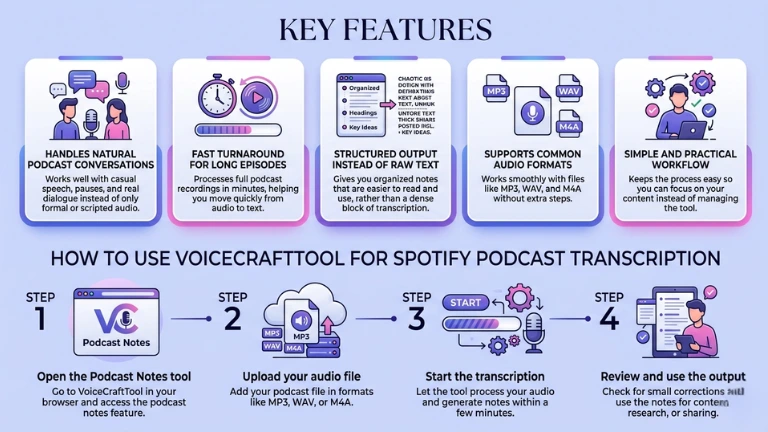
Når du har lydfilen, er det under selve transskriptionen, at et AI-værktøj virkelig kan gøre en forskel.
VoiceCraftTools Podcast Notes Taker passer godt til denne type indhold, fordi værktøjet kan håndtere den naturlige tale, der forekommer i rigtige podcastsamtaler. Podcastværter taler som regel ikke, som om de læser op fra et manuskript. Der er pauser, sidespor og spontane samtaler, som kan være vanskelige for enklere transskriptionsprogrammer at behandle.
Vigtige funktioner
Håndterer naturlige podcastsamtaler: Fungerer godt med uformel tale, pauser og ægte dialoger og ikke kun med formel eller manuskriptbaseret lyd.
Hurtig behandling af lange episoder: Behandler komplette podcastoptagelser på få minutter og hjælper dig med hurtigt at gå fra lyd til tekst.
Struktureret resultat i stedet for rå tekst: Giver dig organiserede noter, som er nemmere at læse og bruge end en lang blok med ustruktureret transskription.
Understøtter almindelige lydformater: Fungerer problemfrit med filer som MP3, WAV og M4A uden ekstra trin.
Enkel og praktisk arbejdsgang: Holder processen overskuelig, så du kan fokusere på indholdet i stedet for at håndtere komplicerede indstillinger.
Sådan bruger du VoiceCraftTool til at transskribere en Spotify-podcast
Trin 1) Åbn Podcast Notes-værktøjet
Gå til VoiceCraftTool i din browser, og åbn funktionen til podcastnoter.
Trin 2) Upload din lydfil
Tilføj podcastfilen i et understøttet format, for eksempel MP3, WAV eller M4A.
Trin 3) Start transskriptionen
Lad værktøjet behandle lyden og generere noter på få minutter.
Trin 4) Gennemgå og brug resultatet
Kontrollér, om der er behov for mindre rettelser, og brug noterne til indholdsproduktion, research eller deling.
Almindelige anvendelser af transskription af Spotify-podcasts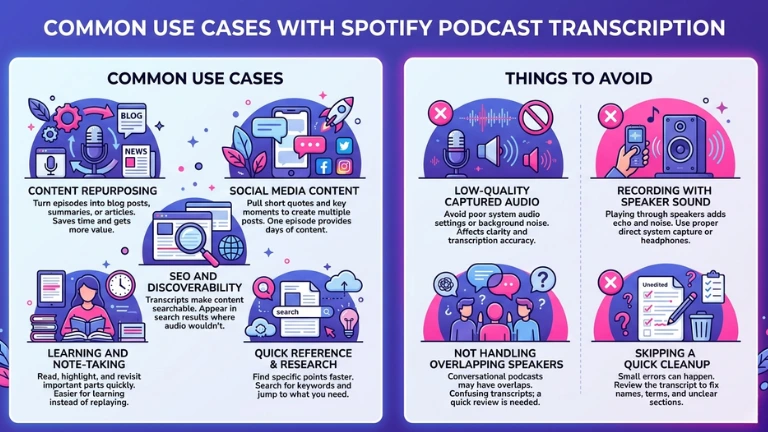
Genbrug af indhold
Podcastepisoder kan omdannes til blogindlæg, resuméer eller artikler, uden at du behøver at starte helt forfra. Det sparer tid og hjælper dig med at få mere værdi ud af det samme indhold.
Indhold til sociale medier
Du kan hente korte citater og vigtige øjeblikke fra transskriptionen og bruge dem til at skabe flere opslag. En enkelt episode kan nemt levere indhold til flere dage.
SEO og synlighed i søgemaskiner
Transskriptioner gør podcastindhold søgbart. Det kan hjælpe episoder med at blive vist i søgeresultater, hvilket lyd alene ikke altid gør.
Læring og notetagning
I stedet for at lytte til lange episoder igen kan du læse, fremhæve og hurtigt finde tilbage til de vigtigste dele. Det gør podcasts meget nemmere at bruge til læring.
Hurtig reference og research
Det går langt hurtigere at finde bestemte pointer, når indholdet er tilgængeligt som tekst. Du kan søge efter nøgleord og gå direkte til den information, du har brug for, uden at lytte hele episoden igennem.
Ting, du bør undgå
At bruge Spotify-lyd med dårlig optagelseskvalitet: Hvis du optager en podcast fra Spotify, kan forkerte lydindstillinger eller baggrundsstøj reducere tydeligheden. Det fører til mindre præcise transskriptioner og mere efterarbejde.
At optage lyden gennem højttalere i stedet for direkte: Hvis du afspiller podcasten gennem højttalere og optager lyden, kan der opstå ekko og støj. Direkte optagelse af systemlyden eller brug af hovedtelefoner giver bedre resultater.
Ikke at kontrollere overlappende talere omhyggeligt: Spotify-podcasts indeholder ofte interviews eller samtaler. Når flere personer taler samtidig, kan transskriptionen blive forvirrende, så en hurtig gennemgang er vigtig.
At springe gennemgangen over efter transskriptionen: Selv gode værktøjer kan lave mindre fejl. Ved at kontrollere transskriptionen kan du rette navne, fagudtryk og uklare afsnit, før du bruger teksten.
Konklusion
At få en transskription af en Spotify-podcast handler grundlæggende om to ting: at få lyden ud af Spotify og behandle den med et transskriptionsværktøj. Det første trin afhænger af, om podcasten findes på andre platforme eller er eksklusiv på Spotify. I det andet trin klarer et værktøj som VoiceCraftTool det meste af arbejdet.
Processen sker ikke øjeblikkeligt, men den bliver meget enkel, når du først har prøvet den én gang. Den færdige transskription kan desuden bruges til langt mere end blot at læse med, mens du lytter.
Ofte stillede spørgsmål
Kan jeg transskribere en Spotify-podcast uden at downloade et program?
Ja. Hvis den samme episode findes på en anden platform eller på podcastens officielle hjemmeside, kan du downloade lyden derfra og uploade den til et browserbaseret transskriptionsværktøj. Du behøver ikke installere noget program.
Er det lovligt at transskribere en Spotify-podcast?
Til personlig brug, såsom studier, research eller notetagning, er det generelt acceptabelt at transskribere indhold, du har adgang til. Hvis du planlægger at offentliggøre eller distribuere transskriptionen, bør du kontrollere podcastens vilkår eller kontakte skaberen.
Hvor lang tid tager det at transskribere en Spotify-episode?
For en episode på 45 minutter kan de fleste AI-baserede transskriptionsværktøjer generere teksten på cirka tre til seks minutter. Længere episoder tager lidt mere tid, men processen er stadig meget hurtigere end at lytte hele episoden igennem.
Fungerer VoiceCraftTool med optaget lyd?
Ja. Hvis du har optaget Spotify-episoden med et skærmoptagelsesværktøj eller et program til lydoptagelse, kan du uploade filen direkte. MP3- og WAV-filer fungerer uden behov for konvertering.
Hvad gør jeg, hvis transskriptionen indeholder fejl?
En hurtig gennemlæsning og nogle mindre rettelser er som regel nok. Vær især opmærksom på egennavne, personnavne og tekniske udtryk, som værktøjet kan have fortolket forkert. Resten af teksten bør være præcis nok til at kunne læses og bruges med det samme.


