Gunakan AI Audio ke Teks di browser dengan output multibahasa dan pemrosesan privat.
Speak step — capture voice or transcript
Upload file
Upload audio or video, then choose the language and processing settings before transcription.
Configuration
Choose language and quality, then transcribe.
Language
AI quality
Processing
We will turn your file into readable text.
Transcript
Your file transcript appears here with options to refine, export, or reuse it.
Your transcript will appear here after transcription.
Upload a clear audio or video file, choose the language if needed, and click transcribe to turn speech into editable text.
Upload fileChoose languageTranscribe to text
Audio to Text History
Saved items for this tool (per account)
Audio to Text Feedback
Ratings and comments from people who used this tool
No feedback yet for this tool.
Ubah audio berisi ucapan menjadi teks yang jelas dan dapat diedit
Mentranskripsi audio secara manual bisa memakan banyak waktu, terutama jika rekamannya panjang, memiliki noise latar belakang, atau menggunakan bahasa yang membutuhkan pendengaran yang teliti. Tool Audio ke Teks membantu pengguna mengubah kata-kata yang diucapkan dalam file audio menjadi teks yang mudah dibaca hanya dalam beberapa saat.
Unggah file audio Anda, pilih pengaturan bahasa, tentukan kualitas pemrosesan, dan hasilkan transkripsi yang rapi untuk dibaca, diedit, disimpan, atau digunakan dalam pekerjaan Anda. Tool ini berguna untuk rapat, kuliah, wawancara, podcast, catatan suara, rekaman penelitian, pembuatan konten, dan berbagai kebutuhan lain yang berbasis audio.
Apa itu tool Audio ke Teks?
Audio ke Teks adalah tool transkripsi otomatis yang mengubah ucapan dari file audio menjadi teks tertulis. Daripada mendengarkan rekaman berulang kali dan mengetik semuanya secara manual, pengguna dapat mengunggah audio dan membuat transkripsi audio secara otomatis.
Tool ini dapat mendeteksi bahasa yang diucapkan secara otomatis atau memungkinkan pengguna memilih bahasa secara manual dari banyak pilihan bahasa yang tersedia. Ini membuatnya berguna untuk transkripsi multibahasa, konten internasional, rekaman akademik, rapat bisnis, dan catatan suara pribadi.
Unggah audio Anda dan dapatkan teks
File audio
Unggah file audio yang sudah direkam dan ubah menjadi teks tertulis yang mudah dibaca, diedit, dicari, dan dibagikan.
Konten ucapan
Ubah kuliah, rapat, wawancara, podcast, webinar, panggilan, catatan suara, atau percakapan yang direkam menjadi teks yang jelas.
Ucapan dalam berbagai bahasa
Gunakan deteksi bahasa otomatis atau pilih bahasa ucapan secara manual jika Anda sudah mengetahui bahasa dalam audio tersebut.
Fitur utama Audio ke Teks
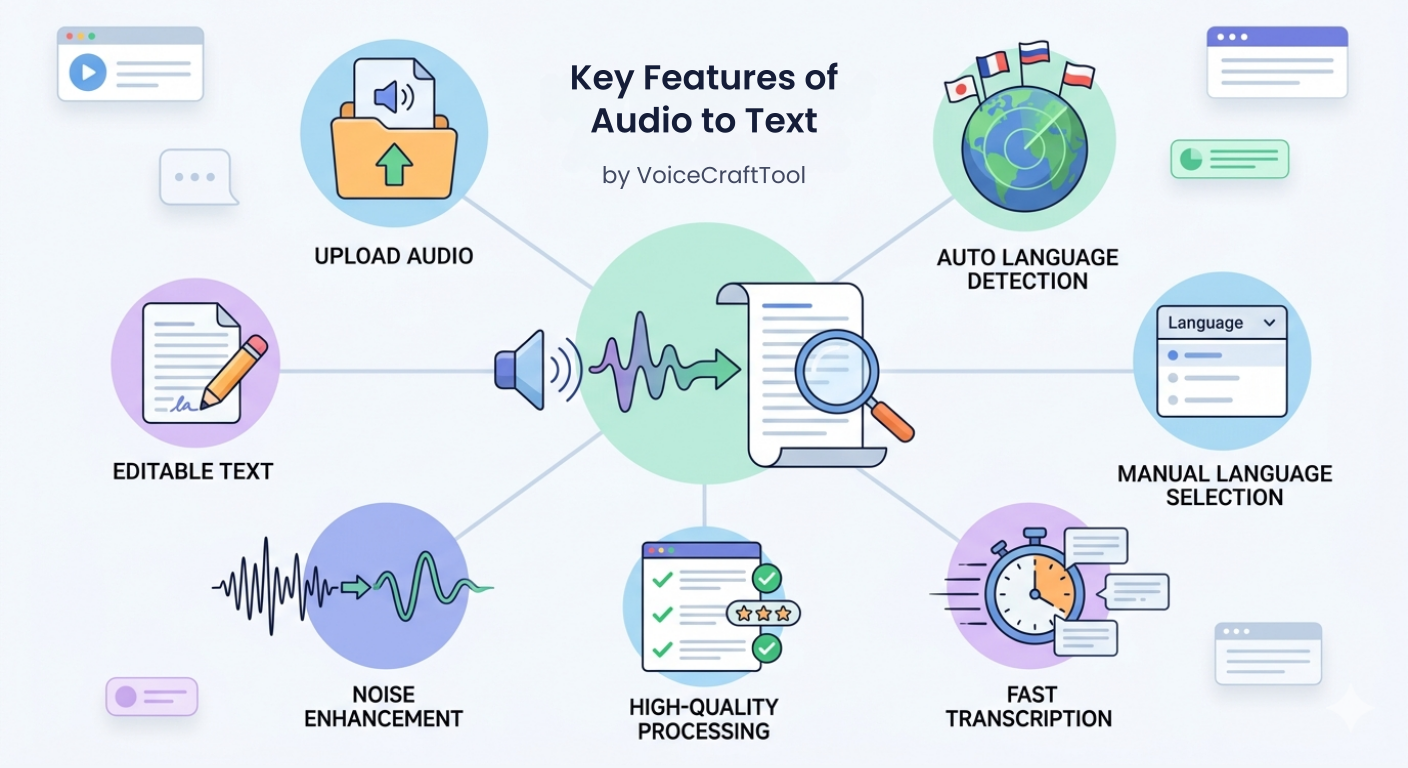
Unggah audio dengan mudah
Tool ini memiliki antarmuka yang bersih dan mudah digunakan. Pengguna hanya perlu mengunggah file audio, memulai proses, dan mendapatkan teks dalam waktu singkat.
Deteksi bahasa otomatis
Tool ini dapat mendeteksi bahasa dalam audio secara otomatis. Ini sangat membantu ketika pengguna tidak ingin memilih bahasa secara manual.
Pilihan bahasa manual
Pengguna juga dapat memilih sendiri bahasa dari berbagai bahasa di seluruh dunia. Ini berguna ketika bahasa audio sudah diketahui dan pengguna ingin hasil transkripsi yang lebih terkontrol.
Transkripsi audio cepat
Tool ini mengubah ucapan menjadi teks dengan cepat, sehingga berguna ketika pengguna membutuhkan transkripsi tanpa menghabiskan waktu berjam-jam untuk mengetik secara manual.
Pemrosesan berkualitas tinggi
Pengguna dapat memilih pemrosesan berkualitas tinggi untuk mendapatkan hasil transkripsi yang lebih akurat, detail, dan fokus. Mode ini mungkin membutuhkan waktu lebih lama, tetapi lebih cocok untuk rekaman penting, percakapan detail, atau penggunaan profesional.
Opsi peningkatan noise
Tool ini dapat meningkatkan kualitas audio dengan mengurangi noise. Fitur ini membantu proses transkripsi ketika rekaman memiliki suara latar, kurang jelas, atau kualitas suara yang tidak stabil.
Hasil teks yang dapat diedit
Setelah audio diubah menjadi teks, pengguna dapat meninjau transkripsi, memperbaiki detail kecil, memformat konten, dan menggunakannya sesuai kebutuhan.
Pilih mode pemrosesan yang tepat
Cepat
Cocok untuk mengubah audio yang jelas menjadi teks dengan cepat ketika Anda membutuhkan transkripsi sederhana dalam waktu lebih singkat.
Seimbang
Cocok untuk kebutuhan transkripsi sehari-hari. Mode ini memberikan kombinasi yang baik antara kecepatan dan kualitas, sehingga berguna untuk rapat, catatan suara, kuliah, dan file audio umum.
Kualitas Tinggi
Cocok untuk transkripsi yang lebih detail ketika akurasi dan kejelasan lebih penting. Mode ini mungkin membutuhkan waktu lebih lama, tetapi memberikan hasil yang lebih fokus untuk file audio penting.
Cara menggunakan Audio ke Teks
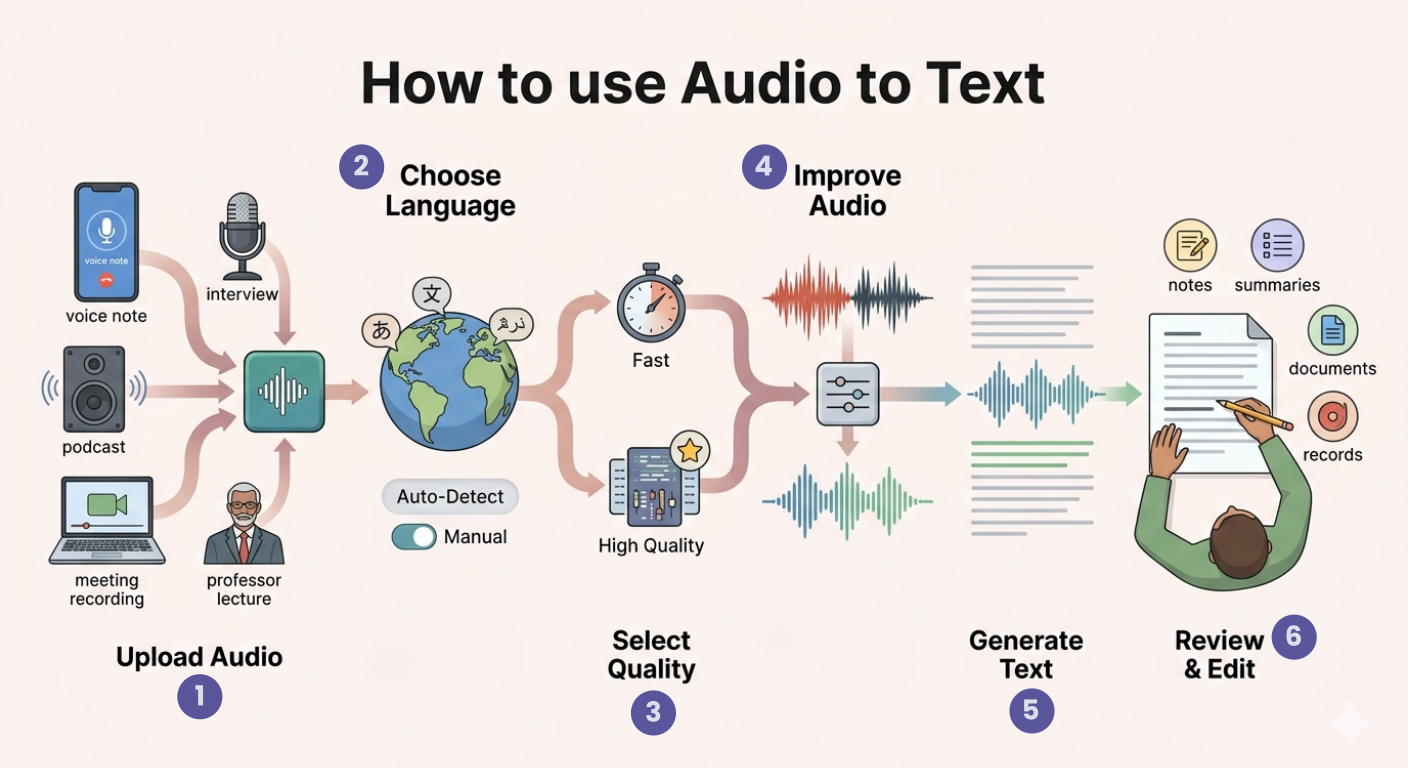
Langkah 1: Unggah file audio Anda
Tambahkan rekaman audio, catatan suara, audio rapat, potongan podcast, kuliah, wawancara, atau file audio lain yang didukung.
Langkah 2: Pilih pengaturan bahasa
Biarkan tool mendeteksi bahasa ucapan secara otomatis atau pilih bahasa secara manual dari opsi yang tersedia.
Langkah 3: Pilih kualitas pemrosesan
Pilih kualitas transkripsi sesuai kebutuhan Anda. Gunakan pemrosesan cepat untuk file sederhana atau pemrosesan berkualitas tinggi untuk hasil yang lebih detail.
Langkah 4: Aktifkan peningkatan noise jika diperlukan
Jika audio Anda memiliki noise latar belakang atau suara yang kurang jelas, gunakan opsi peningkatan noise untuk membantu proses transkripsi.
Langkah 5: Hasilkan teks
Mulai proses dan biarkan tool mengubah audio Anda menjadi teks yang mudah dibaca.
Langkah 6: Tinjau dan edit
Baca hasil transkripsi akhir, perbaiki nama atau istilah teknis jika diperlukan, lalu gunakan teks untuk catatan, dokumen, konten, ringkasan, atau arsip.
Mengapa menggunakan tool Audio ke Teks?
File audio tidak selalu mudah dicari, dipindai, diedit, atau digunakan kembali. Ketika informasi penting tersimpan di dalam rekaman, pengguna sering harus mendengarkan file yang sama berkali-kali untuk menemukan bagian yang tepat. Hal ini dapat memperlambat pekerjaan dan mengurangi efisiensi.
Audio ke Teks membantu dengan mengubah konten ucapan menjadi bentuk tulisan. Setelah audio ditranskripsi, pengguna dapat membaca isi rekaman dengan cepat, menyalin poin penting, membuat ringkasan, menyiapkan dokumen, menggunakan kembali konten, atau menyimpan catatan tertulis dari percakapan dan ide.
Tool ini sangat berguna bagi orang yang bekerja dengan rapat, kuliah, wawancara, diskusi penelitian, podcast, catatan suara, atau konten audio dalam berbagai bahasa.
Kasus penggunaan terbaik
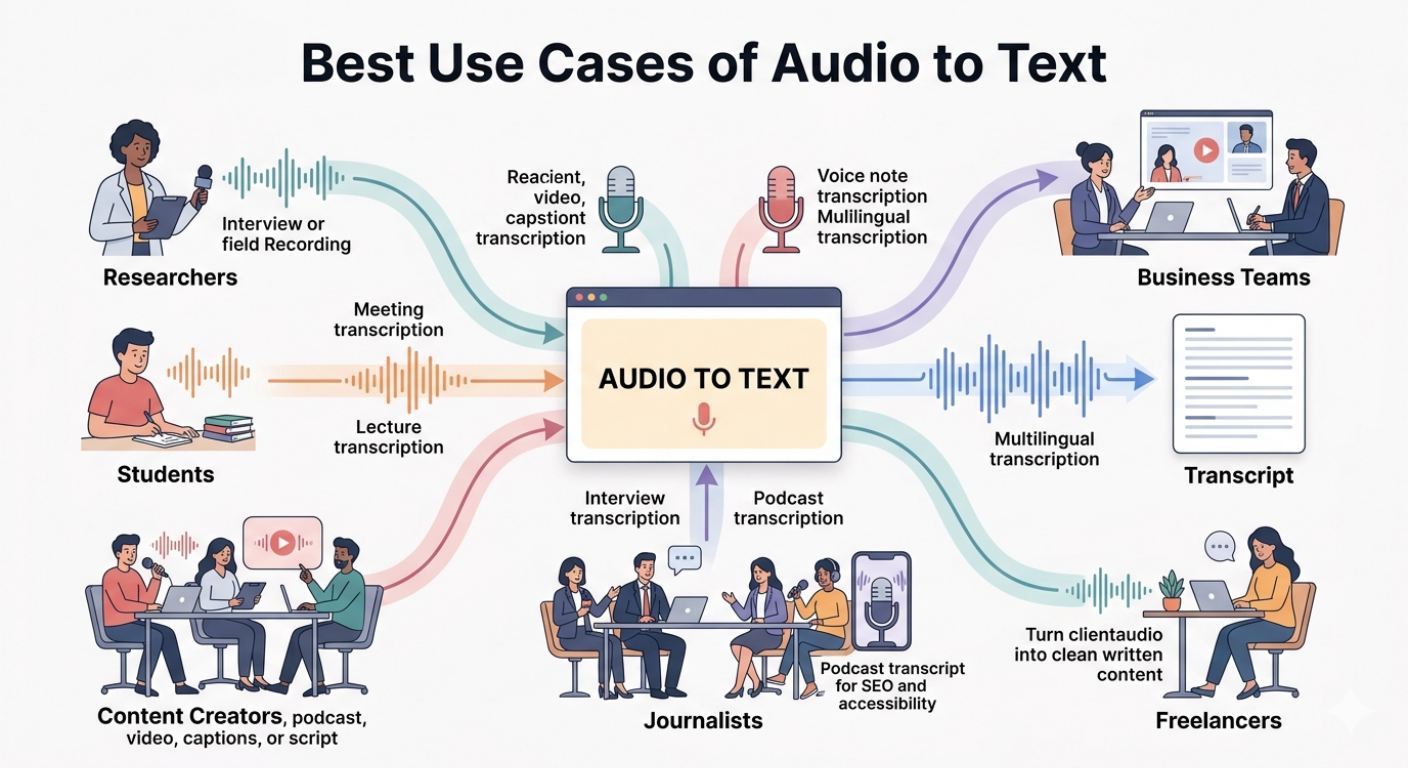
Peneliti: Ubah wawancara, rekaman lapangan, diskusi, atau audio penelitian menjadi transkripsi tertulis untuk analisis dan dokumentasi.
Mahasiswa: Transkripsikan kuliah, rekaman belajar, diskusi akademik, dan catatan suara menjadi materi belajar yang mudah dibaca.
Pembuat konten: Ubah podcast, video, rekaman suara, dan ide lisan menjadi teks untuk blog, subtitle, skrip, newsletter, atau konten media sosial.
Tim bisnis: Ubah rapat, panggilan, webinar, dan diskusi tim menjadi catatan tertulis, notulen, atau dokumen tindak lanjut.
Jurnalis: Transkripsikan wawancara, konferensi pers, catatan audio, dan percakapan yang direkam menjadi teks yang dapat diedit.
Podcaster: Ubah episode podcast menjadi transkripsi untuk aksesibilitas, SEO, penggunaan ulang konten, dan perencanaan editorial.
Freelancer: Gunakan tool ini untuk mentranskripsi audio klien, wawancara, catatan, atau percakapan proyek menjadi teks yang rapi.
Transkripsi rapat
Ubah rapat bisnis, panggilan tim, sesi perencanaan, dan meeting online menjadi catatan tertulis yang lebih mudah ditinjau dan dibagikan.
Transkripsi kuliah
Ubah kuliah, seminar, kelas, dan rekaman belajar menjadi teks agar mahasiswa dapat mengulang materi dengan lebih mudah.
Transkripsi wawancara
Transkripsikan wawancara penelitian, wawancara jurnalistik, percakapan dengan klien, atau sesi tanya jawab yang direkam menjadi teks yang mudah dibaca.
Transkripsi podcast
Buat transkripsi podcast yang dapat digunakan untuk artikel blog, catatan episode, konten SEO, subtitle, atau aksesibilitas.
Transkripsi catatan suara
Ubah catatan suara pribadi, ide, pengingat, atau pikiran yang direkam menjadi teks tertulis agar lebih mudah diatur.
Transkripsi multibahasa
Transkripsikan audio dalam berbagai bahasa dengan deteksi bahasa otomatis atau pemilihan bahasa manual untuk kontrol hasil yang lebih baik.
Tips untuk transkripsi audio yang lebih baik
● Gunakan rekaman yang jelas jika memungkinkan untuk mendapatkan kualitas transkripsi yang lebih baik.
● Pilih bahasa yang benar secara manual jika Anda sudah mengetahui bahasa yang diucapkan.
● Gunakan pemrosesan berkualitas tinggi untuk wawancara penting, rapat, kuliah, atau rekaman profesional.
● Aktifkan peningkatan noise ketika audio memiliki suara latar atau ucapan yang kurang jelas.
● Periksa hasil transkripsi akhir dengan teliti, terutama nama, angka, istilah teknis, dan kata-kata khusus industri.
● Bagi rekaman yang sangat panjang menjadi beberapa bagian kecil jika ingin meninjau dan mengeditnya dengan lebih mudah.
● Tambahkan tanda baca, judul, atau format setelah transkripsi jika teks akan digunakan dalam laporan, artikel, atau dokumen.
FAQs
Apa itu transkripsi audio ke teks?
Transkripsi audio ke teks adalah proses mengubah kata-kata yang diucapkan dalam rekaman audio menjadi teks tertulis. Ini membantu pengguna membaca, mengedit, mencari, dan menggunakan kembali konten ucapan dengan lebih mudah.
Bagaimana cara mengubah audio ke teks online?
Unggah file audio Anda, pilih pengaturan bahasa, pilih kualitas pemrosesan, lalu mulai proses transkripsi. Tool akan mengubah ucapan dalam audio menjadi teks tertulis.
Apakah tool ini dapat mendeteksi bahasa audio secara otomatis?
Ya, tool ini dapat mendeteksi bahasa yang diucapkan secara otomatis. Pengguna juga dapat memilih bahasa secara manual jika sudah mengetahui bahasa yang digunakan dalam audio.
Bisakah saya mentranskripsi audio yang berisik?
Ya, tool ini memiliki opsi peningkatan noise yang dapat membantu ketika audio memiliki suara latar atau kurang jelas. Namun, rekaman yang lebih jelas biasanya memberikan hasil yang lebih baik.
Jenis audio apa yang bisa saya ubah menjadi teks?
Anda dapat menggunakan tool ini untuk rapat, kuliah, wawancara, podcast, webinar, catatan suara, panggilan, rekaman penelitian, dan file audio lain yang berisi ucapan.
Apakah pemrosesan berkualitas tinggi lebih baik untuk transkripsi?
Pemrosesan berkualitas tinggi lebih baik ketika akurasi dan detail sangat penting. Prosesnya mungkin membutuhkan waktu lebih lama, tetapi memberikan hasil yang lebih fokus untuk rekaman penting atau kompleks.
Next in the studio
Alat terkait
Next steps in the Speak → Craft → Hear studio — each card shows why it fits.