
PDFのテキストを数秒で音声に変換 | 2026年ステップ別ガイド
長いPDF文書を読むのは時間がかかり、つい後回しにしてしまいがちです。しかし、PDFを音声に変換すれば、画面を見続ける必要がなく、好きな場所やタイミングで内容を聞くことができます。このガイドでは、PDFのテキストをすばやく簡単に音声へ変換し、どこでも文書を聞けるようにする方法を紹介します。
ツールに必要な機能
PDFアップロード対応
テキストをコピーして貼り付けなくても、PDFファイルを直接アップロードできるツールを選びましょう。特に長い文書を扱う場合、作業がより速く実用的になります。
正確なテキスト認識
PDF内のテキストを正しく認識できることも重要です。単語が抜けたり文章が途中で途切れたりせず、滑らかで理解しやすい音声を生成できます。
音声と対応言語の選択肢
優れたツールでは、複数の音声と対応言語が提供されています。コンテンツの種類や自分の聞き方に合わせて、適切な声を選択できます。
再生速度の調整
音声を速くしたり遅くしたりできる機能も必要です。学習、内容の復習、気軽なリスニングなど、目的に応じて聞きやすい速度に変更できます。
再生またはダウンロード機能
生成された音声をすぐに再生できるだけでなく、後で利用するためにダウンロードできるツールが便利です。同じ内容を再度変換する必要がありません。
VoiceCraftToolのText to Audio AIでPDFテキストを音声に変換
複数のツールを使ったり、余計な手順を踏んだりせずにPDFを音声へ変換したい場合は、VoiceCraftToolのText to Audio AIを利用できます。文書から音声を作成するまでの作業を1つの場所で完了できるため、シンプルでスムーズに変換できます。
主な機能
PDFから音声への直接変換
作業の流れを中断せずにコンテンツを処理できます。PDFをアップロードするかテキストを追加し、別のツールへ移動することなく同じ画面上で音声に変換できます。
自然な音声出力
音声は明瞭で聞き取りやすくなるよう設計されています。学習資料、レポート、業務文書など、長時間聞く必要があるコンテンツにも適しています。
音声と対応言語の選択肢
コンテンツに応じて、さまざまな音声や言語から選択できます。フォーマル、カジュアル、教育向けなど、目的に合ったトーンに調整できます。
再生速度の調整
音声の再生速度を自由に調整し、自分の好みに合わせて速くしたり遅くしたりできます。
すぐに再生・ダウンロード
音声が完成したら、その場ですぐに聞くことも、後で利用するためにダウンロードすることも可能です。再度変換する必要はありません。
クリアで自然な、機械的に聞こえない音声を作成するために、今すぐPDFテキストを音声に変換してみましょう。
PDFテキストを音声に変換する方法:簡単な手順
VoiceCraftToolのText to Audio AIを使えば、PDF形式のテキストを音声に変換する作業はとても簡単です。いくつかの分かりやすい手順を実行するだけで、必要な音声を作成できます。
ステップ1:ツールを開く
ブラウザでVoiceCraftToolのText to Audio AIを開きます。シンプルな入力エリアと、音声選択や基本設定が表示されます。
ステップ2:PDFをアップロードするかテキストを追加する
PDFファイルをアップロードするか、テキストを入力欄に貼り付けます。短い文書にも長い文書にも利用でき、操作はすぐに完了します。
ステップ3:音声を選び、設定を調整する
コンテンツに合う音声を選び、必要に応じて再生速度を変更します。多くの場合、初期設定のままでも問題なく利用できます。
ステップ4:音声を生成して利用する
変換を開始し、音声が完成するまで数秒待ちます。完成した音声はすぐに再生するか、ダウンロードして好きなときに利用できます。
PDFテキストからクリアで機械的に聞こえない音声を作成するために、今すぐ試してみましょう。
より良い音声を作るためのヒント
適切な音声を選ぶ
コンテンツに合った音声を選びましょう。レポートや学習資料には、明瞭で落ち着いた音声が適しています。物語やカジュアルなコンテンツには、少し表現力のある音声が向いています。
聞きやすい速度に調整する
音声が速すぎる、または内容を追いにくいと感じる場合は、再生速度を少し下げましょう。学習用や情報量の多いコンテンツでは、ゆっくりした速度のほうが理解しやすくなります。
大きなPDFを分割する
PDFが非常に長い場合は、いくつかの小さな部分に分割することを検討しましょう。音声ファイルを管理しやすくなり、処理中の問題を避けることにも役立ちます。
変換前に書式を確認する
整った書式は、より滑らかな読み上げにつながります。改行の乱れ、不要なスペース、特殊な記号など、音声に影響する要素がないか確認しましょう。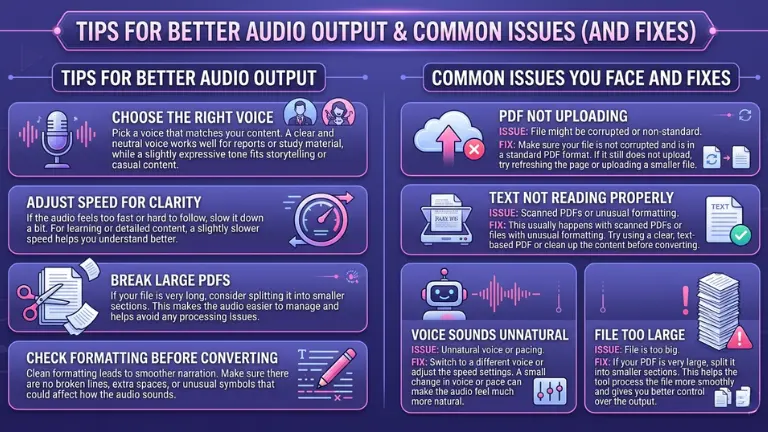
よくある問題と解決方法
PDFをアップロードできない
ファイルが破損しておらず、標準的なPDF形式で保存されていることを確認してください。それでもアップロードできない場合は、ページを更新するか、より小さいファイルを試してみましょう。
テキストが正しく読み上げられない
この問題は、スキャンされたPDFや特殊な書式の文書でよく発生します。文字を選択できるPDFを使用するか、変換前にテキストを整理してください。
音声が不自然に聞こえる
別の音声を選択するか、再生速度を調整してみましょう。声やテンポを少し変えるだけでも、音声が大幅に自然になる場合があります。
ファイルサイズが大きすぎる
PDFのサイズが非常に大きい場合は、小さな部分に分割してください。ツールがよりスムーズに処理できるようになり、結果も管理しやすくなります。
今すぐ試してみましょう。
VoiceCraftToolのText to Audioツールの活用例
ノートを音声で聞く学生
長いノートを何度も読み返す代わりに、学生は音声に変換し、歩いているとき、移動中、画面から離れて休憩しているときに聞くことができます。
文書を確認するビジネスパーソン
レポート、PDF、業務文書を音声に変換すれば、通勤中や日常的な作業をしながら内容を確認できます。
コンテンツを再活用するクリエイター
クリエイターは、文章を最初から書き直すことなく、ナレーション、ポッドキャスト、短い音声要約などの形式に変換できます。
語学学習者
テキストを音声で聞くことは、発音や理解力の向上に役立ちます。文章を読むだけの場合と比べて、より自然な形で言語を学べます。
あらゆる言語のテキストを、希望する言語の音声に変換できます。今すぐ試してみましょう。
まとめ
PDFテキストを音声に変換すると、画面を見続けなくてもコンテンツを確認できるようになります。長い文書を読むのを後回しにする代わりに、ほかの作業をしながら好きなときに聞くことができます。シンプルなツールといくつかの簡単な手順だけで、あらゆるPDFを明瞭な音声へ変換し、時間を節約しながら、読書や学習をより柔軟かつ継続的に進められます。
VoiceCraftToolを使って、PDFやその他の形式のテキストを、クリアで自然な機械的に聞こえない音声へ変換しましょう。VoiceCraftToolのText to Audio AIを今すぐお試しください。
よくある質問
スキャンされたPDFや画像を音声に変換できますか?
はい。最初に、VoiceCraftToolやAdobe Acrobatなどに搭載されているOCR技術を使用して、画像からテキストを抽出する必要があります。その後、抽出したテキストを音声に変換できます。OCRを使用しない場合、選択可能なテキストだけが読み取られ、スキャンされたページは処理されない可能性があります。
2026年にPDFを音声に変換できるおすすめの無料ツールは何ですか?
VoiceCraftTool、1日約20分まで無料で利用できるNaturalReader、NoteGPTなどは、使いやすさと品質の面で代表的な選択肢です。これらのツールはPDFの直接アップロードに対応していますが、無料版ではプレミアム音声やファイルサイズが制限される場合があります。
音声が機械的または不自然に聞こえるのはなぜですか?
VoiceCraftToolやSpeechifyで利用できるニューラルAI音声を選択してください。再生速度や音程を調整し、変換前にテキストを整理することも効果的です。2026年のモデルは、従来の機械的な音声よりも人間らしいイントネーションを重視しています。
PDFを音声に変換することは合法ですか?
自分のノート、所有している文書、合法的に購入した電子書籍など、個人的な目的での利用であれば通常は問題ありません。ただし、教科書など著作権で保護されたコンテンツを、許可なく共有してはいけません。必ず元のコンテンツの利用条件を確認してください。
PDFが大きすぎる、またはアップロードできない場合はどうすればよいですか?
ファイルを圧縮するか、50MB未満の小さな部分に分割してください。抽出したテキストを直接貼り付ける方法もあります。VoiceCraftToolのようなツールは、小さく整ったファイルのほうがより速く処理できます。
速度、音声、言語を変更できますか?
はい。主要なツールでは、50以上の言語、さまざまなアクセント、0.5倍から2倍までの再生速度が提供されています。レポートには落ち着いた音声、物語にはより表現力のある音声を選ぶとよいでしょう。
表や複雑なPDFからテキストを抽出する精度はどの程度ですか?
テキストベースのPDFでは、精度が95%を超える場合があります。ただし、表、画像、複雑なレイアウトは手動で修正する必要があることがあります。VoiceCraftToolのような高度なツールでは、見出しを認識し、読み上げに含めることも可能です。


