
Spotifyポッドキャストを文字起こしする方法 | 簡単な手順
Spotifyは、ポッドキャストを聴くための世界最大級のプラットフォームの一つですが、話されている内容を読むための便利な機能は十分に用意されていません。標準の文字起こしボタンやコピー&ペースト機能、エピソード音声の書き出し機能もありません。そのため、エピソードから引用を抜き出したり、ゲストの発言を詳しく確認したり、内容をノートにまとめたりしたい場合は、別の方法を利用する必要があります。
幸い、正しい手順を知っていれば、Spotifyポッドキャストの文字起こしは難しくありません。必要なのは、いくつかの簡単なステップだけです。
Spotifyで文字起こしが簡単にできない理由
Spotifyは、読むためではなく、主に音声を聴くために設計されています。プラットフォーム上の一部の番組には文字起こしが用意されていますが、それを追加するかどうかはポッドキャスト制作者に委ねられています。ほとんどのエピソードには文字起こしがありません。
また、アプリ内に文字起こしが表示される場合でも、通常は書き出したり、自由に再利用したりすることはできません。
そのため、多くの人がSpotifyポッドキャストをテキスト化するために、外部の文字起こしツールを利用しています。
始める前に必要なもの
ツールを使う前に、ポッドキャストがどこで公開されているかによって、主に二つの方法があります。
ポッドキャストが一般公開されており、他のプラットフォームでも見つかる場合や、制作者がRSSフィードを提供している場合は、音声ファイルを直接取得して文字起こしツールにアップロードできることがあります。これが最も簡単な方法です。
一方、ポッドキャストがSpotify限定で、他の場所では公開されていない場合は、再生中の音声を録音する必要があります。少し手間は増えますが、この方法でも文字起こしできます。
方法1:Spotify以外でポッドキャスト音声を探す
Spotifyでは文字起こし用にエピソード音声を直接ダウンロードできないため、同じポッドキャストを別のプラットフォームで探すのが最も簡単です。
他のプラットフォームでポッドキャストを検索する - 多くのポッドキャストは、Apple Podcasts、Google Podcasts、または番組の公式サイトでも配信されています。
ダウンロード可能なバージョンを探す - エピソード名やポッドキャストのタイトルで検索し、直接ダウンロードや外部アクセスが可能な配信ページを探します。
音声ファイルをダウンロードする - エピソードをMP3またはM4A形式で保存し、次のステップで文字起こしできるように準備します。
方法2:画面録画を使って音声を保存する
ポッドキャストがSpotifyでしか配信されていない場合は、デバイス上で再生しながら音声を録音できます。
標準の録画ツールを使用する - WindowsではXbox Game Barを利用できます。Macでは、簡単な設定を行うことでQuickTimeを使って音声を録音できます。
エピソードを再生して録音する - 先に録画ツールを起動し、その後にポッドキャストを再生して、音声をリアルタイムで保存します。
録音品質を確認する - システムの音声設定が正しく構成されていることを確認してください。ヘッドホンを使用すると、不要な周囲の雑音を防ぎやすくなります。
録音ファイルを保存する - 録音が完了したらファイルを保存し、次のステップで文字起こしに使用します。
方法3:VoiceCraftToolのPodcast Notes Takerなどで音声を文字起こしする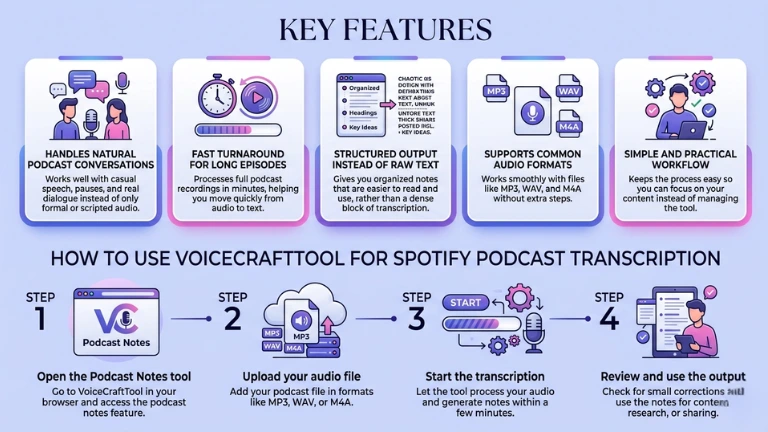
音声ファイルを用意できたら、実際の文字起こし作業ではAIツールが大きく役立ちます。
VoiceCraftToolのPodcast Notes Takerは、実際のポッドキャストで使われる自然な会話を処理できるため、このような用途に適しています。ポッドキャストのホストは、原稿をそのまま読み上げるように話すとは限りません。会話には間、話題の脱線、自然なやり取りなどが含まれ、簡単な文字起こしソフトでは正確に処理しにくいことがあります。
主な機能
自然なポッドキャスト会話に対応: フォーマルな音声や台本どおりの音声だけでなく、日常的な話し方、間、実際の会話にも対応します。
長いエピソードも素早く処理: ポッドキャスト全体の録音を数分で処理し、音声からテキストへすばやく変換できます。
生のテキストではなく整理された出力: 長く読みづらい文字起こしではなく、内容が整理された読みやすいノートを生成します。
一般的な音声形式に対応: MP3、WAV、M4Aなどのファイルを、追加の変換作業なしで使用できます。
シンプルで実用的なワークフロー: 複雑な設定に時間を取られず、コンテンツそのものに集中できる簡単な手順になっています。
VoiceCraftToolでSpotifyポッドキャストを文字起こしする方法
ステップ1)Podcast Notesツールを開く
ブラウザでVoiceCraftToolにアクセスし、ポッドキャストノート機能を開きます。
ステップ2)音声ファイルをアップロードする
MP3、WAV、M4Aなど、対応している形式のポッドキャスト音声ファイルを追加します。
ステップ3)文字起こしを開始する
ツールに音声を処理させ、数分でノートを生成します。
ステップ4)結果を確認して活用する
細かな修正が必要か確認し、生成されたノートをコンテンツ制作、調査、情報共有などに利用します。
Spotifyポッドキャスト文字起こしの主な活用方法
コンテンツの再利用
ポッドキャストのエピソードは、ゼロから書き始めることなく、ブログ記事、要約、解説記事などに変換できます。時間を節約しながら、一つのコンテンツをより幅広く活用できます。
SNS向けコンテンツ
文字起こしから短い引用や重要な場面を抜き出し、複数のSNS投稿を作成できます。一つのエピソードだけでも、数日分のコンテンツを作れることがあります。
SEOと検索での見つけやすさ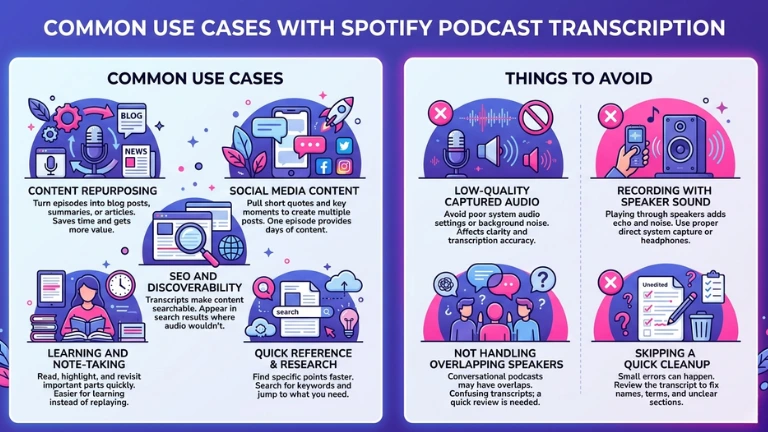
文字起こしを用意すると、ポッドキャストの内容が検索可能になります。音声だけでは検索結果に表示されにくい内容も、テキスト化することで検索エンジンに見つけてもらいやすくなります。
学習とノート作成
長いエピソードを何度も聴き直す代わりに、重要な部分を読んだり、強調したり、すぐに見返したりできます。これにより、ポッドキャストを学習に活用しやすくなります。
素早い確認とリサーチ
内容がテキストになっていれば、特定の情報を見つけるのがはるかに簡単です。エピソード全体を聴かなくても、キーワード検索で必要な部分に直接アクセスできます。
避けるべきこと
低品質なSpotify音声を使用する: Spotifyのポッドキャストを録音する際、システム音声の設定が正しくない場合や背景音が入っている場合は、音声の明瞭さが低下します。その結果、文字起こしの精度が下がり、修正作業が増える可能性があります。
システム音声を直接保存せず、スピーカーから録音する: ポッドキャストをスピーカーで再生して録音すると、反響音や雑音が入りやすくなります。システム音声を直接録音するか、ヘッドホンを使用する方が良い結果につながります。
複数の話者が同時に話す部分を確認しない: Spotifyポッドキャストには、インタビューや複数人での会話が多く含まれています。話者の発言が重なると文字起こしが分かりにくくなるため、簡単な見直しが重要です。
文字起こし後の確認を省略する: 高性能なツールでも、小さな誤りが発生することがあります。使用前に内容を確認することで、人名、固有名詞、専門用語、不明瞭な部分を修正できます。
まとめ
Spotifyポッドキャストを文字起こしするには、主に二つの作業が必要です。Spotifyから音声を取得することと、その音声を文字起こしツールで処理することです。
最初のステップは、そのポッドキャストが他のプラットフォームでも公開されているか、Spotify限定配信かによって異なります。次のステップでは、VoiceCraftToolのようなツールが作業の大部分を処理します。
完全に一瞬で終わる作業ではありませんが、一度経験すれば非常に簡単に感じられます。また、完成した文字起こしは、聴きながら読むだけでなく、さまざまな用途に活用できます。
よくある質問
何もインストールせずにSpotifyポッドキャストを文字起こしできますか?
はい。同じエピソードが他のプラットフォームやポッドキャストの公式サイトで公開されている場合は、そこから音声をダウンロードし、ブラウザ上で使える文字起こしツールにアップロードできます。ソフトウェアをインストールする必要はありません。
Spotifyポッドキャストを文字起こしするのは合法ですか?
学習、調査、ノート作成などの個人的な目的で、アクセス権のあるコンテンツを文字起こしすることは、一般的には問題ないと考えられます。文字起こしを公開または配布する予定がある場合は、ポッドキャストの利用条件を確認するか、制作者に問い合わせてください。
Spotifyのエピソードを文字起こしするのにどれくらい時間がかかりますか?
45分のエピソードであれば、多くのAI文字起こしツールは約3分から6分でテキストを生成できます。より長いエピソードでは多少時間がかかりますが、全編を聴くよりもはるかに短時間です。
VoiceCraftToolは録音した音声にも対応していますか?
はい。画面録画ツールや音声キャプチャツールを使ってSpotifyのエピソードを録音した場合、そのファイルを直接アップロードできます。MP3やWAVファイルは、変換せずにそのまま使用できます。
文字起こしに誤りがある場合はどうすればよいですか?
通常は、簡単に読み直して、いくつかの小さな修正を行うだけで十分です。特に、人名、固有名詞、専門用語など、ツールが誤認識しやすい部分を確認してください。それ以外の文章は、すぐに読んだり活用したりできる程度の精度になっているはずです。


