
ボイスメッセージをメールに変換する方法 | 2026年ステップ別ガイド
多くの人が、このような状況を経験したことがあるでしょう。近況や進捗を伝える必要があるものの、文章を入力するのは時間がかかるため、代わりに短いボイスメッセージを録音します。
録音する方が速くて簡単ですが、その内容を文章として残したい場合や、後から確認できる形で保存したい場合には不便になることがあります。
現在ではボイスメッセージが幅広く利用されていますが、仕事上の情報を記録して共有する手段として、メールは依然として重要です。
このガイドでは、専門的な知識がなくても、ボイスメッセージを読みやすく整理されたメールに変換する方法をステップごとに説明します。
ボイスメッセージからメールへの変換とは
ボイスメッセージからメールへの変換とは、音声で話された内容を、メールとして送信または保存できる文章に変換することです。
この変換には主に2つの方法があります。
1つ目は、ボイスメッセージ全体を文字起こしし、メール本文として整える方法です。
2つ目は、音声ファイルをメールに添付し、その内容を説明する短い文章や要約を加える方法です。
多くの人や一般的な用途では、音声を完全に文章へ変換する方法の方が便利です。
文章に変換すれば、内容を検索、編集、コピー、転送できます。また、受信者が音声ファイルを再生する必要もありません。
簡単な仕組み
ボイスメッセージからメールへの変換は、音声から送信可能なメールを作成するまでの分かりやすい流れで進みます。
話した内容が録音され、文章に変換された後、読みやすく整理された形式に整えられます。
- 音声をオーディオファイルとして録音する
- 音声認識を使ってオーディオを文章に変換する
- 文章を修正し、メール形式に整理する
- 件名、挨拶、結びの言葉を追加する
一部のツールは、これらの作業をすべて自動で処理します。
一方、文字起こしだけを提供し、メールの形式には自分で整える必要があるツールもあります。どちらの場合でも、基本的な流れは同じです。
ボイスメッセージをメールに変換する方法
手作業で変換する方法
この方法は、名前のとおり手作業で行います。
ボイスメッセージを再生し、内容を注意深く聞きながら、話されていることをすべて入力します。その後、文章を自分でメール形式に整えます。
この方法でも変換できますが、時間がかかり、間違いも起こりやすくなります。
特に長いメッセージでは、録音を何度も聞き直さなければならないことがあります。また、入力した文章が元の発言と完全に一致する保証もありません。
急ぎのメッセージや大量の音声を処理する場合、手作業による文字起こしは現実的ではありません。
デバイスやアプリの標準機能
一部のスマートフォンやボイスメールサービスには、基本的な文字起こし機能が搭載されています。
Apple Visual Voicemail、Google Voice、一部の携帯電話会社のサービスでは、ボイスメッセージから簡単な文章を自動生成できます。
これらの機能は便利ですが、制限もあります。
話者のアクセント、周囲の雑音、業界特有の専門用語などが含まれる場合、文字起こしの精度が安定しないことがあります。
また、変換された文章が、完成されたビジネスメールの形式に整えられることはほとんどありません。
AIを利用したツール
AIを利用したツールを使うことで、この作業はより実用的になります。
AI文字起こしツールは、音声ファイルを処理し、数秒で明確かつ整理された文章を作成できます。
多くのツールは文字起こしだけでなく、その内容を確認してすぐに送信できるメールの下書きへ自動的に変換します。
一般的に、スマートフォンの標準機能よりも精度が高く、手作業で文字起こしするよりも大幅に時間を短縮できます。
定期的に利用する場合は、この方法を普段の作業フローに取り入れるのが効果的です。
VoiceCraftToolのVoice Message to Email
VoiceCraftToolのVoice Message to Emailは、話した内容を文章に変換する際の手間を減らすために設計されています。
メールを一から入力したり、手作業で文章を整えたりする代わりに、自分の考えを話すか、簡単なメモを貼り付けるだけで、明確で整理されたメールを作成できます。
操作はシンプルで実用的です。
利用者が内容を入力すると、ツールが文章の構成、トーン、書式を整え、最小限の手間で送信可能なメールを作成します。
主な機能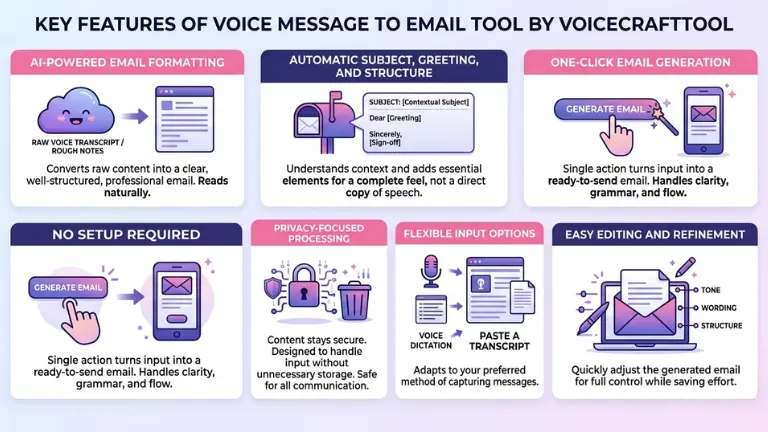
AIによるメールフォーマット
このツールは、未編集の音声文字起こしや、整理されていないメモを、分かりやすく構成されたメールに変換します。
内容を自然でプロフェッショナルな文章に整理するため、大幅な修正を行う必要がありません。
件名、挨拶、構成の自動追加
ツールがメッセージの文脈を理解し、件名、挨拶、結びの言葉など、メールに必要な要素を自動的に追加します。
そのため、話した内容をそのまま文章にしただけではなく、完成したメールのような仕上がりになります。
ワンクリックでメールを生成
1回の操作で、入力した内容を送信可能なメールに変換できます。
文章の明確さ、文法、流れが改善されるため、内容をすべて手作業で書き直す必要がありません。
セットアップ不要
すべての機能はブラウザ上で直接動作します。
ソフトウェアをインストールしたり、複雑な設定を行ったりすることなく、パソコンとモバイル端末の両方で利用できます。
プライバシーを重視した処理
処理中も入力内容は保護されます。
このツールは、情報を不必要に保存せずに処理できるよう設計されているため、個人的な連絡にも仕事上のコミュニケーションにも適しています。
柔軟な入力方法
すでに作成された文字起こしを貼り付ける、簡単なメモを入力する、音声入力を利用するなど、複数の方法で内容を追加できます。
自分が使いやすい方法に合わせて、メッセージを記録し整理できます。
簡単な編集と調整
メールが生成された後も、文章のトーン、表現、構成をすぐに変更できます。
最終的な内容を自分で管理しながら、メール作成に必要な時間と労力の大部分を節約できます。
VoiceCraftToolのVoice Message to Emailを今すぐお試しください。
VoiceCraftToolを使ってボイスメッセージをメールに変換する方法
VoiceCraftToolを使ってボイスメッセージをメールに変換する手順は簡単です。
このプロセスは、時間を節約しながら、送信前に完成したメッセージを確認して調整できるよう設計されています。
ステップ1:音声の内容を追加する
まず、ボイスメッセージをアップロードする、文字起こしを貼り付ける、または話した内容を入力データとして使用します。
これにより、メールを作成するために必要な元の内容がツールに提供されます。
ステップ2:メール形式に変換する
内容を追加すると、ツールが情報を処理し、構成されたメールに変換します。
メッセージがより明確な形式に整理されるため、未編集の音声メモではなく、実際のメールのように読める文章になります。
ステップ3:下書きを確認して編集する
生成されたメールを読み、必要な変更を行います。
表現を変更する、分かりやすさを改善する、送信相手に合わせて文章のトーンを調整することができます。
ステップ4:メールをコピーして送信する
内容に問題がなければ、完成したメールをコピーし、普段利用しているメールサービスから送信します。
この段階で、ボイスメッセージは明確で実用的な文章のメールに完全に変換されています。
VoiceCraftToolのVoice to Emailツールを今すぐお試しください。
音声からメールへの変換結果を良くするためのポイント
明確かつ自然な速度で話す
極端にゆっくり話す必要はありません。
ただし、一定の落ち着いた速度で話すことで、ツールがそれぞれの単語を正確に認識しやすくなります。
速すぎる話し方は、文字起こしの間違いにつながることがあります。
周囲の雑音を減らす
交通、オフィス、テレビ、周囲の会話などの音は、認識精度に影響する可能性があります。
録音を開始する前に、静かな場所へ移動するか、雑音の発生源から離れるようにしましょう。
メッセージを整理して話す
話し始める前に、簡単な構成を考えておきましょう。
最初に要点を伝え、必要な背景情報を加え、最後に次に行うことを説明します。これにより、完成したメールが読みやすく、編集しやすくなります。
必ず短時間の確認を行う
完成した文章を確認するために、数秒だけ時間を取りましょう。
メールを送信する前に、氏名、数字、日付、その他の重要な情報に間違いがないか確認してください。
実際の活用例
仕事の進捗報告やレポート
プロジェクトマネージャーが現場訪問を終え、確認した内容をまとめるために2分間のボイスメモを録音します。
その録音はメールへ変換され、プロジェクトマネージャーがオフィスへ戻る前にチーム全体へ送信されます。
会議メモや要約
通話や会議の後、決定事項や担当者について短い音声要約を録音する作業は、約60秒で完了します。
音声をメールへ変換すれば、関係者全員が文章で確認できる明確なフォローアップ記録になります。
顧客やクライアントとの連絡
営業チーム、コンサルタント、フリーランサーは、会話の後にフォローアップメールを送る必要がよくあります。
フォローアップ内容を音声で録音し、プロフェッショナルなメールに変換する方が、最初から全文を入力するよりも速くなります。
個人の生産性向上やリマインダー
音声からメールへの変換は、仕事以外でも役立ちます。
アイデア、やるべきこと、個人的なリマインダーを含むボイスメモを、検索や活用が可能な文章に変換できます。
後から聞き直すのを忘れてしまう可能性のある音声ファイルとして残しておく必要がありません。
VoiceCraftToolのVoice to Emailは、現在100%無料で利用できます。今すぐお試しください。
まとめ
正しい手順を理解すれば、ボイスメッセージをメールへ変換する作業は簡単です。
ボイスメッセージを録音またはアップロードし、文字起こしを行い、文章を確認して整えた後、メールとして送信します。
これは、内容の分かりやすさを維持しながら、より速くコミュニケーションを取りたい人にとって実用的な方法です。
次回、進捗や情報を送信する必要があるときは、最初に音声で話してみてください。どれほど時間を節約できるか、すぐに実感できるでしょう。
よくある質問
iPhoneやAndroidでボイスメールをメールに変換するにはどうすればよいですか?
ユーザーは、VerizonやAT&Tなど、特定の携帯電話会社に対応した設定方法を探すことがあります。
また、Visual Voicemailの設定、文字起こし機能の有効化、GmailやOutlookとの連携方法もよく検索されています。
Apple Live Voicemailなどの標準機能では基本的な文字起こしが利用できますが、アクセントや音質によって精度が異なる場合があります。
ボイスメッセージをメール用に文字起こしできるおすすめの無料アプリは何ですか?
よく検索されるツールには、Google音声入力、Otter.ai、VocalなどのGmail向けマイク拡張機能があります。
ユーザーは、無料で利用できるかどうかに加えて、精度、プライバシー、他のサービスとの連携機能を比較します。
ただし、無料プランでは利用可能な時間が制限されたり、ウォーターマークが追加されたりすることがあります。
アクセントや雑音がある場合、AI文字起こしの精度はどの程度ですか?
この質問は、Redditなどのオンラインコミュニティ、特に生産性や技術サポートに関する話題でよく見られます。
Whisperのような技術を使用するツールは、一般的にスマートフォンの標準機能よりも良い結果を出します。
周囲の雑音を減らし、明確に話すことで、90%以上の精度を得られる可能性があります。
ボイスメールを音声ファイルとして転送できますか?それとも文章だけですか?
さまざまなフォーラムでは、ボイスメッセージをMP3やWAVファイル、または文章の文字起こしに変換するVoIPサービスについて話し合われています。
これらのファイルは、発信者情報、メッセージの時刻、ビジネス利用向けの任意の要約と一緒にメールで送信できます。
2026年におすすめのVoiceCraftTool代替サービスは何ですか?
ユーザーは、VoxWrite、Dragon Anywhere、WillowVoiceなどのツールを比較することがあります。
比較される主な機能は、メールの自動フォーマット、ワンクリックでの下書き作成、ブラウザ上での音声入力などです。
インストールが不要で、モバイル端末とパソコンの両方から利用できるサービスが特に好まれています。
ボイスメモを文字起こしして、プロフェッショナルなメールにするにはどうすればよいですか?
一般的な流れは、メッセージを録音し、ツールやブラウザ拡張機能を使って文字起こしし、件名や挨拶を自動追加してから、完成した文章を確認して送信する方法です。
この方法は、営業のフォローアップ、クライアントとの連絡、会議の要約などに特に役立ちます。
ボイスメールからメールへの変換は安全で、プライバシーも守られますか?
オンラインフォーラムでは、クラウド型ツールがデータをどのように保存するのかについて、ユーザーから懸念が示されています。
機密性の高い業務連絡に利用する場合は、明確なプライバシーポリシーを持つサービスや、データを端末内またはブラウザ上で処理するツールを選ぶことが重要です。
ボイスメールの文字起こしが間違っている、または表示されないのはなぜですか?
文字起こしの間違いや未表示は、周囲の雑音、専門用語、音質の低さ、携帯電話会社が提供する古い機能などが原因となる場合があります。
解決策として、外部アプリを利用する、静かな環境で録音する、より高性能な音声認識を備えたVoIPサービスへ変更する方法があります。


