Gebruik AI-spraakrecorder in je browser met meertalige uitvoer en private verwerking.
Speak step — capture voice or transcript
AI-spraakrecorder
SpeakStudio
Record, transcribe, and improve with AI in one workflow
Ready
Ready to record
Press Space or click to start
MeetingsLecturesVoice notes
Recorder setup
Choose your microphone, set the spoken language, and decide how the transcript should be processed.
Dutch
Microphone
Language
More languages coming soon
AI quality
Free drafts fast. Premium unlocks clearer transcripts on Plus.
Recent Recordings
Saved items for this tool (per account)
Voice Recorder Feedback
Ratings and comments from people who used this tool
No feedback yet for this tool.
Live preview may not support this language — use "Transcribe Audio" for best results
Neem spraaknotities, vergaderingen, interviews, lessen en ideeën op met een eenvoudige spraakrecorder die is gemaakt voor audio van hoge kwaliteit. Kies je microfoon, verbeter opnames met achtergrondruis, leg zachte stemmen vast, transcribeer audio automatisch, detecteer of selecteer de gesproken taal en zet de transcriptie om in duidelijke, goed leesbare tekst.
Wat is een Spraakrecorder?
Een Spraakrecorder is een gebruiksvriendelijke tool waarmee gebruikers gesproken audio duidelijk kunnen opnemen en belangrijke informatie in een bruikbaarder formaat kunnen bewaren.
In plaats van een eenvoudige recorder die alleen ruw geluid vastlegt, geeft deze tool meer controle over opnamekwaliteit, microfoonselectie, ruisverbetering, automatische transcriptie, taaldetectie en het verbeteren van de getranscribeerde tekst. De tool is handig voor iedereen die spraak wil opnemen en wil omzetten naar heldere audio en bewerkbare tekst.
Neem spraak op met meer controle
Microfoonselectie
Kies vóór de opname welke microfoon je wilt gebruiken, vooral als je apparaat meerdere audio-ingangen heeft of als je een externe microfoon hebt aangesloten.
Heldere spraakopname
Neem spraaknotities, vergaderingen, gesprekken, interviews, lessen, ideeën of herinneringen op met een eenvoudige en overzichtelijke interface.
Ondersteuning voor zachte stem of fluisteren
Leg zachte spraak beter vast wanneer je rustig praat, discreet wilt opnemen of in een stille omgeving werkt.
Automatische ruisverbetering
Verbeter de opname door ongewenste achtergrondgeluiden te verminderen en de stem duidelijker hoorbaar te maken.
Belangrijkste functies van de Spraakrecorder
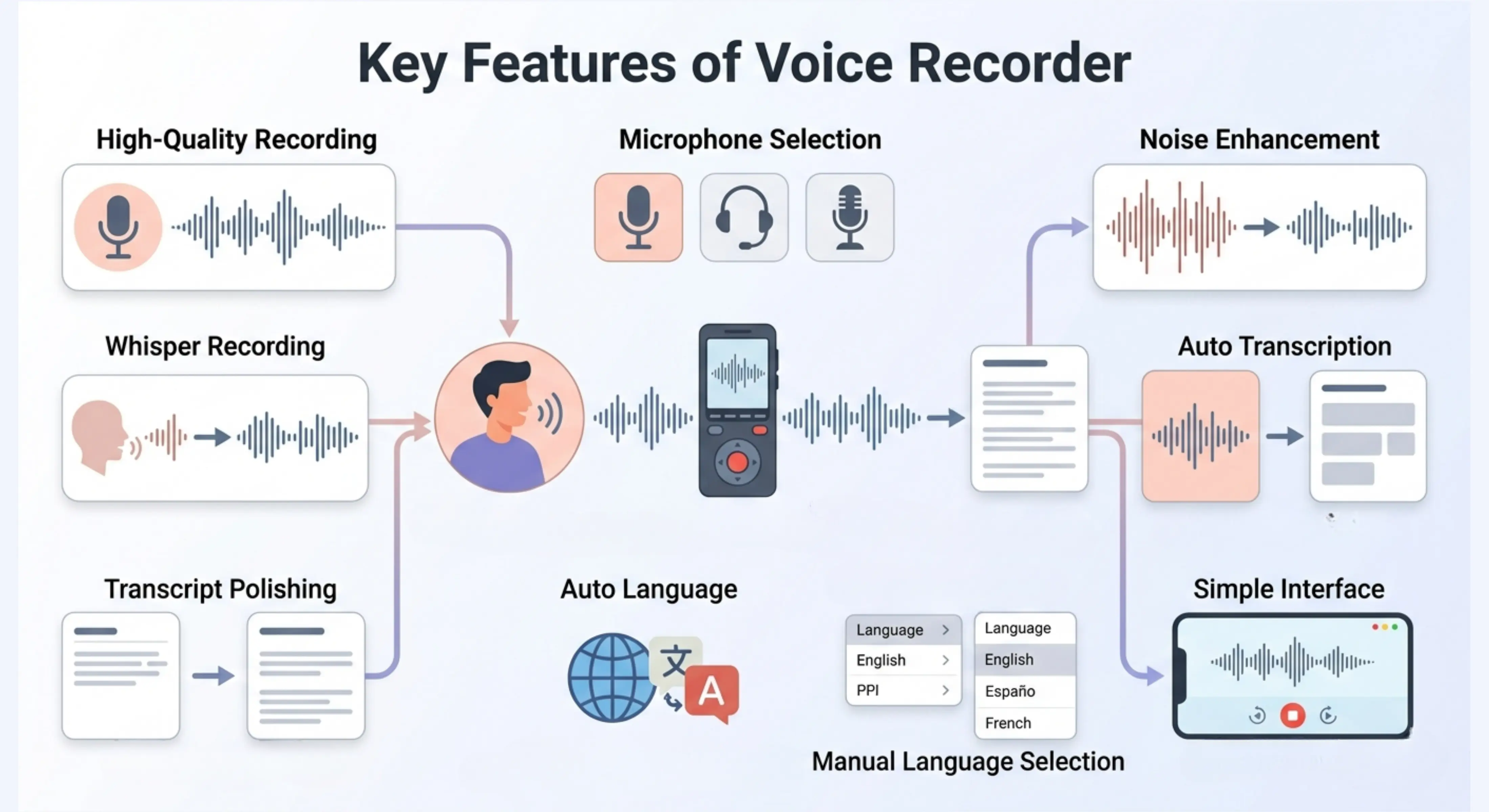
Spraakopname in hoge kwaliteit
De tool is ontworpen om gesproken audio duidelijk op te nemen, zodat je notities, vergaderingen en audiobestanden later makkelijker kunt terugluisteren.
Microfoonselectie
Selecteer de microfoon die je wilt gebruiken voordat je begint met opnemen. Dit is handig als je beter geluid wilt met een externe microfoon, headset of voorkeursmicrofoon van je apparaat.
Automatische audioverbetering
De tool kan audio verbeteren door achtergrondruis te verminderen en de hoofdvoice helderder te maken.
Opname van zachte stem
Neem zachte spraak duidelijker op wanneer je niet hard wilt praten of wanneer je stem van nature laag in volume is.
Automatische transcriptie
Zet je opname automatisch om naar tekst, zodat je de gesproken inhoud kunt lezen, kopiëren, bewerken, doorzoeken of opnieuw gebruiken.
Transcriptie verbeteren
De tool kan de transcriptie na het omzetten van audio naar tekst verbeteren, waardoor het resultaat schoner, leesbaarder en nuttiger wordt voor notities, documenten, e-mails of samenvattingen.
Automatische taaldetectie
De gesproken taal kan automatisch worden herkend, wat de tool handig maakt voor meertalige opnames.
Handmatige taalselectie
Je kunt de gesproken taal ook handmatig kiezen uit meerdere wereldwijde talen wanneer je meer controle wilt over de nauwkeurigheid van de transcriptie.
Eenvoudige en schone interface
De tool heeft een overzichtelijke interface, zodat je kunt opnemen, transcriberen en controleren zonder ingewikkelde instellingen.
Kies de juiste opnameflow
Alleen opnemen
Ideaal wanneer je alleen audio wilt vastleggen en later wilt terugluisteren zonder een transcriptie te maken.
Opnemen met transcriptie
Ideaal wanneer je zowel het audiobestand als de geschreven tekst van een vergadering, interview, les of spraaknotitie wilt hebben.
Opnemen met verbeterde transcriptie
Ideaal wanneer je een schonere en makkelijker leesbare tekst nodig hebt, vooral voor professionele notities, contentconcepten, vergadersamenvattingen of documentatie.
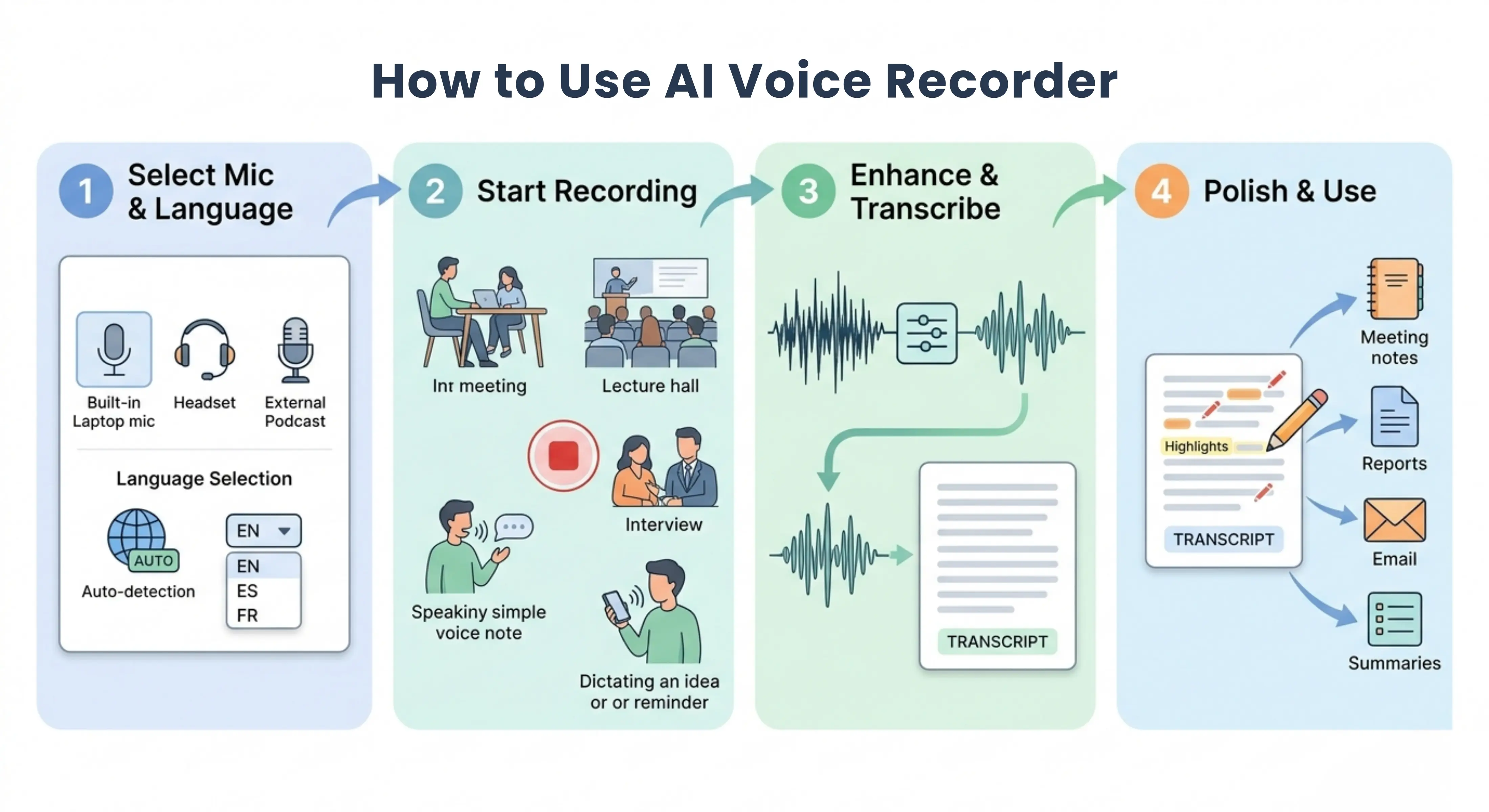
Hoe gebruik je de Spraakrecorder?
Stap 1: Selecteer je microfoon en taal
Kies de microfoon die je wilt gebruiken en activeer daarna automatische taaldetectie of selecteer handmatig de gesproken taal.
Stap 2: Begin met het opnemen van je stem
Neem een vergadering, les, interview, spraaknotitie, idee, herinnering of andere gesproken inhoud op.
Stap 3: Transcribeer en verbeter de opname
Gebruik automatische ruisverbetering voor helderder geluid en schakel transcriptie in als je de opname naar tekst wilt omzetten.
Stap 4: Verbeter, controleer en gebruik het resultaat
Verbeter de transcriptie, controleer de uiteindelijke tekst, pas kleine fouten aan indien nodig en gebruik de audio of tekst waar je die nodig hebt.
Waarom een Spraakrecorder gebruiken?
Een gewone audiorecorder kan geluid opnemen, maar helpt vaak niet genoeg wanneer de stem zacht is, er achtergrondruis is of je na de opname een geschreven transcript nodig hebt. Veel mensen nemen vergaderingen, lessen, ideeën of interviews op, maar verliezen later tijd met het terugzoeken van belangrijke punten, het begrijpen van onduidelijke stukken of het handmatig uitschrijven van alles.
De Spraakrecorder helpt door heldere audio-opname te combineren met microfoonselectie, ruisverbetering, automatische transcriptie, taaldetectie en tekstverbetering. Zo bespaar je tijd, verbeter je de duidelijkheid en maak je gesproken inhoud makkelijker om te beluisteren, lezen, bewerken en opnieuw te gebruiken.
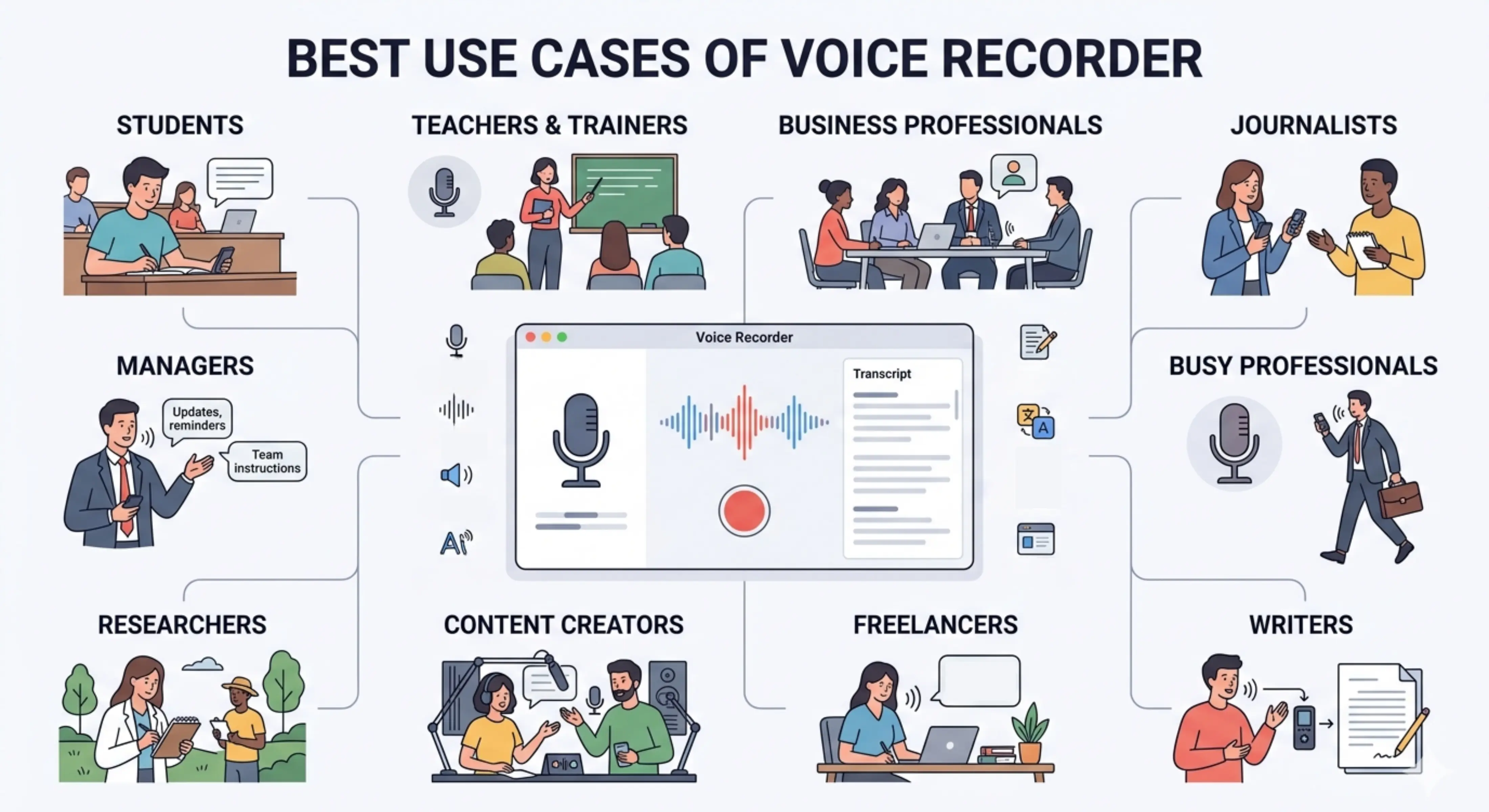
Beste gebruikssituaties
Studenten: Neem colleges, studie-aantekeningen, klasdiscussies, ideeën voor opdrachten en academische herinneringen op met optionele transcriptie om makkelijker te herhalen.
Docenten en trainers: Neem lessen, uitleg, instructies en trainingssessies op, zodat de inhoud later kan worden teruggekeken of omgezet naar tekst.
Zakelijke professionals: Neem vergaderingen, snelle ideeën, teamgesprekken, klantgesprekken en planningsnotities op met schonere audio en leesbare transcripties.
Journalisten: Neem interviews, veldnotities, verhaalideeën en gesproken observaties op en zet audio om naar tekst voor eenvoudiger schrijven en redigeren.
Onderzoekers: Leg interviews, observaties, onderzoeksnotities en discussiesessies vast met transcriptieondersteuning voor analyse en documentatie.
Contentmakers: Neem podcastideeën, videoscripts, spraaknotities, hooks, outlines en creatieve gedachten op en zet de transcriptie om in bruikbare content.
Freelancers: Neem klantinstructies, projectnotities, revisieverzoeken en taakideeën op, zodat belangrijke details niet verloren gaan.
Schrijvers: Spreek ideeën, scènes, artikelpunten of persoonlijke gedachten in en verander ze in een nettere geschreven concepttekst.
Managers: Neem instructies, updates, vergaderpunten en teamherinneringen op met transcripties die later kunnen worden gedeeld of verbeterd.
Drukke professionals: Leg ideeën vast terwijl je werkt, reist of meerdere taken tegelijk doet en bekijk de audio of transcriptie wanneer je tijd hebt.
Vergaderingen opnemen
Neem vergaderingen op en maak transcripties, zodat belangrijke punten, beslissingen en vervolgtaken na het gesprek makkelijker kunnen worden bekeken.
Les- en collegnotities
Neem uitleg, colleges of studiegesprekken op en gebruik transcriptie om gesproken inhoud om te zetten in makkelijk leesbare notities.
Interviews opnemen
Leg interviews duidelijk vast en zet ze om naar tekst voor artikelen, onderzoeksanalyse, documentatie of klantverslagen.
Spraaknotities en snelle ideeën
Neem gedachten, herinneringen, creatieve ideeën en persoonlijke notities op zonder te typen en verbeter de transcriptie voor later gebruik.
Zachte stem opnemen
Gebruik ondersteuning voor zachte stem of fluisteren wanneer je rustig spreekt of moet opnemen op een plek waar je niet hard wilt praten.
Opnemen in een lawaaierige omgeving
Gebruik automatische ruisverbetering om spraakopnames duidelijker te maken wanneer er achtergrondgeluid, kamerruis of minder goede opnameomstandigheden zijn.
Meertalige spraakopname
Neem spraak op in verschillende talen met automatische taaldetectie of handmatige selectie uit meerdere internationale talen.
Transcripties verbeteren
Zet een ruwe transcriptie om in een schonere, duidelijkere en makkelijker leesbare tekst die je kunt delen, bewerken of opnieuw gebruiken voor persoonlijk en professioneel werk.
Tips voor betere spraakopnames
● Kies de beste beschikbare microfoon voordat je begint met opnemen.
● Neem waar mogelijk op in een rustige ruimte voor betere audiokwaliteit.
● Houd de microfoon dicht genoeg bij je mond om je stem duidelijk vast te leggen.
● Gebruik automatische ruisverbetering wanneer je opneemt in een drukke of lawaaierige omgeving.
● Selecteer de juiste taal handmatig als automatische detectie niet overeenkomt met je spraak.
● Gebruik transcriptieverbetering wanneer je een schonere en beter leesbare tekst wilt.
● Controleer de uiteindelijke transcriptie, omdat namen, cijfers en technische termen kleine correcties kunnen nodig hebben.
● Spreek duidelijk en voorkom dat meerdere mensen tegelijk praten tijdens vergaderingen of interviews.
FAQs
Wat is de beste manier om duidelijke stemaudio op te nemen?
De beste manier om duidelijke stemaudio op te nemen is door een goede microfoon te gebruiken, dicht bij de microfoon te spreken, achtergrondruis te verminderen en in een rustige ruimte op te nemen. Een spraakrecorder met microfoonselectie en automatische ruisverbetering kan ook helpen wanneer de opnameomgeving niet ideaal is.
Kan een spraakrecorder audio automatisch naar tekst transcriberen?
Ja, een spraakrecorder met automatische transcriptie kan opgenomen spraak omzetten naar geschreven tekst. Dit is handig voor vergaderingen, lessen, interviews, spraaknotities, onderzoeksgesprekken en persoonlijke ideeën die je later wilt lezen of bewerken.
Hoe kan ik achtergrondruis in een spraakopname verminderen?
Je kunt achtergrondruis verminderen door op te nemen in een stillere ruimte, de microfoon dichter bij je mond te houden, ruimtes met veel echo te vermijden en automatische ruisverbetering te gebruiken. Deze functie helpt om de hoofdstem duidelijker te maken en ongewenste geluiden te verminderen.
Kan ik zachte stem of gefluister opnemen?
Ja, deze Spraakrecorder ondersteunt opname van zachte stem, waardoor zachte spraak beter kan worden vastgelegd. Voor betere resultaten gebruik je een goede microfoon, blijf je dicht bij de microfoon en vermijd je harde achtergrondgeluiden.
Waarom klinkt mijn spraakopname onduidelijk?
Een spraakopname kan onduidelijk klinken door achtergrondruis, te veel afstand tot de microfoon, lage microfoonkwaliteit, echo in de kamer, een laag stemvolume of een verkeerd gekozen audio-ingang. De juiste microfoon selecteren en ruisverbetering gebruiken kan het resultaat verbeteren.
Is automatische transcriptie nauwkeurig voor vergaderingen en lessen?
Automatische transcriptie kan erg nuttig zijn voor vergaderingen en lessen, vooral wanneer de audio helder is en mensen één voor één spreken. De nauwkeurigheid kan lager zijn bij achtergrondruis, overlappende stemmen, sterke accenten, technische termen of onduidelijke audio, daarom is het verstandig om de tekst na te lezen.
Next in the studio
Gerelateerde tools
Next steps in the Speak → Craft → Hear studio — each card shows why it fits.