Use AI-lydopptaker in your browser with multilingual output and private processing.
Speak step — capture voice or transcript
AI-lydopptaker
SpeakStudio
Record, transcribe, and improve with AI in one workflow
Ready
Ready to record
Press Space or click to start
MeetingsLecturesVoice notes
Recorder setup
Choose your microphone, set the spoken language, and decide how the transcript should be processed.
Norwegian
Microphone
Language
More languages coming soon
AI quality
Free drafts fast. Premium unlocks clearer transcripts on Plus.
Recent Recordings
Saved items for this tool (per account)
Voice Recorder Feedback
Ratings and comments from people who used this tool
No feedback yet for this tool.
Live preview may not support this language — use "Transcribe Audio" for best results
Ta opp talenotater, møter, intervjuer, forelesninger og ideer med en enkel stemmeopptaker laget for lyd av høy kvalitet. Velg mikrofon, forbedre opptak med bakgrunnsstøy, fang opp lav tale, transkriber lyd automatisk, oppdag eller velg talespråk og gjør transkripsjonen om til ren og lettlest tekst.
Hva er en Stemmeopptaker?
En Stemmeopptaker er et brukervennlig verktøy som hjelper brukere med å ta opp tale tydelig og lagre viktig stemmeinnhold i et mer nyttig format.
I stedet for å bruke en enkel lydopptaker som bare fanger rå lyd, gir dette verktøyet mer kontroll over opptakskvalitet, mikrofonvalg, støyforbedring, automatisk transkripsjon, språkregistrering og forbedring av transkribert tekst. Det passer for alle som vil ta opp stemme og gjøre den om til klarere lyd og redigerbar tekst.
Ta opp tale med mer kontroll
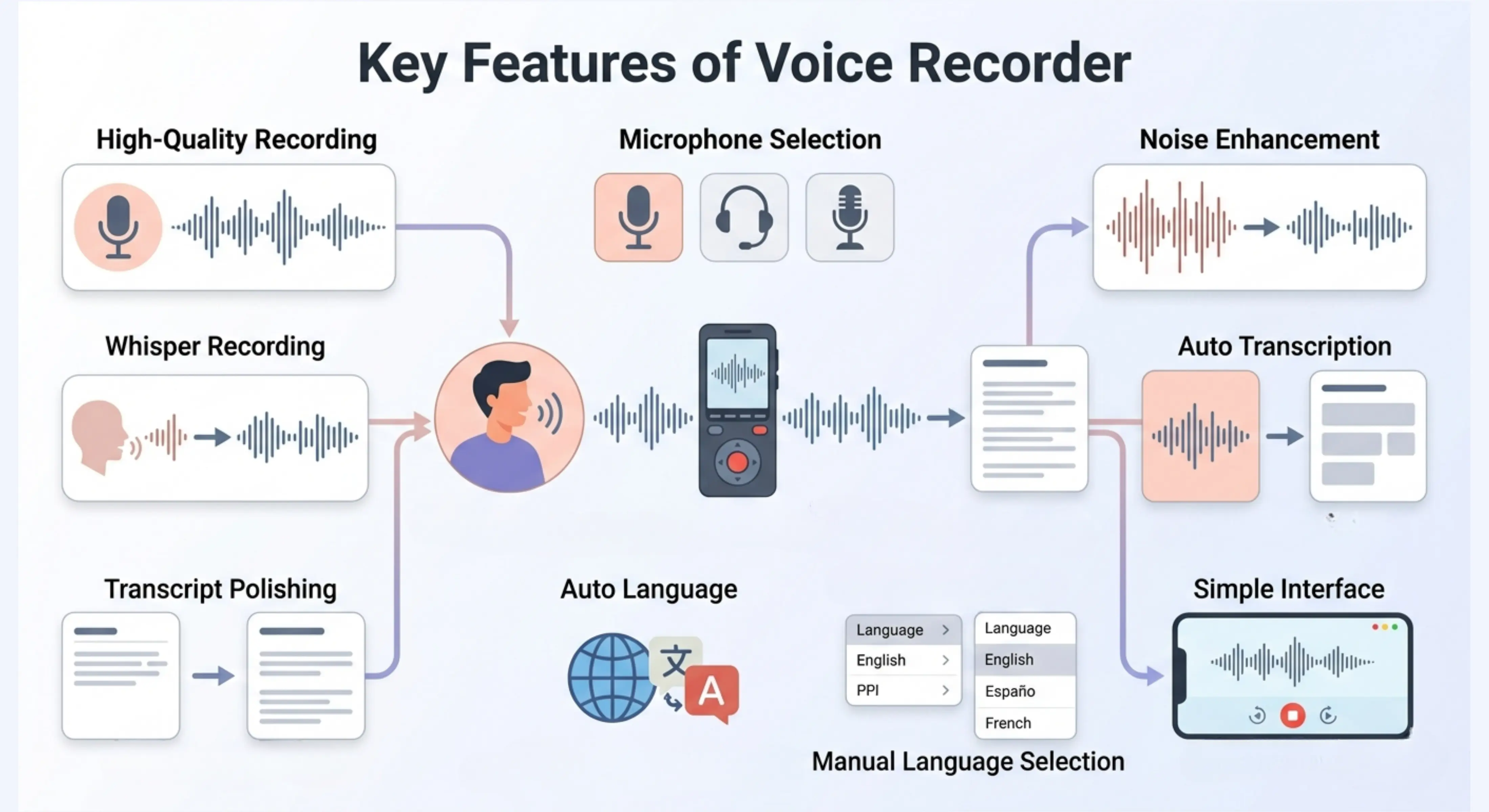
Mikrofonvalg
Velg mikrofonen du vil bruke før opptaket starter, spesielt hvis enheten har flere lydinnganger eller en ekstern mikrofon er koblet til.
Klart stemmeopptak
Ta opp talenotater, møter, samtaler, intervjuer, forelesninger, ideer eller påminnelser med et enkelt og ryddig grensesnitt.
Støtte for lav stemme og hvisking
Fang opp svak tale bedre når du snakker lavt, tar opp diskret eller arbeider i et stille miljø.
Automatisk støyforbedring
Forbedre opptaket ved å redusere uønsket bakgrunnsstøy og gjøre stemmen lettere å høre.
Viktige funksjoner i Stemmeopptakeren
Stemmeopptak i høy kvalitet
Verktøyet er laget for å ta opp tale tydelig, slik at notater, møter og lydinnhold blir enklere å lytte til senere.
Mikrofonvalg
Velg mikrofonen du vil bruke før du starter opptaket. Dette er nyttig når du ønsker bedre lyd med en ekstern mikrofon, et headset eller en foretrukket enhetsmikrofon.
Automatisk lydforbedring
Verktøyet kan forbedre lyden ved å redusere bakgrunnsstøy og gjøre hovedstemmen renere.
Opptak av lav stemme
Ta opp lav tale tydeligere når du ikke vil snakke høyt, eller når stemmevolumet naturlig er lavt.
Automatisk transkripsjon
Gjør opptaket automatisk om til tekst, slik at du kan lese, kopiere, redigere, søke i eller gjenbruke det talte innholdet.
Forbedring av transkripsjon
Verktøyet kan forbedre transkripsjonen etter at lyd er gjort om til tekst, slik at resultatet blir renere, mer lesbart og mer nyttig for notater, dokumenter, e-poster eller sammendrag.
Automatisk språkregistrering
Talespråket kan oppdages automatisk, noe som gjør verktøyet enklere å bruke for flerspråklige opptak.
Manuelt språkvalg
Du kan også velge talespråk manuelt fra flere språk over hele verden når du ønsker mer kontroll over nøyaktigheten i transkripsjonen.
Enkelt og rent grensesnitt
Verktøyet er laget med et tydelig grensesnitt, slik at du kan ta opp, transkribere og gjennomgå uten kompliserte innstillinger.
Velg riktig opptaksflyt
Kun opptak
Best når du bare trenger å ta opp lyd og høre på den senere uten å lage en transkripsjon.
Opptak med transkripsjon
Best når du vil ha både lydfilen og den skrevne teksten fra et møte, intervju, en forelesning eller et talenotat.
Opptak med forbedret transkripsjon
Best når du trenger en renere og mer lettlest tekst, spesielt for profesjonelle notater, innholdsutkast, møtesammendrag eller dokumentasjon.
Slik bruker du Stemmeopptakeren
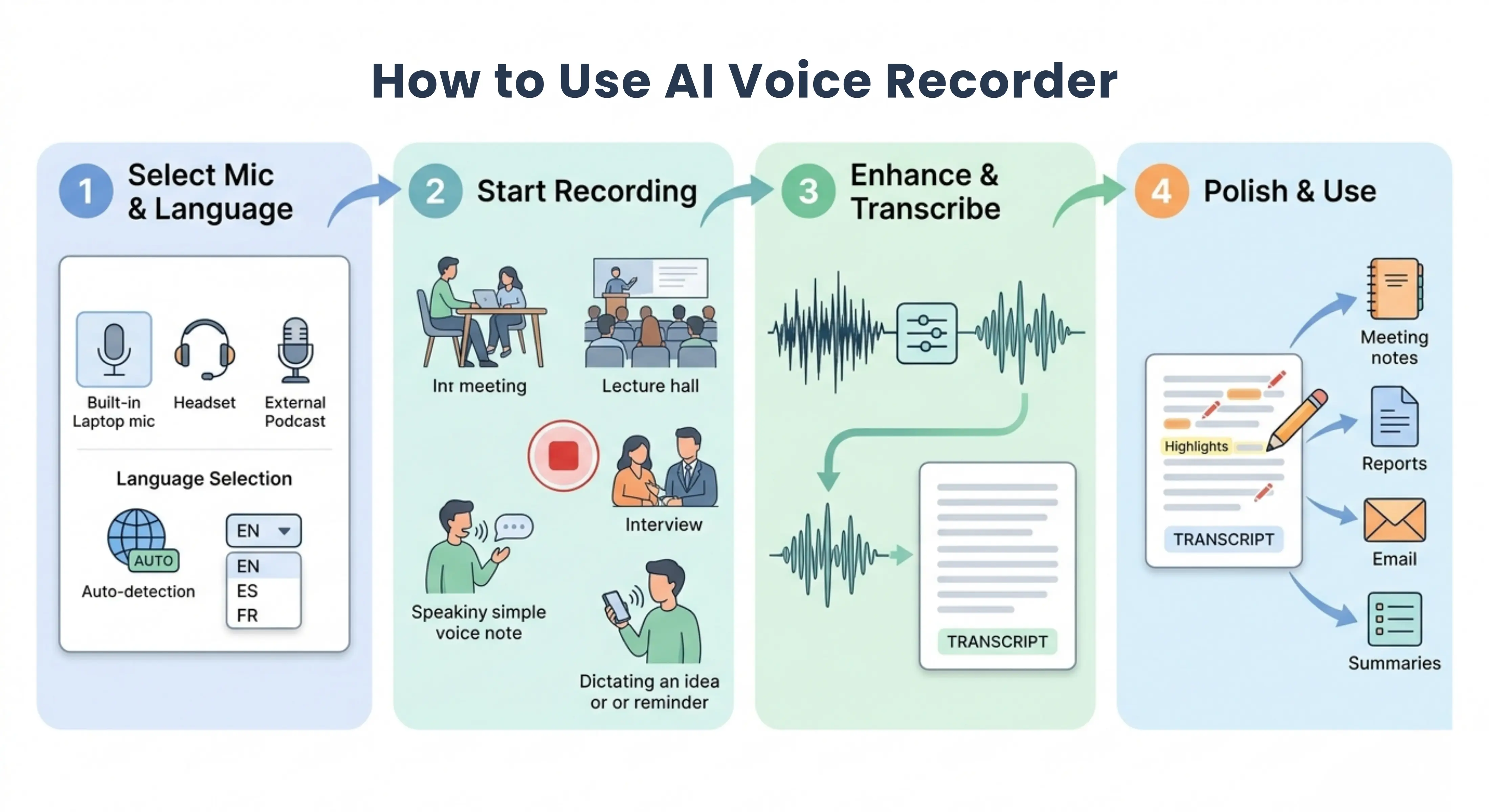
Steg 1: Velg mikrofon og språk
Velg mikrofonen du vil bruke, og aktiver deretter automatisk språkregistrering eller velg talespråket manuelt.
Steg 2: Start stemmeopptaket
Ta opp et møte, en forelesning, et intervju, et talenotat, en idé, en påminnelse eller annet muntlig innhold.
Steg 3: Transkriber og forbedre opptaket
Bruk automatisk støyforbedring for klarere lyd, og aktiver transkripsjon hvis du vil gjøre opptaket om til tekst.
Steg 4: Forbedre, gjennomgå og bruk resultatet
Forbedre transkripsjonen, sjekk den endelige teksten, gjør små endringer ved behov og bruk lyden eller teksten der du trenger den.
Hvorfor bruke en Stemmeopptaker?
En vanlig lydopptaker kan ta opp lyd, men hjelper ofte ikke nok når stemmen er lav, det er bakgrunnsstøy, eller du trenger en skriftlig transkripsjon etter opptaket. Mange tar opp møter, forelesninger, ideer eller intervjuer, men bruker senere tid på å finne viktige punkter, forstå uklare deler eller skrive alt manuelt.
Stemmeopptakeren hjelper ved å kombinere klart lydopptak med mikrofonvalg, støyforbedring, automatisk transkripsjon, språkregistrering og tekstforbedring. Den sparer tid, forbedrer tydeligheten og gjør muntlig innhold enklere å lytte til, lese, redigere og gjenbruke.
Beste bruksområder
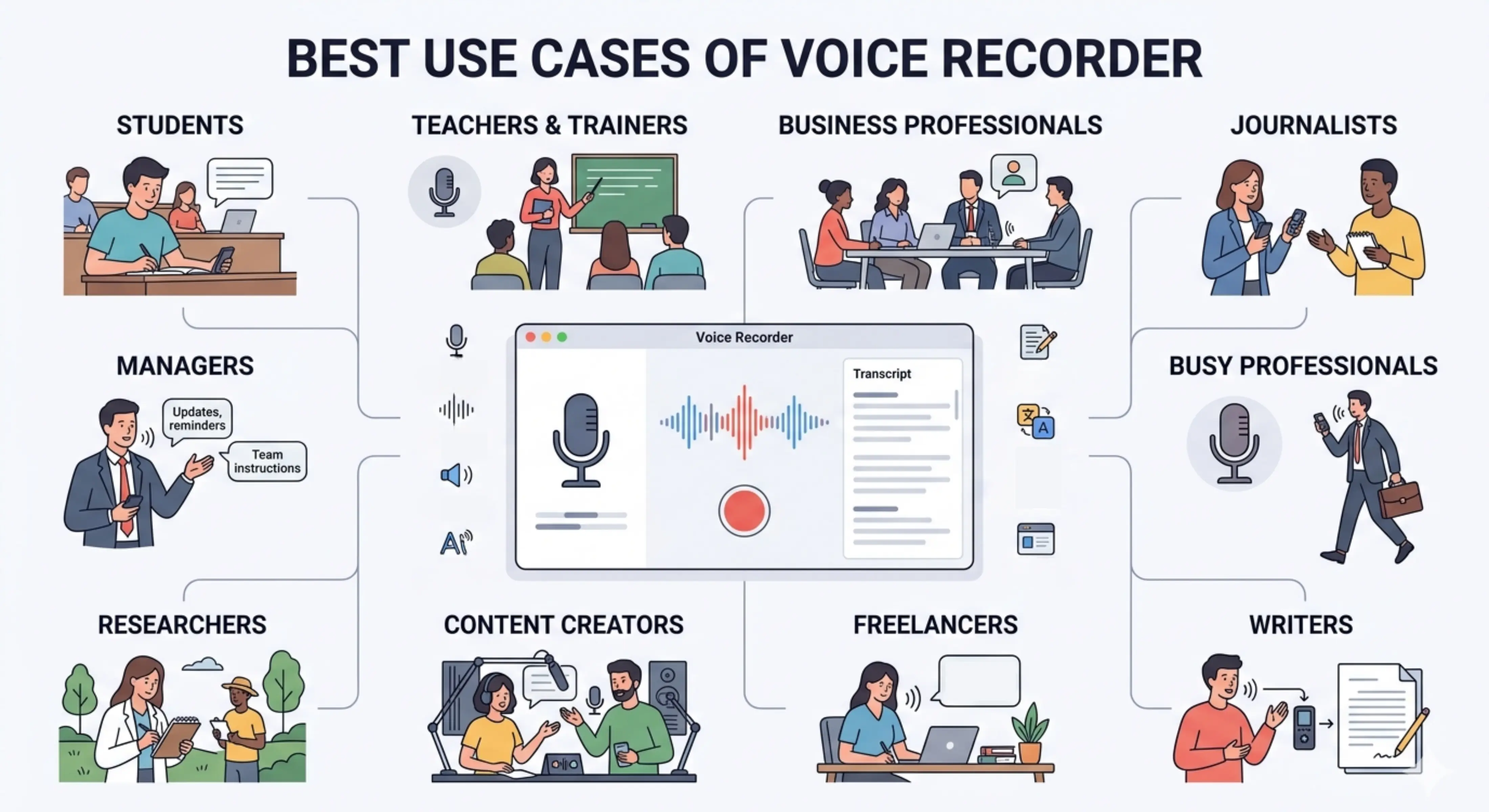
Studenter: Ta opp forelesninger, studienotater, klassediskusjoner, oppgaveideer og akademiske påminnelser med valgfri transkripsjon for enklere repetisjon.
Lærere og kursholdere: Ta opp undervisning, forklaringer, instruksjoner og opplæringsøkter slik at innholdet kan gjennomgås eller gjøres om til tekst senere.
Forretningsfolk: Ta opp møter, raske ideer, teamsamtaler, kundesamtaler og planleggingsnotater med renere lyd og lesbare transkripsjoner.
Journalister: Ta opp intervjuer, feltnotater, saksideer og muntlige observasjoner, og gjør lyden om til tekst for enklere skriving og gjennomgang.
Forskere: Fang opp intervjuer, observasjoner, forskningsnotater og diskusjonsøkter med transkripsjonsstøtte for analyse og dokumentasjon.
Innholdsskapere: Ta opp podcastideer, videomanus, talenotater, hooks, disposisjoner og kreative tanker, og gjør transkripsjonen om til brukbart innhold.
Frilansere: Ta opp kundeinstruksjoner, prosjektnotater, revisjonsønsker og oppgaveideer, slik at viktige detaljer ikke går tapt.
Forfattere: Snakk inn ideer, scener, artikkelpunkter eller personlige tanker og gjør dem om til et renere skriftlig utkast.
Ledere: Ta opp instruksjoner, oppdateringer, møtepunkter og teampåminnelser med transkripsjoner som kan deles eller forbedres senere.
Travle yrkespersoner: Fang opp ideer mens du jobber, reiser eller gjør flere ting samtidig, og gå gjennom lyden eller transkripsjonen når du har tid.
Møteopptak
Ta opp møter og lag transkripsjoner slik at viktige punkter, beslutninger og oppfølgingsoppgaver blir enklere å gjennomgå etter samtalen.
Notater fra forelesninger og undervisning
Ta opp forklaringer, forelesninger eller studiesamtaler og bruk transkripsjon for å gjøre muntlig innhold om til lettleste notater.
Intervjuopptak
Fang intervjuer tydelig og gjør dem om til tekst for artikkelskriving, forskningsanalyse, dokumentasjon eller kunderegistre.
Talenotater og raske ideer
Ta opp tanker, påminnelser, kreative ideer og personlige notater uten å skrive, og forbedre transkripsjonen for senere bruk.
Opptak av lav stemme
Bruk støtte for lav stemme eller hvisking når du snakker lavt eller må ta opp et sted der du ikke vil snakke høyt.
Opptak i støyende omgivelser
Bruk automatisk støyforbedring for å gjøre stemmeopptak tydeligere når det finnes bakgrunnslyd, romstøy eller mindre perfekte opptaksforhold.
Flerspråklig stemmeopptak
Ta opp tale på ulike språk med automatisk språkregistrering eller manuelt språkvalg fra flere internasjonale språk.
Forbedring av transkripsjoner
Gjør en rå transkripsjon om til en renere, tydeligere og mer lettlest tekst som er enklere å dele, redigere eller gjenbruke i personlig og profesjonelt arbeid.
Tips for bedre stemmeopptak
● Velg den beste tilgjengelige mikrofonen før du begynner å ta opp.
● Ta opp på et rolig sted når det er mulig for bedre lydkvalitet.
● Hold mikrofonen nær nok til å fange stemmen tydelig.
● Bruk automatisk støyforbedring når du tar opp i et travelt eller støyende miljø.
● Velg riktig språk manuelt hvis automatisk registrering ikke passer med talen din.
● Bruk forbedring av transkripsjon når du ønsker en renere og mer lettlest tekst.
● Gå gjennom den endelige transkripsjonen, siden navn, tall og tekniske begreper kan trenge små rettelser.
● Snakk tydelig og unngå at flere personer snakker samtidig under møter eller intervjuer.
FAQs
Kan en stemmeopptaker transkribere lyd til tekst automatisk?
Ja, en stemmeopptaker med automatisk transkripsjon kan gjøre innspilt tale om til skrevet tekst. Dette er nyttig for møter, forelesninger, intervjuer, talenotater, forskningssamtaler og personlige ideer som du vil lese eller redigere senere.
Hvordan kan jeg redusere bakgrunnsstøy i et stemmeopptak?
Du kan redusere bakgrunnsstøy ved å ta opp på et roligere sted, holde mikrofonen nærmere munnen, unngå rom med mye ekko og bruke automatisk støyforbedring. Denne funksjonen hjelper med å gjøre hovedstemmen tydeligere og redusere uønskede lyder.
Kan jeg ta opp lav stemme eller hvisking?
Ja, denne Stemmeopptakeren støtter opptak av lav stemme, noe som hjelper med å fange opp svak tale bedre. For best resultat bør du bruke en god mikrofon, holde deg nær mikrofonen og unngå sterk bakgrunnsstøy.
Hvorfor høres stemmeopptaket mitt uklart ut?
Et stemmeopptak kan høres uklart ut på grunn av bakgrunnsstøy, for lang avstand til mikrofonen, lav mikrofonkvalitet, ekko i rommet, lavt stemmevolum eller feil valgt lydinngang. Riktig mikrofonvalg og støyforbedring kan forbedre resultatet.
Kan verktøyet oppdage språket automatisk?
Ja, verktøyet kan oppdage talespråket automatisk under transkripsjonen. Du kan også velge språk manuelt fra flere alternativer hvis du ønsker mer kontroll, eller hvis opptaket er på et bestemt språk.
Er automatisk transkripsjon nøyaktig for møter og forelesninger?
Automatisk transkripsjon kan være svært nyttig for møter og forelesninger, spesielt når lyden er klar og folk snakker én om gangen. Nøyaktigheten kan bli lavere ved bakgrunnsstøy, overlappende stemmer, sterke aksenter, tekniske begreper eller uklar lyd, derfor bør den endelige teksten gjennomgås.
Next in the studio
Relaterte verktøy
Next steps in the Speak → Craft → Hear studio — each card shows why it fits.