Use AI-röstinspelare in your browser with multilingual output and private processing.
Speak step — capture voice or transcript
AI-röstinspelare
SpeakStudio
Record, transcribe, and improve with AI in one workflow
Ready
Ready to record
Press Space or click to start
MeetingsLecturesVoice notes
Recorder setup
Choose your microphone, set the spoken language, and decide how the transcript should be processed.
Swedish
Microphone
Language
More languages coming soon
AI quality
Free drafts fast. Premium unlocks clearer transcripts on Plus.
Recent Recordings
Saved items for this tool (per account)
Voice Recorder Feedback
Ratings and comments from people who used this tool
No feedback yet for this tool.
Live preview may not support this language — use "Transcribe Audio" for best results
Spela in röstanteckningar, möten, intervjuer, lektioner och idéer med en enkel röstinspelare byggd för ljud av hög kvalitet. Välj mikrofon, förbättra inspelningar med brus, fånga upp låg röst, transkribera ljud automatiskt, identifiera eller välj talat språk och omvandla transkriptionen till ren och lättläst text.
Vad är en Röstinspelare?
En Röstinspelare är ett lättanvänt verktyg som hjälper användare att spela in tal tydligt och spara viktigt röstinnehåll i ett mer användbart format.
I stället för att bara spela in rått ljud som en vanlig ljudinspelare ger detta verktyg mer kontroll över inspelningskvalitet, mikrofonval, brusförbättring, automatisk transkribering, språkidentifiering och förbättring av transkriberad text. Det passar alla som vill spela in röst och omvandla den till tydligare ljud och redigerbar text.
Spela in röst med bättre kontroll
Mikrofonval
Välj vilken mikrofon du vill använda innan du spelar in, särskilt om enheten har flera ljudingångar eller om en extern mikrofon är ansluten.
Tydlig röstinspelning
Spela in röstanteckningar, möten, samtal, intervjuer, lektioner, idéer eller påminnelser med ett enkelt och rent gränssnitt.
Stöd för låg röst och viskningar
Fånga upp svagare tal bättre när du pratar lågt, spelar in diskret eller arbetar i en tyst miljö.
Automatisk brusförbättring
Förbättra inspelningen genom att minska oönskat bakgrundsljud och göra rösten lättare att höra.
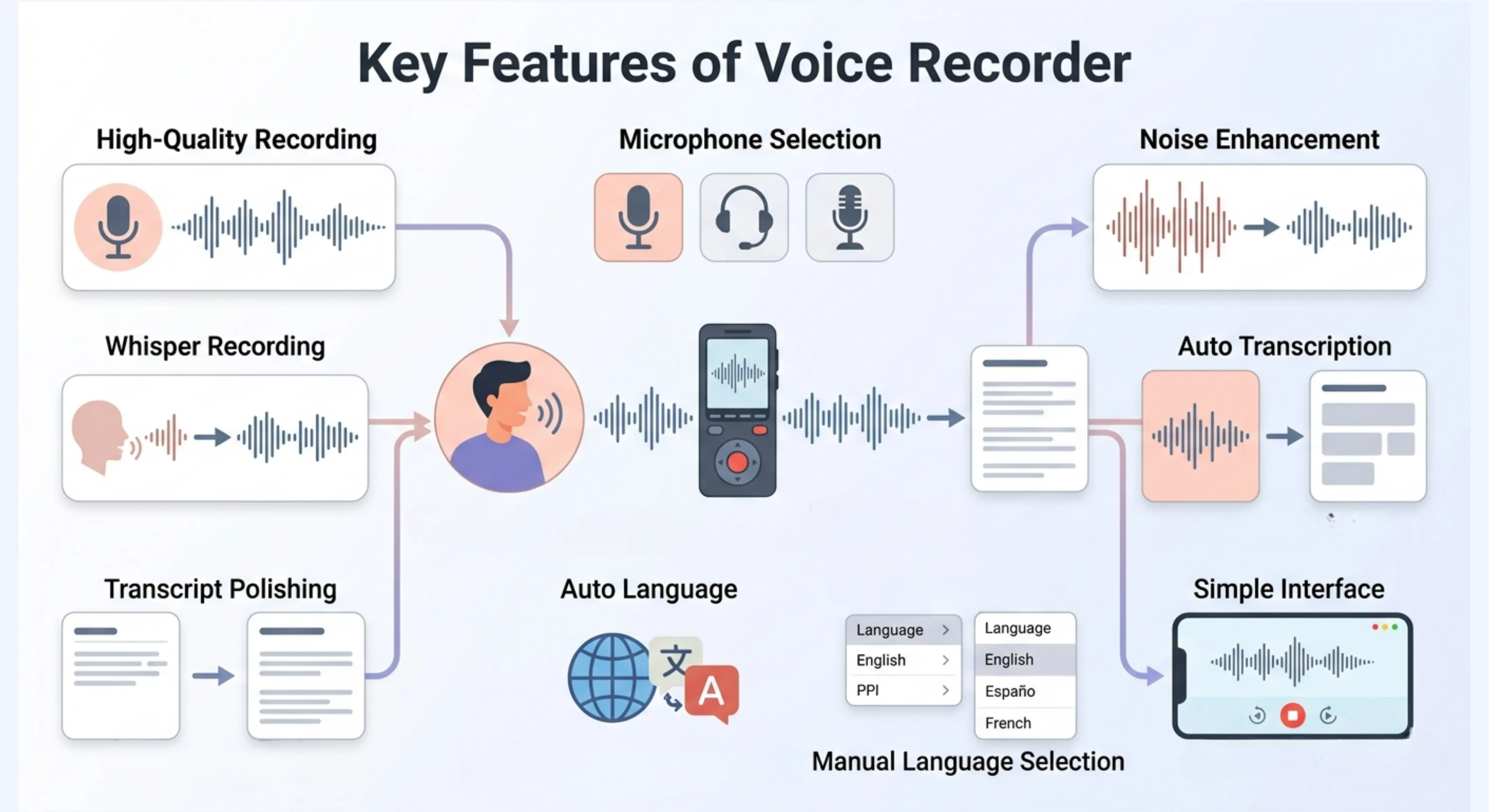
Viktiga funktioner i Röstinspelaren
Röstinspelning i hög kvalitet
Verktyget är utformat för att spela in tal tydligt, så att dina anteckningar, möten och ljudfiler blir enklare att lyssna på senare.
Mikrofonval
Välj den mikrofon du vill använda innan inspelningen startar. Det är användbart om du vill få bättre ljud med en extern mikrofon, headset eller en föredragen enhetsmikrofon.
Automatisk ljudförbättring
Verktyget kan förbättra ljudet genom att minska bakgrundsbrus och göra huvudrösten renare.
Inspelning av låg röst
Spela in tystare tal tydligare när du inte vill prata högt eller när röstvolymen naturligt är låg.
Automatisk transkribering
Omvandla din inspelning till text automatiskt så att du kan läsa, kopiera, redigera, söka i eller återanvända det talade innehållet.
Förbättring av transkription
Verktyget kan förbättra transkriptionen efter att ljudet har omvandlats till text, så att resultatet blir renare, mer lättläst och mer användbart för anteckningar, dokument, e-post eller sammanfattningar.
Automatisk språkidentifiering
Det talade språket kan identifieras automatiskt, vilket gör verktyget enklare att använda för flerspråkiga inspelningar.
Manuellt språkval
Du kan också välja talat språk manuellt från flera språk världen över när du vill ha mer kontroll över transkriberingens noggrannhet.
Enkelt och rent gränssnitt
Verktyget är byggt med ett tydligt gränssnitt så att du kan spela in, transkribera och granska utan krångliga inställningar.
Välj rätt inspelningsflöde
Endast inspelning
Bäst när du bara behöver spela in ljud och lyssna på det senare utan att skapa en transkription.
Inspelning med transkribering
Bäst när du vill ha både ljudfilen och den skrivna texten från ett möte, en intervju, en lektion eller en röstanteckning.
Inspelning med förbättrad transkription
Bäst när du behöver en renare och mer lättläst text, särskilt för professionella anteckningar, innehållsutkast, mötessammanfattningar eller dokumentation.
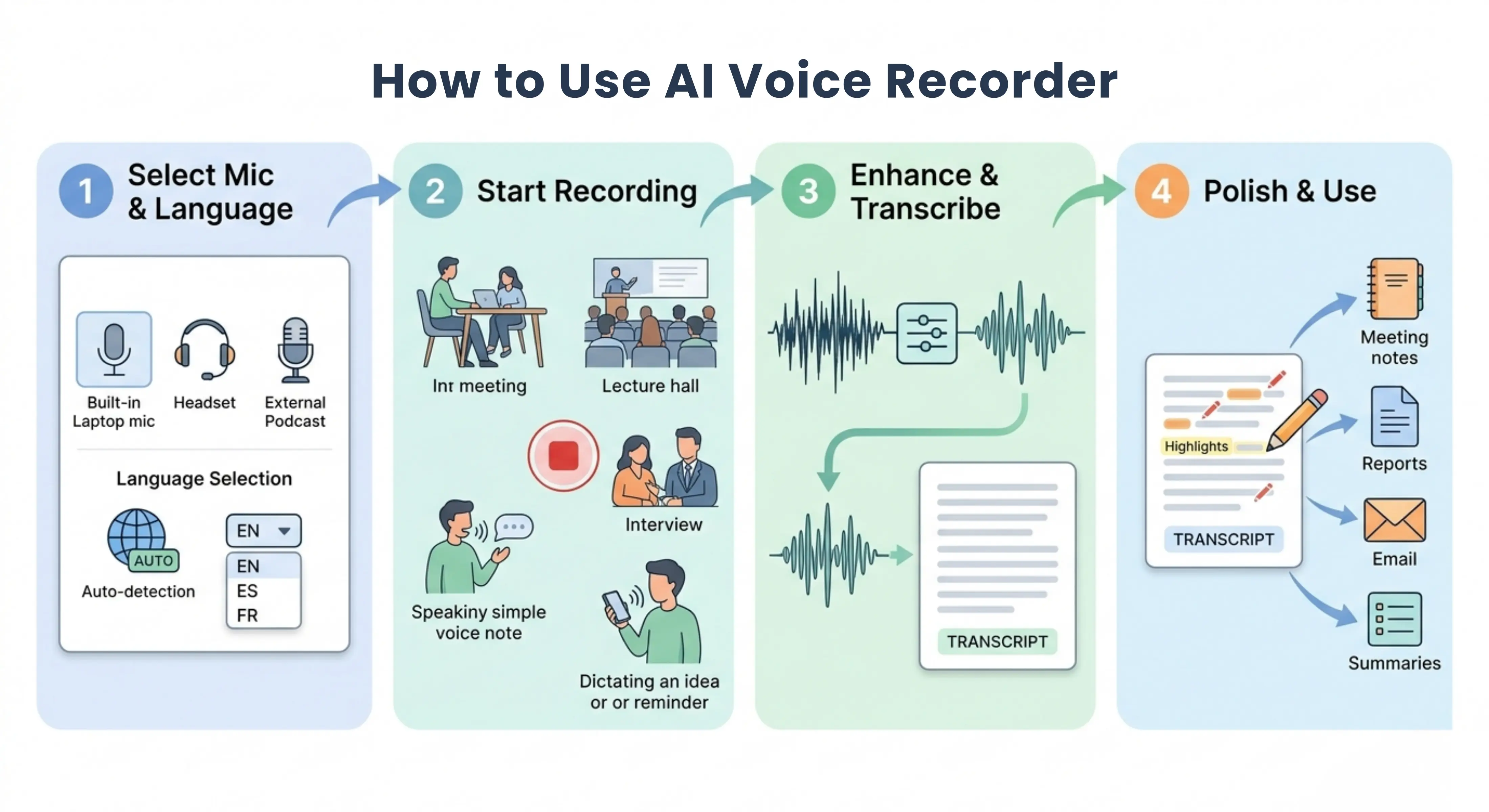
Så använder du Röstinspelaren
Steg 1: Välj mikrofon och språk
Välj den mikrofon du vill använda och aktivera sedan automatisk språkidentifiering eller välj talat språk manuellt.
Steg 2: Börja spela in din röst
Spela in ett möte, en lektion, en intervju, en röstanteckning, en idé, en påminnelse eller annat talat innehåll.
Steg 3: Transkribera och förbättra inspelningen
Använd automatisk brusförbättring för tydligare ljud och aktivera transkribering om du vill omvandla inspelningen till text.
Steg 4: Förbättra, granska och använd resultatet
Förbättra transkriptionen, kontrollera den slutliga texten, gör små ändringar vid behov och använd ljudet eller texten där du behöver det.
Varför använda en Röstinspelare?
En vanlig ljudinspelare kan spela in ljud, men hjälper ofta inte tillräckligt när rösten är låg, det finns bakgrundsbrus eller du behöver en skriftlig transkription efter inspelningen. Många spelar in möten, lektioner, idéer eller intervjuer men lägger sedan tid på att hitta viktiga punkter, förstå otydliga delar eller skriva ut allt manuellt.
Röstinspelaren hjälper genom att kombinera tydlig ljudinspelning med mikrofonval, brusförbättring, automatisk transkribering, språkidentifiering och textförbättring. Den sparar tid, förbättrar tydligheten och gör talat innehåll enklare att lyssna på, läsa, redigera och återanvända.
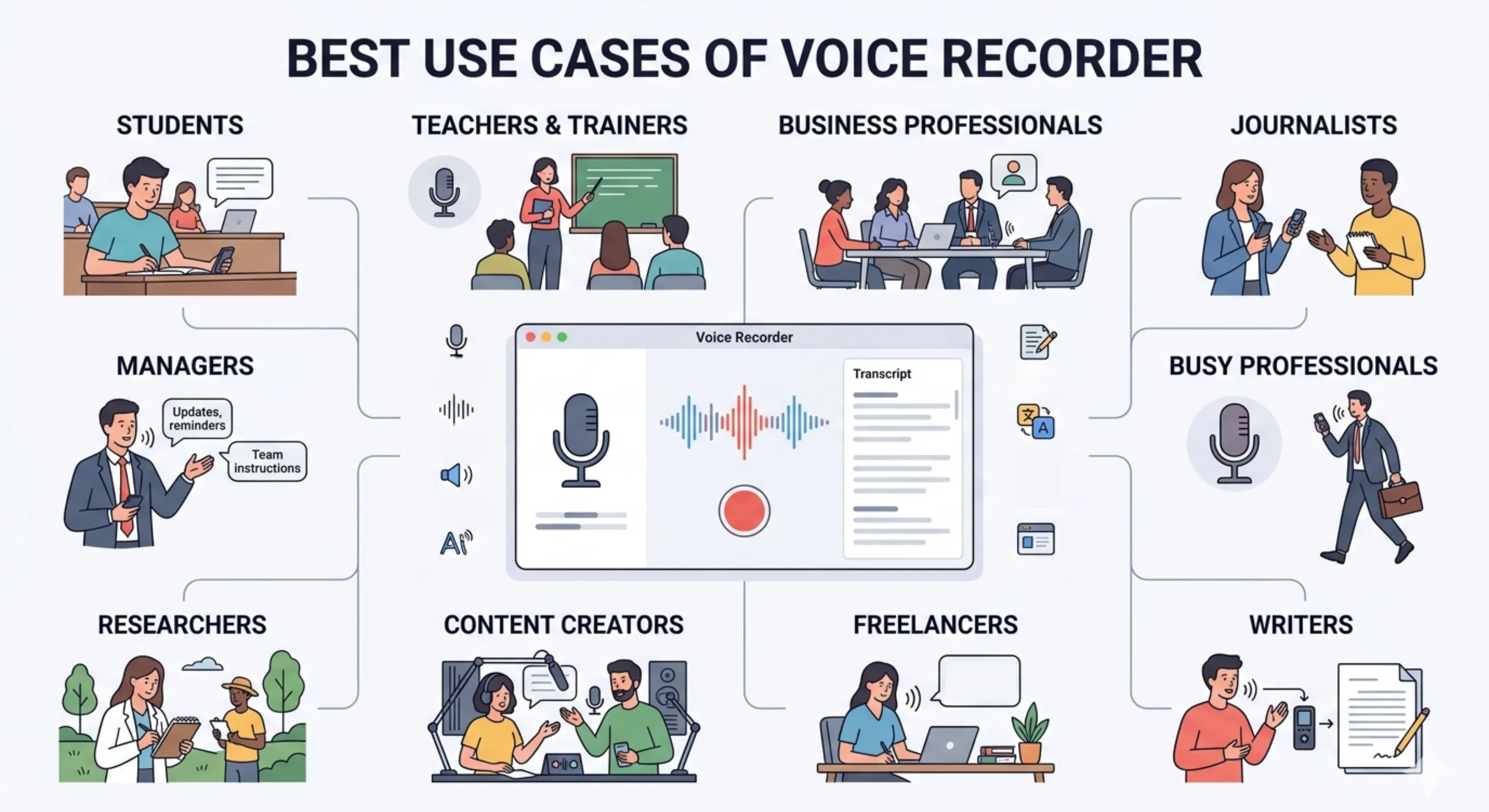
Bästa användningsområden
Studenter: Spela in föreläsningar, studieanteckningar, klassdiskussioner, uppgiftsidéer och akademiska påminnelser med valfri transkribering för enklare repetition.
Lärare och utbildare: Spela in lektioner, förklaringar, instruktioner och utbildningspass så att innehållet kan granskas eller omvandlas till text senare.
Affärsproffs: Spela in möten, snabba idéer, teamsamtal, kundsamtal och planeringsanteckningar med renare ljud och läsbara transkriptioner.
Journalister: Spela in intervjuer, fältanteckningar, artikelidéer och talade observationer och omvandla ljudet till text för enklare skrivande och granskning.
Forskare: Fånga intervjuer, observationer, forskningsanteckningar och diskussionssessioner med transkriberingsstöd för analys och dokumentation.
Innehållsskapare: Spela in podcastidéer, videomanus, röstanteckningar, hooks, dispositioner och kreativa tankar och omvandla transkriptionen till användbart innehåll.
Frilansare: Spela in kundinstruktioner, projektanteckningar, ändringsförfrågningar och uppgiftsidéer så att viktiga detaljer inte går förlorade.
Författare: Tala in idéer, scener, artikelpunkter eller personliga tankar och omvandla dem till ett renare skriftligt utkast.
Chefer: Spela in instruktioner, uppdateringar, mötespunkter och teampåminnelser med transkriptioner som kan delas eller förbättras senare.
Upptagna yrkespersoner: Fånga idéer medan du arbetar, reser eller gör flera saker samtidigt och gå igenom ljudet eller transkriptionen när du har tid.
Mötesinspelningar
Spela in möten och skapa transkriptioner så att viktiga punkter, beslut och uppföljningsuppgifter blir enklare att granska efter samtalet.
Lektions- och föreläsningsanteckningar
Spela in förklaringar, föreläsningar eller studiesamtal och använd transkribering för att omvandla talat innehåll till lättlästa anteckningar.
Intervjuinspelning
Fånga intervjuer tydligt och omvandla dem till text för artikelskrivande, forskningsanalys, dokumentation eller kundregister.
Röstanteckningar och snabba idéer
Spela in tankar, påminnelser, kreativa idéer och personliga anteckningar utan att skriva och förbättra transkriptionen för senare användning.
Inspelning av låg röst
Använd stöd för låg röst eller viskning när du talar tyst eller behöver spela in på en plats där du inte vill prata högt.
Inspelning i bullrig miljö
Använd automatisk brusförbättring för att göra röstinspelningar tydligare när det finns bakgrundsljud, rumsbrus eller mindre perfekta inspelningsförhållanden.
Flerspråkig röstinspelning
Spela in tal på olika språk med automatisk språkidentifiering eller manuellt språkval från flera internationella språk.
Förbättring av transkriptioner
Omvandla en rå transkription till en renare, tydligare och mer lättläst text som är enklare att dela, redigera eller återanvända i personligt och professionellt arbete.
Tips för bättre röstinspelningar
● Välj den bästa tillgängliga mikrofonen innan du börjar spela in.
● Spela in på en lugn plats när det är möjligt för bättre ljudkvalitet.
● Håll mikrofonen tillräckligt nära för att fånga rösten tydligt.
● Använd automatisk brusförbättring när du spelar in i en livlig eller bullrig miljö.
● Välj rätt språk manuellt om den automatiska identifieringen inte matchar ditt tal.
● Använd förbättring av transkription när du vill ha en renare och mer lättläst text.
● Granska den slutliga transkriptionen eftersom namn, siffror och tekniska termer kan behöva små korrigeringar.
● Tala tydligt och undvik att flera personer pratar samtidigt under möten eller intervjuer.
FAQs
Kan en röstinspelare transkribera ljud till text automatiskt?
Ja, en röstinspelare med automatisk transkribering kan omvandla inspelat tal till skriven text. Det är användbart för möten, lektioner, intervjuer, röstanteckningar, forskningssamtal och personliga idéer som du vill läsa eller redigera senare.
Hur kan jag minska bakgrundsbrus i en röstinspelning?
Du kan minska bakgrundsbrus genom att spela in på en tystare plats, hålla mikrofonen närmare munnen, undvika rum med mycket eko och använda automatisk brusförbättring. Funktionen hjälper till att göra huvudrösten tydligare och minska oönskade ljud.
Kan jag spela in låg röst eller viskningar?
Ja, denna Röstinspelare har stöd för inspelning av låg röst, vilket hjälper till att fånga mjukt tal bättre. För bästa resultat bör du använda en bra mikrofon, hålla dig nära mikrofonen och undvika starka bakgrundsljud.
Varför låter min röstinspelning otydlig?
En röstinspelning kan låta otydlig på grund av bakgrundsbrus, för långt avstånd till mikrofonen, låg mikrofonkvalitet, eko i rummet, låg röstvolym eller fel vald ljudingång. Att välja rätt mikrofon och använda brusförbättring kan förbättra resultatet.
Kan verktyget identifiera språket automatiskt?
Ja, verktyget kan identifiera det talade språket automatiskt under transkriberingen. Du kan också välja språk manuellt från flera alternativ om du vill ha mer kontroll eller om inspelningen är på ett specifikt språk.
Är automatisk transkribering korrekt för möten och lektioner?
Automatisk transkribering kan vara mycket användbar för möten och lektioner, särskilt när ljudet är tydligt och personer talar en i taget. Noggrannheten kan bli lägre vid bakgrundsbrus, överlappande röster, starka accenter, tekniska termer eller otydligt ljud, så det är bra att granska den färdiga texten.
Next in the studio
Relaterade verktyg
Next steps in the Speak → Craft → Hear studio — each card shows why it fits.