PDF-Text in Sekunden in Audio umwandeln | Schritt-für-Schritt-Anleitung 2026
Lange PDF-Dokumente zu lesen, kann viel Zeit kosten und wird deshalb häufig aufgeschoben. Wenn du den Inhalt jedoch in Audio umwandelst, kannst du ihn jederzeit anhören, anstatt ständig auf einen Bildschirm zu schauen. In dieser Anleitung erfährst du, wie du PDF-Text schnell und einfach in Audio umwandeln kannst, damit du deine Dokumente überall anhören kannst.
Was dein Tool bieten sollte
Unterstützung für PDF-Uploads
Das Tool sollte es dir ermöglichen, deine PDF-Datei direkt hochzuladen, ohne den Text kopieren und einfügen zu müssen. Dadurch wird der Vorgang schneller und praktischer, besonders bei längeren Dokumenten.
Zuverlässige Texterkennung
Das Tool sollte den Text aus deiner PDF korrekt erkennen, damit die Audioausgabe flüssig und verständlich klingt, ohne Wörter auszulassen oder Sätze zu unterbrechen.
Sprach- und Stimmenauswahl
Ein gutes Tool bietet verschiedene Stimmen und unterstützt mehrere Sprachen. So kannst du eine Stimme auswählen, die zu deinem Inhalt und deinen Hörgewohnheiten passt.
Geschwindigkeitsregelung
Du solltest einstellen können, wie schnell oder langsam das Audio abgespielt wird. Das ist besonders hilfreich, wenn du lernst, Inhalte wiederholst oder einfach entspannt zuhörst.
Anhören oder Herunterladen
Das Tool sollte dir ermöglichen, das Audio sofort anzuhören oder herunterzuladen, damit du es später nutzen kannst, ohne den Inhalt erneut umwandeln zu müssen.
PDF-Text mit dem Text-zu-Audio-KI-Tool von VoiceCraftTool in Audio umwandeln
Wenn du deine PDF-Datei unkompliziert in Audio umwandeln möchtest, ohne mehrere Tools oder zusätzliche Schritte zu verwenden, kannst du das Text-zu-Audio-KI-Tool von VoiceCraftTool nutzen. Es vereint den gesamten Prozess an einem Ort, sodass du dein Dokument schnell und einfach in eine Audiodatei umwandeln kannst.
Wichtige Funktionen
Direkter Workflow von PDF zu Audio
Du kannst mit deinen Inhalten arbeiten, ohne deinen Arbeitsablauf zu unterbrechen. Lade deine PDF hoch oder füge den Text ein und wandle ihn direkt im selben Tool in Audio um, ohne zwischen verschiedenen Anwendungen wechseln zu müssen.
Natürlich klingende Stimme
Die Audioausgabe ist klar und leicht verständlich. Dadurch eignet sie sich auch für längere Hörsessions, beispielsweise bei Lernmaterialien, Berichten oder geschäftlichen Dokumenten.
Sprach- und Stimmenauswahl
Du kannst zwischen verschiedenen Stimmen und Sprachen wählen. So lässt sich der Ton passend zu deinem Inhalt gestalten, egal ob formell, locker oder informativ.
Geschwindigkeitsregelung
Du kannst festlegen, wie schnell oder langsam das Audio abgespielt wird, und die Wiedergabegeschwindigkeit an deine persönlichen Vorlieben anpassen.
Sofortige Wiedergabe und Download
Sobald das Audio erstellt wurde, kannst du es sofort anhören oder herunterladen und später verwenden, ohne die Datei erneut umwandeln zu müssen.
Probiere es jetzt aus und wandle PDF-Text in eine klare, natürliche und nicht roboterhaft klingende Audioausgabe um.
PDF-Text in Audio umwandeln: Einfache Schritte
Mit dem Text-zu-Audio-KI-Tool von VoiceCraftTool kannst du den Text aus einer PDF-Datei ganz einfach in Audio umwandeln. Der Prozess ist unkompliziert und führt dich in wenigen Schritten zum gewünschten Ergebnis.
Schritt 1: Öffne das Tool
Rufe das Text-zu-Audio-KI-Tool von VoiceCraftTool in deinem Browser auf. Dort findest du einen übersichtlichen Eingabebereich sowie Optionen für Stimme und grundlegende Einstellungen.
Schritt 2: Lade deine PDF hoch oder füge den Inhalt ein
Lade deine PDF-Datei hoch oder kopiere den Text in das Eingabefeld. Dieser Schritt ist schnell erledigt und eignet sich sowohl für kurze als auch für längere Dokumente.
Schritt 3: Stimme auswählen und Einstellungen anpassen
Wähle eine Stimme, die zu deinem Inhalt passt, und ändere bei Bedarf die Geschwindigkeit. Die Standardeinstellungen funktionieren für die meisten Anwendungsfälle bereits sehr gut.
Schritt 4: Audio generieren und verwenden
Starte die Umwandlung und warte einige Sekunden, bis das Audio erstellt wurde. Anschließend kannst du es sofort anhören oder herunterladen und jederzeit verwenden.
Probiere es jetzt aus und erhalte eine klare, natürlich klingende Audioausgabe aus deinem PDF-Text.
Tipps für eine bessere Audioausgabe
Wähle die passende Stimme
Entscheide dich für eine Stimme, die zu deinem Inhalt passt. Eine klare und neutrale Stimme eignet sich gut für Berichte oder Lernmaterialien, während eine etwas ausdrucksstärkere Stimme besser zu Geschichten oder lockeren Inhalten passt.
Passe die Geschwindigkeit für bessere Verständlichkeit an
Wenn das Audio zu schnell oder schwer verständlich klingt, reduziere die Geschwindigkeit etwas. Bei Lerninhalten oder detaillierten Dokumenten kann eine langsamere Wiedergabe das Verständnis verbessern.
Teile große PDF-Dateien auf
Wenn deine Datei sehr lang ist, solltest du sie in kleinere Abschnitte unterteilen. Dadurch lassen sich die Audiodateien einfacher verwalten und mögliche Verarbeitungsprobleme vermeiden.
Überprüfe die Formatierung vor der Umwandlung
Eine saubere Formatierung sorgt für eine flüssigere Sprachausgabe. Achte darauf, dass keine unterbrochenen Zeilen, zusätzlichen Leerzeichen oder ungewöhnlichen Symbole vorhanden sind, die die Audioqualität beeinträchtigen könnten.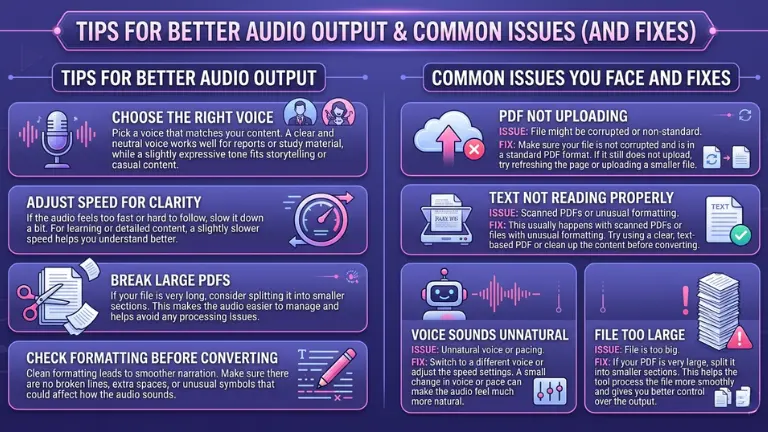
Häufige Probleme und Lösungen
Die PDF-Datei lässt sich nicht hochladen
Stelle sicher, dass die Datei nicht beschädigt ist und ein standardmäßiges PDF-Format verwendet. Falls der Upload weiterhin nicht funktioniert, aktualisiere die Seite oder versuche es mit einer kleineren Datei.
Der Text wird nicht richtig erkannt
Dieses Problem tritt häufig bei gescannten PDF-Dateien oder Dokumenten mit ungewöhnlicher Formatierung auf. Verwende möglichst eine PDF mit auswählbarem Text oder bereinige den Inhalt vor der Umwandlung.
Die Stimme klingt unnatürlich
Wechsle zu einer anderen Stimme oder passe die Wiedergabegeschwindigkeit an. Bereits kleine Änderungen an Stimme oder Tempo können das Ergebnis deutlich natürlicher klingen lassen.
Die Datei ist zu groß
Wenn deine PDF-Datei sehr groß ist, teile sie in kleinere Abschnitte auf. Dadurch kann das Tool die Datei leichter verarbeiten, und du erhältst mehr Kontrolle über die Audioausgabe.
Probiere es jetzt aus!
Anwendungsbereiche des Text-zu-Audio-Tools von VoiceCraftTool
Schüler und Studierende hören ihre Notizen an
Anstatt lange Notizen immer wieder zu lesen, können Schüler und Studierende sie in Audio umwandeln und beim Spazierengehen, auf Reisen oder während einer Bildschirmpause anhören.
Berufstätige prüfen Dokumente
Berichte, PDF-Dateien und geschäftliche Dokumente können in Audio umgewandelt und während des Arbeitswegs oder bei alltäglichen Aufgaben angehört werden.
Content Creator verwenden Inhalte erneut
Content Creator können geschriebene Inhalte in Audioformate wie Voiceovers, Podcasts oder kurze Zusammenfassungen umwandeln, ohne alles neu schreiben zu müssen.
Sprachlernende
Das Anhören von Texten hilft dabei, Aussprache und Hörverständnis zu verbessern. Dadurch wird das Lernen natürlicher, als wenn Inhalte ausschließlich gelesen werden.
Du kannst Text in jeder Sprache in eine Audioausgabe in der gewünschten Sprache umwandeln. Probiere es jetzt aus!
Fazit
PDF-Text in Audio umzuwandeln, erleichtert es dir, Inhalte zu nutzen, ohne lange auf einen Bildschirm schauen zu müssen. Statt umfangreiche Dokumente immer wieder aufzuschieben, kannst du sie jederzeit anhören, während du andere Aufgaben erledigst. Mit einem einfachen Tool und wenigen Schritten kannst du jede PDF-Datei in eine klare Audioausgabe umwandeln, Zeit sparen und deinen Leseprozess flexibler und regelmäßiger gestalten.
Wandle deine PDF-Datei oder Texte in anderen Formaten jetzt mit VoiceCraftTool in eine klare, natürliche und nicht roboterhaft klingende Audioausgabe um. Probiere das Text-zu-Audio-KI-Tool von VoiceCraftTool jetzt aus.
Häufig gestellte Fragen
Kann ich gescannte PDF-Dateien oder Bilder in Audio umwandeln?
Ja. Zuerst musst du eine OCR-Technologie verwenden, die beispielsweise in Tools wie VoiceCraftTool oder Adobe Acrobat integriert ist. Damit wird der Text aus den Bildern extrahiert und kann anschließend in Sprache umgewandelt werden. Ohne OCR wird nur auswählbarer Text erkannt, während gescannte Seiten möglicherweise übersprungen werden.
Welches ist das beste kostenlose Tool, um PDF-Dateien 2026 in Audio umzuwandeln?
VoiceCraftTool, NaturalReader mit etwa 20 kostenlosen Minuten pro Tag und NoteGPT gehören zu den benutzerfreundlichen Optionen mit guter Audioqualität. Diese Tools unterstützen direkte Datei-Uploads, können in ihren kostenlosen Versionen jedoch Premium-Stimmen oder Dateigrößen begrenzen.
Warum klingt die Audiostimme roboterhaft oder unnatürlich?
Wähle neuronale KI-Stimmen, wie sie beispielsweise in VoiceCraftTool oder Speechify angeboten werden. Passe außerdem Geschwindigkeit oder Tonhöhe an und bereinige den Text vor der Umwandlung. Moderne Modelle aus dem Jahr 2026 legen größeren Wert auf eine menschlich klingende Betonung als ältere, roboterhafte Stimmen.
Ist es legal, PDF-Dateien in Audio umzuwandeln?
Für den persönlichen Gebrauch, beispielsweise bei eigenen Notizen, persönlichen Dokumenten oder legal erworbenen E-Books, ist dies in der Regel erlaubt. Urheberrechtlich geschützte Inhalte wie Lehrbücher dürfen jedoch nicht ohne Genehmigung weitergegeben werden. Prüfe immer die Nutzungsbedingungen der jeweiligen Quelle.
Was kann ich tun, wenn meine PDF-Datei zu groß ist oder nicht hochgeladen wird?
Komprimiere die Datei, teile sie in Abschnitte mit weniger als 50 MB auf oder füge den extrahierten Text direkt in das Tool ein. Tools wie VoiceCraftTool können kleinere und sauber formatierte Dateien normalerweise schneller verarbeiten.
Kann ich Geschwindigkeit, Stimmen oder Sprachen ändern?
Ja. Gute Tools unterstützen mehr als 50 Sprachen, verschiedene Akzente und Wiedergabegeschwindigkeiten von 0,5x bis 2x. Neutrale Stimmen eignen sich besonders für Berichte, während ausdrucksstärkere Stimmen besser zu Geschichten passen.
Wie genau ist die Texterkennung bei Tabellen oder komplexen PDF-Dateien?
Bei textbasierten PDF-Dateien kann die Genauigkeit über 95 Prozent liegen. Tabellen, Bilder oder komplexe Layouts müssen jedoch möglicherweise manuell überarbeitet werden. Fortschrittliche Tools wie VoiceCraftTool können außerdem Überschriften erkennen und in die Sprachausgabe einbeziehen.