Nutze KI-Sprachrekorder im Browser mit mehrsprachiger Ausgabe und privater Verarbeitung.
Speak step — capture voice or transcript
KI-Sprachrekorder
SpeakStudio
Record, transcribe, and improve with AI in one workflow
Ready
Bereit zur Aufnahme
Drücke die Leertaste oder klicke zum Starten
MeetingsLecturesVoice notes
Recorder setup
Choose your microphone, set the spoken language, and decide how the transcript should be processed.
Deutsch
Mikrofon
Sprache
Weitere Sprachen folgen bald
AI quality
Free drafts fast. Premium unlocks clearer transcripts on Plus.
Recent Recordings
Gespeicherte Elemente für dieses Tool (pro Konto)
Voice Recorder Feedback
Ratings and comments from people who used this tool
No feedback yet for this tool.
Live preview may not support this language — use "Transcribe Audio" for best results
Nehmen Sie Sprachnotizen, Meetings, Interviews, Vorlesungen und Ideen mit einem einfachen Sprachrekorder für hochwertige Audioaufnahmen auf. Wählen Sie Ihr Mikrofon, verbessern Sie verrauschte Aufnahmen, erfassen Sie leise Sprache, transkribieren Sie Audio automatisch, erkennen oder wählen Sie die gesprochene Sprache und wandeln Sie die Transkription in klaren, gut lesbaren Text um.
Was ist ein Sprachrekorder?
Ein Sprachrekorder ist ein einfach zu bedienendes Tool, mit dem Nutzer Sprache klar aufnehmen und wichtige gesprochene Inhalte in einem nützlicheren Format speichern können.
Anstatt nur rohen Ton wie ein einfacher Audiorekorder aufzunehmen, bietet dieses Tool mehr Kontrolle über Aufnahmequalität, Mikrofonwahl, Rauschverbesserung, automatische Transkription, Spracherkennung und Textoptimierung. Es eignet sich für alle, die Sprache aufnehmen und daraus sauberes Audio sowie bearbeitbaren Text machen möchten.
Sprache mit mehr Kontrolle aufnehmen
Mikrofonauswahl
Wählen Sie vor der Aufnahme das Mikrofon aus, das Sie verwenden möchten, besonders wenn Ihr Gerät mehrere Eingänge hat oder ein externes Mikrofon angeschlossen ist.
Klare Sprachaufnahme
Nehmen Sie Sprachnotizen, Meetings, Gespräche, Interviews, Vorlesungen, Ideen oder Erinnerungen mit einer einfachen und übersichtlichen Oberfläche auf.
Unterstützung für leise Sprache und Flüstern
Erfassen Sie leise gesprochene Wörter besser, wenn Sie ruhig sprechen, diskret aufnehmen oder in einer stillen Umgebung arbeiten.
Automatische Rauschverbesserung
Verbessern Sie die Aufnahme, indem störende Hintergrundgeräusche reduziert werden und die Stimme klarer hörbar wird.
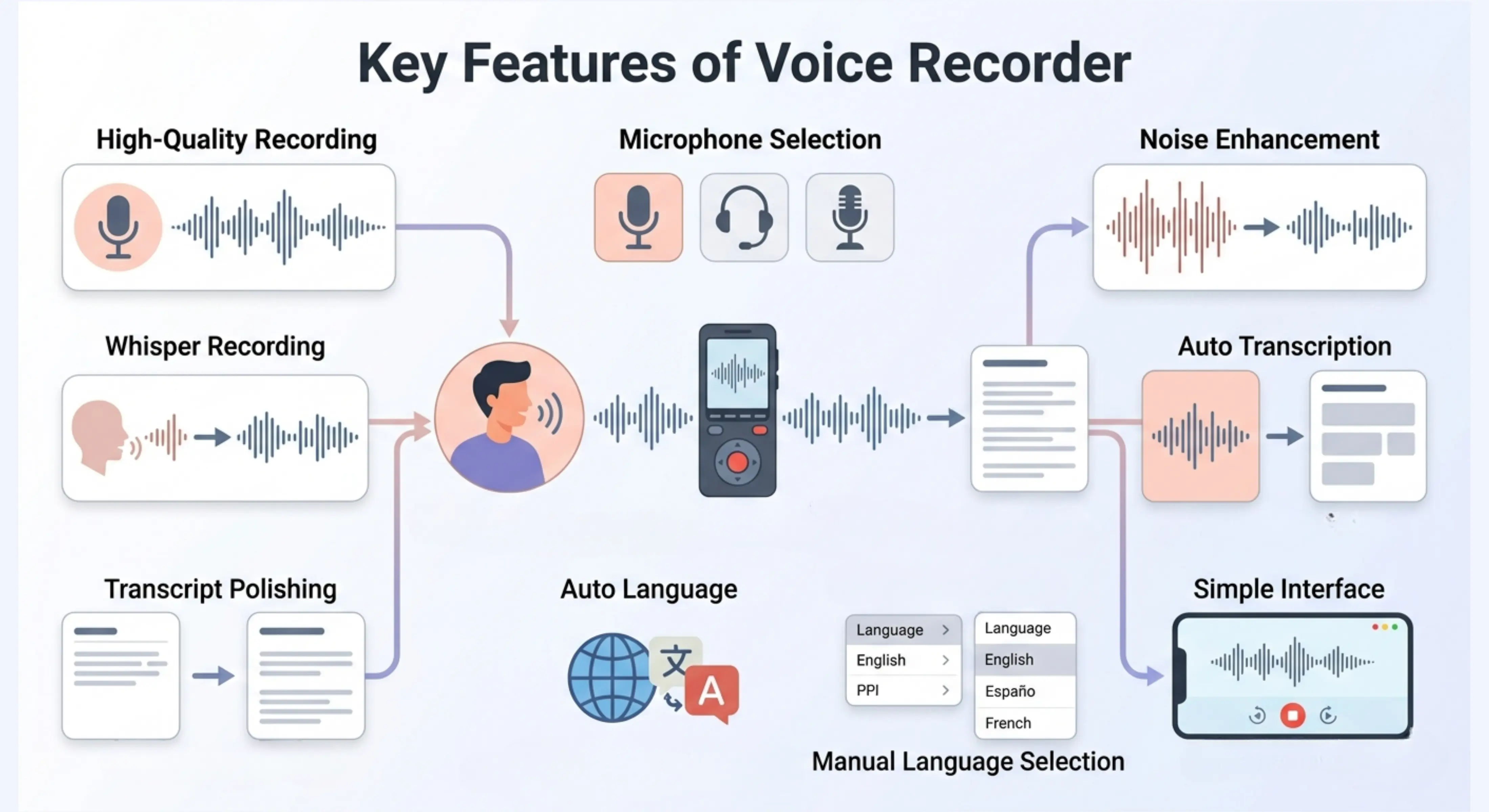
Hauptfunktionen des Sprachrekorders
Hochwertige Sprachaufnahme
Das Tool ist darauf ausgelegt, Sprache klar aufzunehmen, damit Ihre Notizen, Meetings und Audioinhalte später leichter anzuhören sind.
Mikrofonauswahl
Wählen Sie vor dem Start der Aufnahme das gewünschte Mikrofon aus. Das ist hilfreich, wenn Sie mit einem externen Mikrofon, Headset oder einem bevorzugten Gerätemikrofon besseren Ton erzielen möchten.
Automatische Audioverbesserung
Das Tool kann den Ton verbessern, indem Hintergrundrauschen reduziert und die Hauptstimme sauberer hervorgehoben wird.
Aufnahme leiser Stimme
Nehmen Sie leise Sprache klarer auf, wenn Sie nicht laut sprechen möchten oder Ihre Stimme von Natur aus leise ist.
Automatische Transkription
Wandeln Sie Ihre Aufnahme automatisch in Text um, damit Sie den gesprochenen Inhalt lesen, kopieren, bearbeiten, durchsuchen oder wiederverwenden können.
Transkript-Optimierung
Das Tool kann die Transkription nach der Umwandlung von Audio in Text verbessern, sodass der Text sauberer, verständlicher und nützlicher für Notizen, Dokumente, E-Mails oder Zusammenfassungen wird.
Automatische Spracherkennung
Die gesprochene Sprache kann automatisch erkannt werden, was besonders bei mehrsprachigen Aufnahmen hilfreich ist.
Manuelle Sprachauswahl
Sie können die Sprache auch manuell aus mehreren weltweiten Sprachen auswählen, wenn Sie mehr Kontrolle über die Genauigkeit der Transkription wünschen.
Einfache und klare Benutzeroberfläche
Das Tool ist mit einer übersichtlichen Oberfläche gestaltet, damit Sie ohne komplizierte Einrichtung aufnehmen, transkribieren und prüfen können.
Wählen Sie den passenden Aufnahmeablauf
Nur Aufnahme
Ideal, wenn Sie nur Audio aufnehmen und später anhören möchten, ohne eine Transkription zu erstellen.
Aufnahme mit Transkription
Ideal, wenn Sie sowohl die Audiodatei als auch den geschriebenen Text einer Besprechung, eines Interviews, einer Vorlesung oder einer Sprachnotiz benötigen.
Aufnahme mit optimierter Transkription
Ideal, wenn Sie einen saubereren und besser lesbaren Text brauchen, besonders für professionelle Notizen, Inhaltsentwürfe, Meeting-Zusammenfassungen oder Dokumentationen.
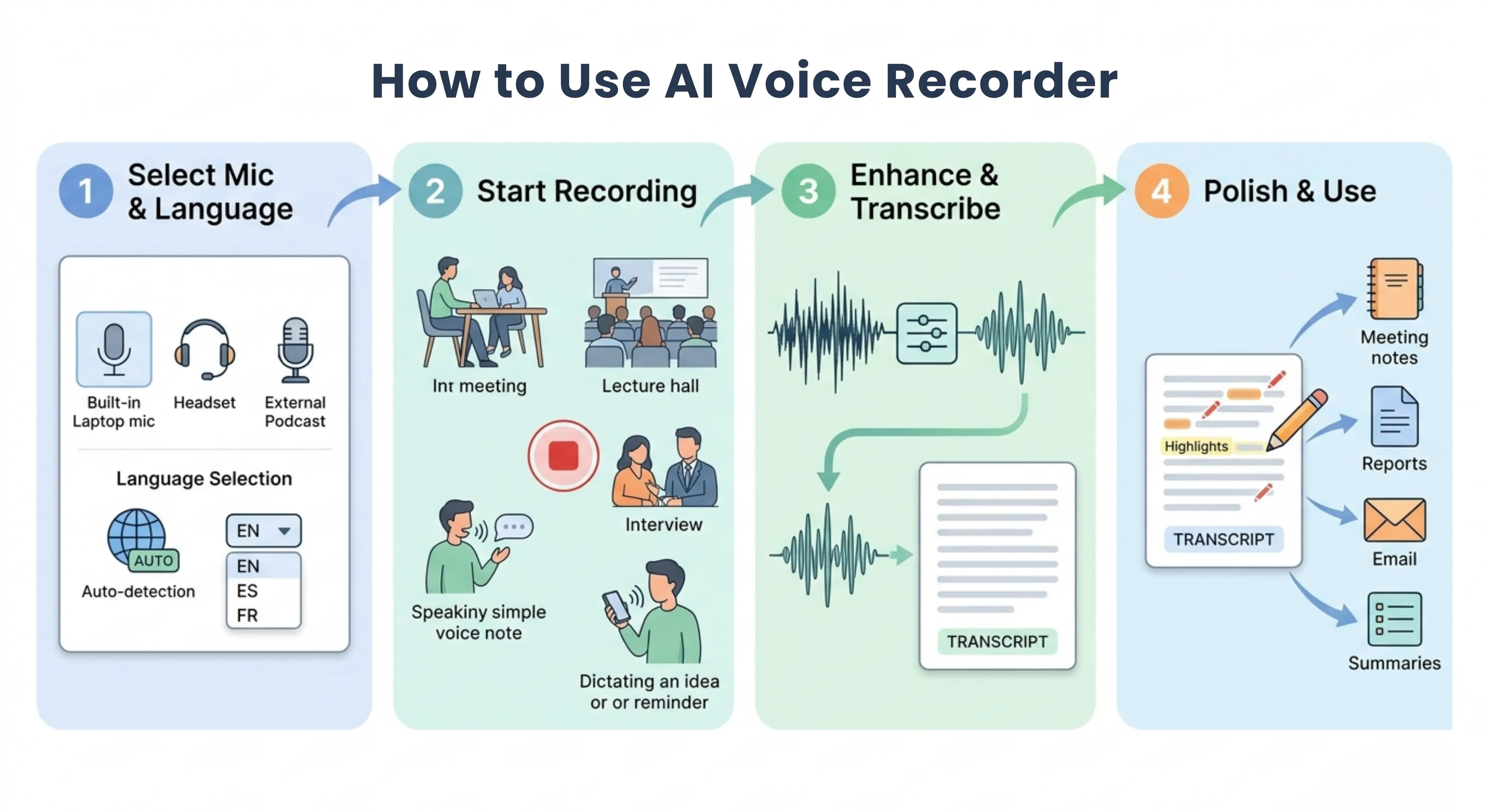
So verwenden Sie den Sprachrekorder
Schritt 1: Mikrofon und Sprache auswählen
Wählen Sie Ihr bevorzugtes Mikrofon und nutzen Sie anschließend die automatische Spracherkennung oder wählen Sie die gesprochene Sprache manuell aus.
Schritt 2: Sprachaufnahme starten
Nehmen Sie ein Meeting, eine Vorlesung, ein Interview, eine Sprachnotiz, eine Idee, eine Erinnerung oder andere gesprochene Inhalte auf.
Schritt 3: Aufnahme transkribieren und verbessern
Nutzen Sie die automatische Rauschverbesserung für klareren Ton und aktivieren Sie die Transkription, wenn Sie die Aufnahme in Text umwandeln möchten.
Schritt 4: Text optimieren, prüfen und verwenden
Optimieren Sie die Transkription, prüfen Sie den finalen Text, nehmen Sie bei Bedarf kleine Änderungen vor und nutzen Sie Audio oder Text dort, wo Sie ihn brauchen.
Warum einen Sprachrekorder verwenden?
Ein normaler Audiorekorder kann Ton aufnehmen, hilft aber oft nicht weiter, wenn die Stimme leise ist, Hintergrundgeräusche stören oder nach der Aufnahme ein schriftlicher Text benötigt wird. Viele Menschen nehmen Meetings, Vorlesungen, Ideen oder Interviews auf, verlieren danach aber Zeit damit, wichtige Punkte zu finden, unklare Stellen zu verstehen oder alles manuell abzutippen.
Der Sprachrekorder hilft, indem er klare Audioaufnahme mit Mikrofonauswahl, Rauschverbesserung, automatischer Transkription, Spracherkennung und Textoptimierung kombiniert. Er spart Zeit, verbessert die Verständlichkeit und macht gesprochene Inhalte leichter hörbar, lesbar, bearbeitbar und wiederverwendbar.
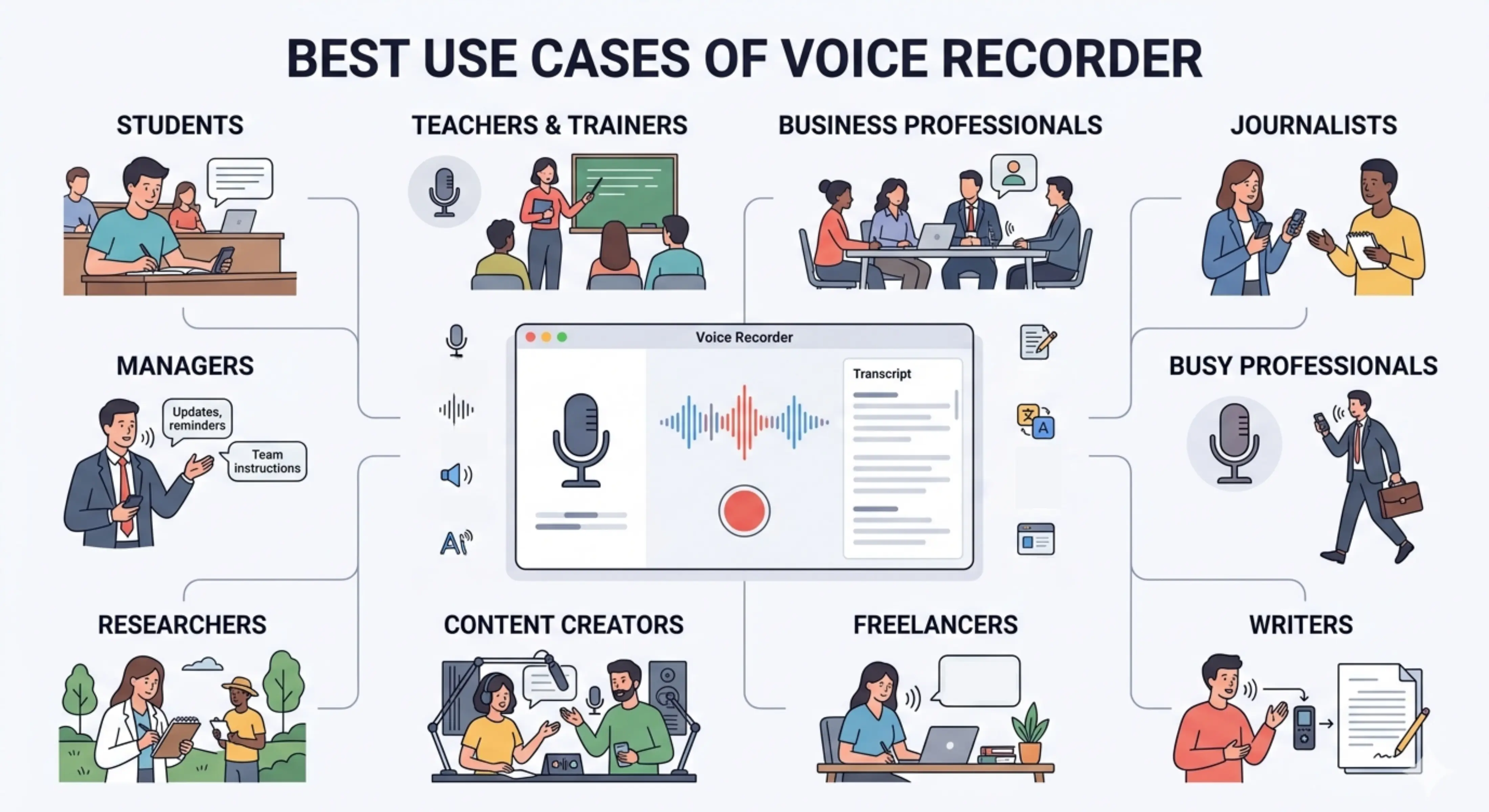
Beste Anwendungsfälle
Studierende: Nehmen Sie Vorlesungen, Lernnotizen, Diskussionen, Aufgabenideen und akademische Erinnerungen mit optionaler Transkription für einfachere Wiederholung auf.
Lehrkräfte und Trainer: Zeichnen Sie Unterricht, Erklärungen, Anweisungen und Schulungseinheiten auf, damit Inhalte später überprüft oder in Text umgewandelt werden können.
Geschäftsleute: Nehmen Sie Meetings, schnelle Ideen, Teamgespräche, Kundengespräche und Planungsnotizen mit klarerem Audio und lesbaren Transkripten auf.
Journalisten: Zeichnen Sie Interviews, Feldnotizen, Themenideen und gesprochene Beobachtungen auf und wandeln Sie Audio in Text um, um Schreiben und Überprüfung zu erleichtern.
Forscher: Erfassen Sie Interviews, Beobachtungen, Forschungsnotizen und Diskussionsrunden mit Transkriptionsunterstützung für Analyse und Dokumentation.
Content Creator: Nehmen Sie Podcast-Ideen, Videoskripte, Sprachnotizen, Hooks, Gliederungen und kreative Gedanken auf und machen Sie daraus nutzbaren Text.
Freelancer: Speichern Sie Kundenanweisungen, Projektnotizen, Änderungswünsche und Aufgabenideen, damit wichtige Details nicht verloren gehen.
Autoren: Sprechen Sie Ideen, Szenen, Artikelpunkte oder persönliche Gedanken ein und verwandeln Sie sie in einen saubereren schriftlichen Entwurf.
Manager: Nehmen Sie Anweisungen, Updates, Meeting-Punkte und Team-Erinnerungen mit Transkripten auf, die später geteilt oder verbessert werden können.
Vielbeschäftigte Berufstätige: Erfassen Sie Ideen während der Arbeit, unterwegs oder beim Multitasking und prüfen Sie Audio oder Transkript später in Ruhe.
Meeting-Aufzeichnungen
Nehmen Sie Meetings auf und erstellen Sie Transkripte, damit wichtige Punkte, Entscheidungen und Folgeaufgaben nach dem Gespräch leichter überprüft werden können.
Vorlesungs- und Unterrichtsnotizen
Nehmen Sie Erklärungen, Vorlesungen oder Lerngespräche auf und nutzen Sie die Transkription, um gesprochene Inhalte in gut lesbare Notizen umzuwandeln.
Interview-Aufnahmen
Erfassen Sie Interviews klar und wandeln Sie sie in Text um, um Artikel zu schreiben, Forschung auszuwerten, Dokumentationen zu erstellen oder Kundendaten festzuhalten.
Sprachnotizen und schnelle Ideen
Nehmen Sie Gedanken, Erinnerungen, kreative Ideen und persönliche Notizen auf, ohne zu tippen, und optimieren Sie die Transkription für die spätere Nutzung.
Leise Sprachaufnahme
Nutzen Sie die Unterstützung für leise Sprache oder Flüstern, wenn Sie ruhig sprechen oder an einem Ort aufnehmen, an dem Sie nicht laut reden möchten.
Aufnahme in lauter Umgebung
Verwenden Sie die automatische Rauschverbesserung, damit Sprachaufnahmen klarer werden, wenn Hintergrundgeräusche, Raumklang oder schwierige Aufnahmebedingungen vorhanden sind.
Mehrsprachige Sprachaufnahme
Nehmen Sie Sprache in verschiedenen Sprachen auf, mit automatischer Spracherkennung oder manueller Auswahl aus mehreren internationalen Sprachen.
Transkript-Optimierung
Verwandeln Sie eine rohe Transkription in einen saubereren, klareren und besser lesbaren Text, der sich leichter teilen, bearbeiten oder wiederverwenden lässt.
Tipps für bessere Sprachaufnahmen
● Wählen Sie vor der Aufnahme das beste verfügbare Mikrofon aus.
● Nehmen Sie möglichst an einem ruhigen Ort auf, um die Audioqualität zu verbessern.
● Halten Sie das Mikrofon nah genug, damit Ihre Stimme klar erfasst wird.
● Verwenden Sie die automatische Rauschverbesserung, wenn Sie in einer belebten oder lauten Umgebung aufnehmen.
● Wählen Sie die richtige Sprache manuell aus, wenn die automatische Erkennung nicht passt.
● Nutzen Sie die Transkript-Optimierung, wenn Sie einen saubereren und besser lesbaren Text möchten.
● Prüfen Sie die finale Transkription, da Namen, Zahlen und Fachbegriffe kleine Korrekturen benötigen können.
● Sprechen Sie deutlich und vermeiden Sie, dass mehrere Personen in Meetings oder Interviews gleichzeitig sprechen.
FAQs
Wie nehme ich Sprache am besten klar auf?
Am besten gelingt eine klare Sprachaufnahme mit einem guten Mikrofon, kurzem Abstand zum Mikrofon, wenig Hintergrundgeräuschen und einer ruhigen Umgebung. Ein Sprachrekorder mit Mikrofonauswahl und automatischer Rauschverbesserung kann zusätzlich helfen, wenn die Aufnahmebedingungen nicht ideal sind.
Kann ein Sprachrekorder Audio automatisch in Text transkribieren?
Ja, ein Sprachrekorder mit automatischer Transkription kann gesprochene Inhalte aus einer Aufnahme in Text umwandeln. Das ist hilfreich für Meetings, Vorlesungen, Interviews, Sprachnotizen, Forschungsgespräche und persönliche Ideen, die später gelesen oder bearbeitet werden sollen.
Wie reduziere ich Hintergrundgeräusche in einer Sprachaufnahme?
Sie können Hintergrundgeräusche reduzieren, indem Sie an einem ruhigeren Ort aufnehmen, das Mikrofon näher an den Mund bringen, hallende Räume vermeiden und automatische Rauschverbesserung nutzen. Diese Funktion hilft, die Hauptstimme klarer hervorzuheben und störende Geräusche zu verringern.
Kann ich leise Sprache oder Flüstern aufnehmen?
Ja, dieser Sprachrekorder unterstützt Aufnahmen mit leiser Stimme, wodurch ruhige Sprache besser erfasst werden kann. Für bessere Ergebnisse sollten Sie ein gutes Mikrofon verwenden, nah am Mikrofon bleiben und laute Hintergrundgeräusche vermeiden.
Warum klingt meine Sprachaufnahme unklar?
Eine Sprachaufnahme kann unklar klingen, wenn Hintergrundgeräusche vorhanden sind, das Mikrofon zu weit entfernt ist, die Mikrofonqualität schwach ist, der Raum hallt, die Stimme zu leise ist oder der falsche Audioeingang ausgewählt wurde. Die richtige Mikrofonauswahl und Rauschverbesserung können die Qualität verbessern.
Was bedeutet Transkript-Optimierung?
Transkript-Optimierung bedeutet, den aus Audio erzeugten Rohtext natürlicher und lesbarer zu machen. Dabei können Wiederholungen, unklare Formulierungen, unnötige Pausen und zu mündliche Satzstrukturen bereinigt werden, sodass ein sauberer und nützlicher Text entsteht.
Next in the studio
Ahnliche Tools
Next steps in the Speak → Craft → Hear studio — each card shows why it fits.