Utilisez IA Audio vers Texte dans votre navigateur avec une sortie multilingue et un traitement prive.
Speak step — capture voice or transcript
Téléverser un fichier
Upload audio or video, then choose the language and processing settings before transcription.
Configuration
Choose language and quality, then transcribe.
Language
AI quality
Processing
We will turn your file into readable text.
Transcript
Your file transcript appears here with options to refine, export, or reuse it.
Your transcript will appear here after transcription.
Upload a clear audio or video file, choose the language if needed, and click transcribe to turn speech into editable text.
Upload fileChoose languageTranscribe to text
Audio to Text History
Saved items for this tool (per account)
Audio to Text Feedback
Ratings and comments from people who used this tool
No feedback yet for this tool.
Convertissez un audio parlé en texte clair et modifiable
Transcrire un audio manuellement peut prendre beaucoup de temps, surtout lorsque l’enregistrement est long, contient du bruit de fond ou se trouve dans une langue qui demande une écoute attentive. L’outil Audio en Texte aide les utilisateurs à convertir les paroles d’un fichier audio en texte lisible en quelques instants.
Téléversez votre fichier audio, choisissez vos paramètres de langue, sélectionnez la qualité de traitement et générez une transcription propre que vous pouvez lire, modifier, enregistrer ou utiliser dans votre travail. Cet outil est utile pour les réunions, les cours, les interviews, les podcasts, les notes vocales, les enregistrements de recherche, la création de contenu et de nombreuses autres tâches basées sur l’audio.
Qu’est-ce qu’un outil Audio en Texte ?
Audio en Texte est un outil de transcription automatique qui convertit la voix d’un fichier audio en texte écrit. Au lieu d’écouter un enregistrement plusieurs fois pour tout taper manuellement, les utilisateurs peuvent téléverser leur audio et générer automatiquement une transcription audio.
L’outil peut détecter automatiquement la langue parlée ou permettre à l’utilisateur de sélectionner manuellement une langue parmi de nombreuses langues disponibles. Cela le rend utile pour la transcription multilingue, le contenu international, les enregistrements académiques, les réunions professionnelles et les notes vocales personnelles.
Téléversez votre audio et obtenez le texte
Fichiers audio
Téléversez vos fichiers audio enregistrés et transformez-les en texte écrit, facile à lire, modifier, rechercher et partager.
Contenu parlé
Convertissez des cours, réunions, interviews, podcasts, webinaires, appels, notes vocales ou conversations enregistrées en texte clair.
Voix en plusieurs langues
Utilisez la détection automatique de langue ou sélectionnez manuellement la langue parlée lorsque vous connaissez déjà la langue de l’audio.
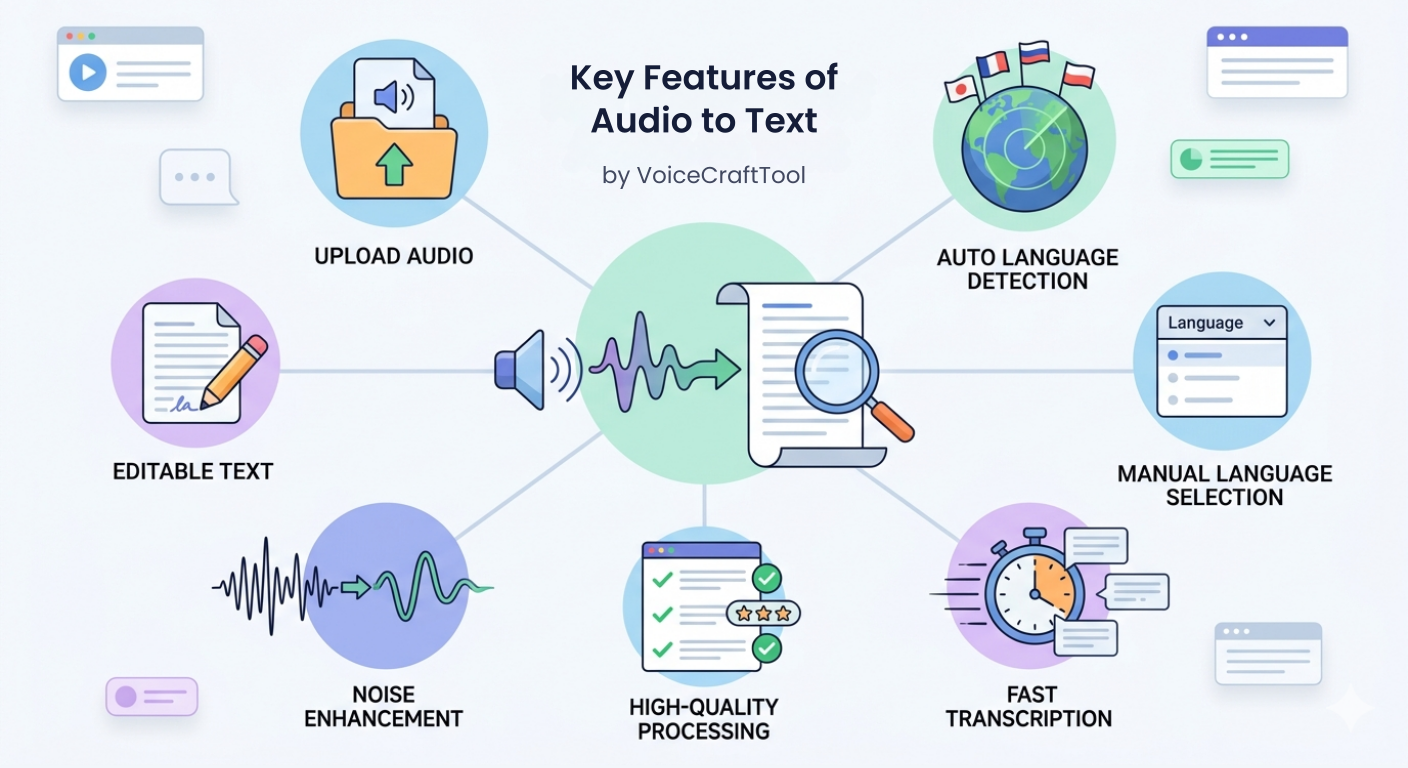
Fonctionnalités principales de Audio en Texte
Téléversement audio simple
L’outil possède une interface claire et facile à utiliser. Les utilisateurs doivent simplement téléverser le fichier audio, lancer le processus et obtenir le texte en peu de temps.
Détection automatique de langue
L’outil peut détecter automatiquement la langue de l’audio parlé, ce qui est utile lorsque l’utilisateur ne souhaite pas sélectionner la langue manuellement.
Sélection manuelle de la langue
Les utilisateurs peuvent aussi choisir eux-mêmes la langue parmi plusieurs langues du monde. C’est utile lorsque la langue de l’audio est déjà connue et que l’utilisateur souhaite une transcription plus contrôlée.
Transcription audio rapide
L’outil convertit rapidement la voix en texte, ce qui le rend utile lorsque les utilisateurs ont besoin d’une transcription sans passer des heures à écrire manuellement.
Traitement haute qualité
Les utilisateurs peuvent sélectionner le traitement haute qualité pour obtenir des résultats de transcription plus précis, plus détaillés et mieux concentrés. Ce mode peut prendre plus de temps, mais il est préférable pour les enregistrements importants, les conversations détaillées ou un usage professionnel.
Option d’amélioration du bruit
L’outil peut améliorer l’audio en réduisant le bruit, ce qui aide le processus de transcription lorsque l’enregistrement contient des sons de fond, une faible clarté ou une qualité vocale irrégulière.
Texte modifiable
Une fois l’audio converti en texte, les utilisateurs peuvent relire la transcription, corriger de petits détails, mettre le contenu en forme et l’utiliser selon leurs besoins.
Choisissez le bon mode de traitement
Rapide
Idéal pour convertir rapidement un audio clair en texte lorsque vous avez besoin d’une transcription simple en moins de temps.
Équilibré
Idéal pour les besoins de transcription courants. Il offre un bon équilibre entre vitesse et qualité, ce qui le rend utile pour les réunions, les notes vocales, les cours et les fichiers audio habituels.
Haute qualité
Idéal pour les transcriptions détaillées où la précision et la clarté sont plus importantes. Ce mode peut prendre plus de temps, mais il offre des résultats plus ciblés pour les fichiers audio importants.
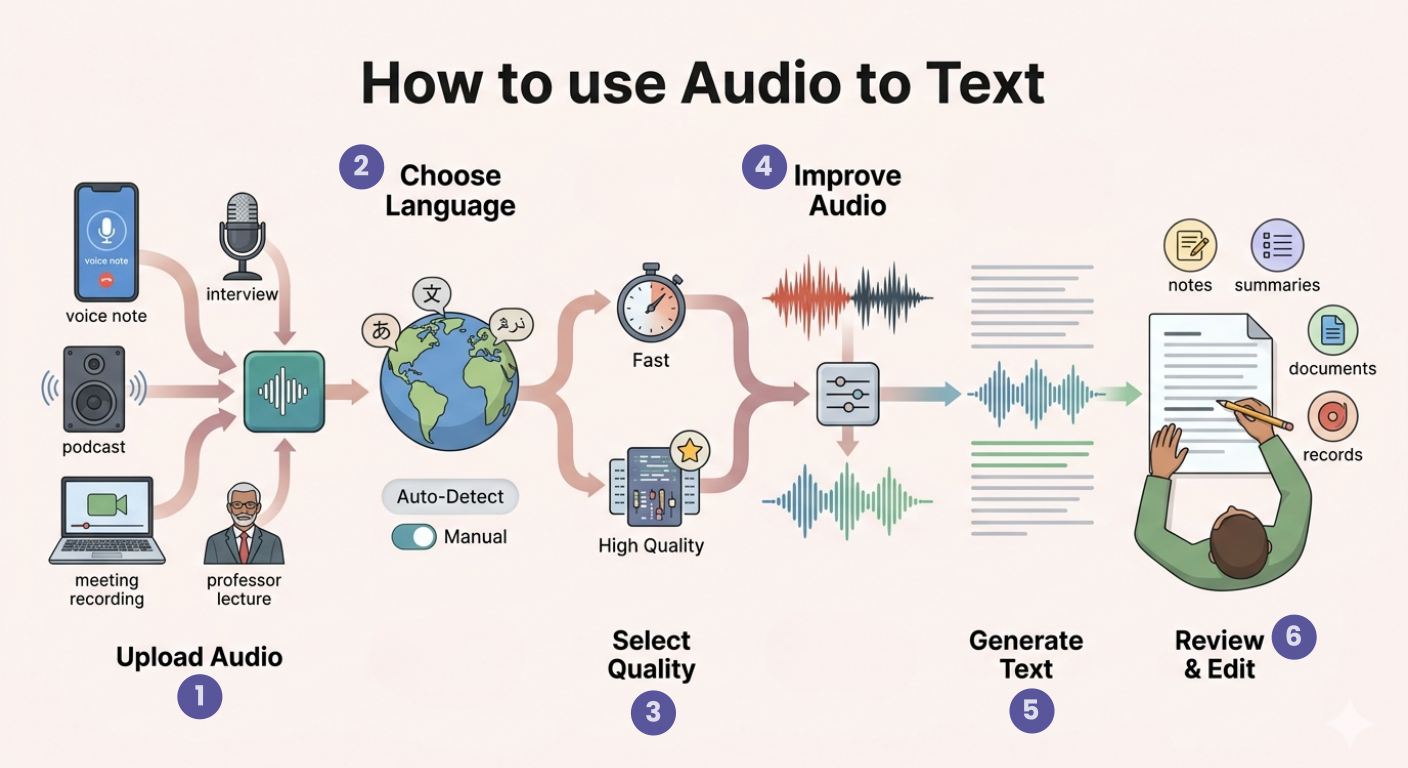
Comment utiliser Audio en Texte
Étape 1 : Téléversez votre fichier audio
Ajoutez votre enregistrement audio, note vocale, audio de réunion, extrait de podcast, cours, interview ou tout fichier audio compatible.
Étape 2 : Choisissez les paramètres de langue
Laissez l’outil détecter automatiquement la langue parlée ou sélectionnez manuellement la langue parmi les options disponibles.
Étape 3 : Sélectionnez la qualité de traitement
Choisissez la qualité de transcription selon votre besoin. Utilisez le traitement rapide pour les fichiers simples ou le traitement haute qualité pour des résultats plus détaillés.
Étape 4 : Activez l’amélioration du bruit si nécessaire
Si votre audio contient du bruit de fond ou un son peu clair, utilisez l’option d’amélioration du bruit pour améliorer le processus de transcription.
Étape 5 : Générez le texte
Lancez le processus et laissez l’outil convertir votre audio en texte lisible.
Étape 6 : Relisez et modifiez
Lisez la transcription finale, corrigez les noms ou les termes techniques si nécessaire, puis utilisez le texte pour des notes, documents, contenus, résumés ou archives.
Pourquoi utiliser un outil Audio en Texte ?
Les fichiers audio ne sont pas toujours faciles à rechercher, parcourir, modifier ou réutiliser. Lorsque des informations importantes sont enfermées dans un enregistrement, les utilisateurs doivent souvent écouter le même fichier plusieurs fois pour retrouver la bonne partie. Cela peut ralentir le travail et réduire l’efficacité.
Audio en Texte aide en convertissant le contenu parlé en format écrit. Une fois l’audio transcrit, les utilisateurs peuvent lire rapidement le contenu, copier les points importants, créer des résumés, préparer des documents, réutiliser le contenu ou conserver une trace écrite des conversations et des idées.
Il est particulièrement utile pour les personnes qui travaillent avec des réunions, des cours, des interviews, des discussions de recherche, des podcasts, des notes vocales ou du contenu audio en plusieurs langues.
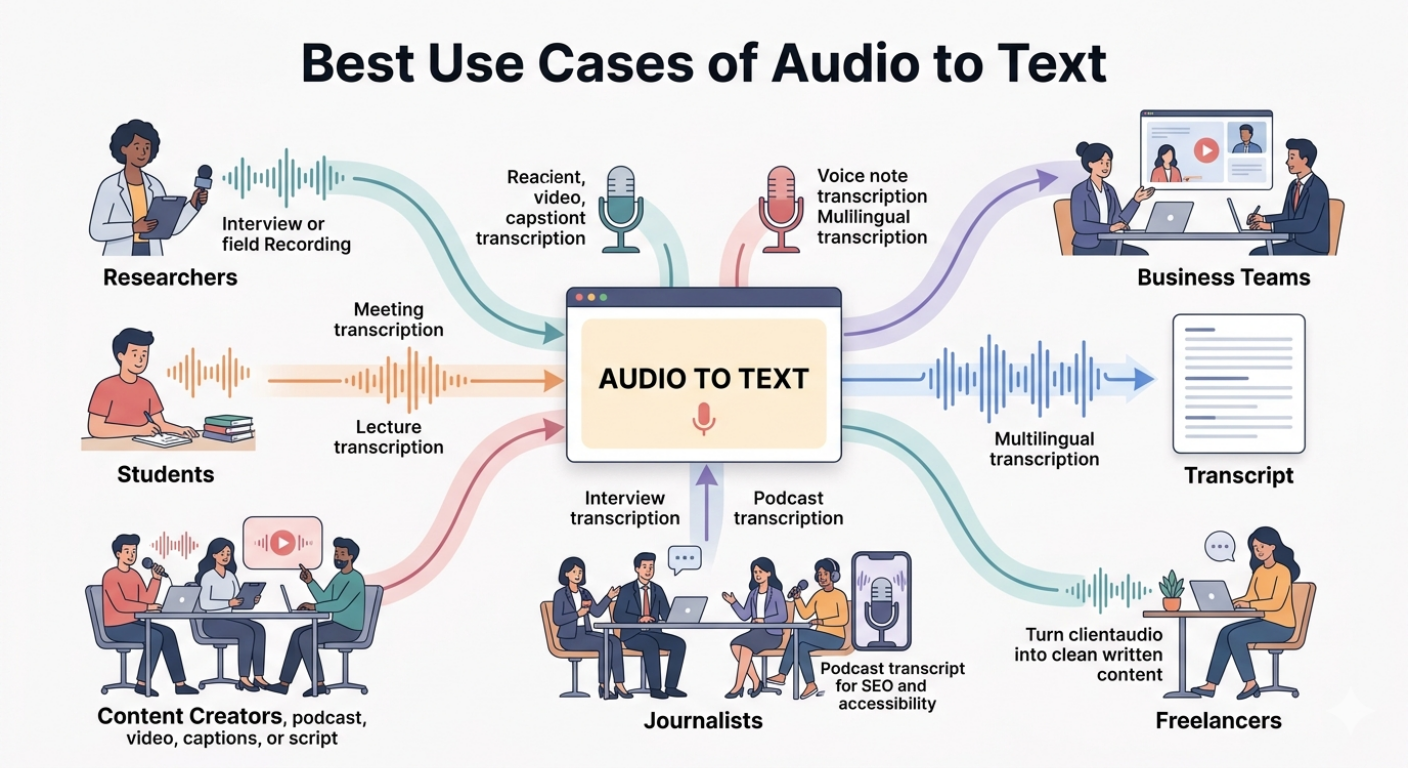
Meilleurs cas d’utilisation
Chercheurs : Convertissez des interviews, enregistrements de terrain, discussions ou audios de recherche en transcriptions écrites pour l’analyse et la documentation.
Étudiants : Transcrivez des cours, enregistrements d’étude, discussions académiques et notes vocales en supports d’étude faciles à lire.
Créateurs de contenu : Transformez des podcasts, vidéos, enregistrements vocaux et idées parlées en texte pour des blogs, sous-titres, scripts, newsletters ou contenus pour les réseaux sociaux.
Équipes professionnelles : Convertissez des réunions, appels, webinaires et discussions d’équipe en notes écrites, comptes rendus ou documents de suivi.
Journalistes : Transcrivez des interviews, conférences de presse, notes audio et conversations enregistrées en texte modifiable.
Podcasteurs : Convertissez des épisodes de podcast en transcriptions pour l’accessibilité, le SEO, la réutilisation du contenu et la planification éditoriale.
Freelances : Utilisez l’outil pour transcrire des audios clients, interviews, notes ou échanges de projet en texte propre.
Transcription de réunions
Convertissez des réunions professionnelles, appels d’équipe, sessions de planification et réunions en ligne en notes écrites plus faciles à consulter et à partager.
Transcription de cours
Transformez des cours, séminaires, conférences et enregistrements d’étude en texte afin que les étudiants puissent réviser plus facilement le contenu.
Transcription d’interviews
Transcrivez des interviews de recherche, interviews journalistiques, échanges clients ou sessions de questions-réponses enregistrées en texte lisible.
Transcription de podcasts
Créez des transcriptions de podcasts pouvant être utilisées pour des articles de blog, notes d’épisode, contenu SEO, sous-titres ou accessibilité.
Transcription de notes vocales
Convertissez des notes vocales personnelles, idées, rappels ou pensées enregistrées en texte écrit pour mieux les organiser.
Transcription multilingue
Transcrivez de l’audio dans différentes langues grâce à la détection automatique de langue ou à la sélection manuelle pour plus de contrôle sur le résultat.
Conseils pour une meilleure transcription audio
● Utilisez des enregistrements clairs autant que possible pour obtenir une meilleure qualité de transcription.
● Sélectionnez manuellement la bonne langue si vous connaissez déjà la langue parlée.
● Utilisez le traitement haute qualité pour les interviews importantes, réunions, cours ou enregistrements professionnels.
● Activez l’amélioration du bruit lorsque l’audio contient des sons de fond ou une voix peu claire.
● Relisez attentivement la transcription finale, surtout les noms, chiffres, termes techniques et mots spécifiques à votre secteur.
● Divisez les très longs enregistrements en sections plus petites si vous souhaitez les relire et les modifier plus facilement.
● Ajoutez la ponctuation, les titres ou la mise en forme après la transcription si le texte sera utilisé dans un rapport, un article ou un document.
FAQs
Qu’est-ce que la transcription audio en texte ?
La transcription audio en texte est le processus qui consiste à convertir les paroles d’un enregistrement audio en texte écrit. Elle aide à lire, modifier, rechercher et réutiliser plus facilement le contenu parlé.
Comment convertir un audio en texte en ligne ?
Téléversez votre fichier audio, choisissez les paramètres de langue, sélectionnez la qualité de traitement et lancez la transcription. L’outil convertira l’audio parlé en texte écrit.
L’outil peut-il détecter automatiquement la langue de l’audio ?
Oui, l’outil peut détecter automatiquement la langue parlée. Les utilisateurs peuvent également sélectionner la langue manuellement s’ils savent déjà quelle langue est utilisée dans l’audio.
Puis-je transcrire un audio avec du bruit ?
Oui, l’outil inclut une option d’amélioration du bruit qui peut aider lorsque l’audio contient des sons de fond ou manque de clarté. Cependant, les enregistrements plus clairs donnent généralement de meilleurs résultats.
Quel type d’audio puis-je convertir en texte ?
Vous pouvez utiliser l’outil pour des réunions, cours, interviews, podcasts, webinaires, notes vocales, appels, enregistrements de recherche et autres fichiers audio contenant de la voix parlée.
Le traitement haute qualité est-il meilleur pour transcrire un audio ?
Le traitement haute qualité est préférable lorsque la précision et les détails sont importants. Il peut prendre plus de temps, mais il offre des résultats plus ciblés pour les enregistrements importants ou complexes.
Next in the studio
Outils associes
Next steps in the Speak → Craft → Hear studio — each card shows why it fits.