
PDF टेक्स्ट को कुछ ही सेकंड में ऑडियो में बदलें | चरण-दर-चरण गाइड 2026
लंबे PDF दस्तावेज़ पढ़ना अक्सर धीमा और थकाने वाला लगता है, इसलिए लोग उन्हें बाद के लिए टाल देते हैं। लेकिन जब आप PDF को ऑडियो में बदलते हैं, तो स्क्रीन पर लगातार देखने के बजाय उसकी सामग्री को कभी भी सुन सकते हैं। इस गाइड में आप सीखेंगे कि PDF टेक्स्ट को तेज़ी और आसानी से ऑडियो में कैसे बदलें, ताकि आप अपने दस्तावेज़ कहीं भी सुन सकें।
आपके टूल में क्या होना चाहिए
PDF अपलोड सपोर्ट
टूल में ऐसी सुविधा होनी चाहिए जिससे आप टेक्स्ट को कॉपी और पेस्ट किए बिना सीधे PDF फ़ाइल अपलोड कर सकें। इससे प्रक्रिया अधिक तेज़ और सुविधाजनक हो जाती है, खासकर लंबे दस्तावेज़ों के लिए।
स्पष्ट टेक्स्ट पहचान
टूल को PDF में मौजूद टेक्स्ट को सही तरीके से पहचानना चाहिए, ताकि ऑडियो साफ़, सहज और समझने में आसान हो। इसमें शब्द छूटने या वाक्य बीच में टूटने जैसी समस्या नहीं होनी चाहिए।
आवाज़ और भाषा के विकल्प
एक अच्छा टूल कई आवाज़ों और भाषाओं का विकल्प देता है, ताकि आप अपनी सामग्री और सुनने की पसंद के अनुसार सही आवाज़ चुन सकें।
गति नियंत्रित करने की सुविधा
आपको ऑडियो की गति तेज़ या धीमी करने का विकल्प मिलना चाहिए। यह सुविधा पढ़ाई करने, जानकारी दोहराने या सामान्य रूप से सामग्री सुनने के लिए उपयोगी होती है।
सुनने या डाउनलोड करने का विकल्प
टूल को आपको ऑडियो तुरंत सुनने या बाद में उपयोग करने के लिए डाउनलोड करने की सुविधा देनी चाहिए, ताकि आपको सामग्री दोबारा कन्वर्ट न करनी पड़े।
VoiceCraftTool के Text to Audio AI टूल से PDF टेक्स्ट को ऑडियो में बदलें
अगर आप कई अलग-अलग टूल इस्तेमाल किए बिना या अतिरिक्त चरणों से गुज़रे बिना PDF को ऑडियो में बदलना चाहते हैं, तो आप VoiceCraftTool के Text to Audio AI टूल का उपयोग कर सकते हैं। यह पूरी प्रक्रिया को एक ही स्थान पर उपलब्ध कराता है, जिससे आप आसानी से दस्तावेज़ को ऑडियो में बदल सकते हैं।
मुख्य विशेषताएँ
PDF से ऑडियो का सीधा वर्कफ़्लो
आप अपनी कार्यप्रक्रिया को रोके बिना सामग्री पर काम कर सकते हैं। PDF अपलोड करें या टेक्स्ट जोड़ें और अलग-अलग टूल के बीच जाने के बिना उसी स्थान पर ऑडियो में बदलें।
प्राकृतिक आवाज़ आउटपुट
ऑडियो को साफ़ और आसानी से समझ आने वाला बनाया जाता है। इसलिए यह पढ़ाई की सामग्री, रिपोर्ट या कार्य संबंधी दस्तावेज़ जैसे लंबे कंटेंट को सुनने के लिए उपयोगी है।
आवाज़ और भाषा के विकल्प
आप अपनी सामग्री के अनुसार अलग-अलग आवाज़ों और भाषाओं में से चुन सकते हैं। इससे औपचारिक, सामान्य या शैक्षणिक सामग्री के लिए सही शैली चुनना आसान हो जाता है।
गति नियंत्रित करने की सुविधा
आप ऑडियो की गति को अपनी पसंद के अनुसार तेज़ या धीमा कर सकते हैं।
तुरंत सुनें और डाउनलोड करें
ऑडियो तैयार होते ही आप उसे तुरंत सुन सकते हैं या बाद में उपयोग करने के लिए डाउनलोड कर सकते हैं। आपको सामग्री दोबारा कन्वर्ट करने की आवश्यकता नहीं होगी।
साफ़, प्राकृतिक और गैर-रोबोटिक आवाज़ पाने के लिए अभी PDF टेक्स्ट को ऑडियो में बदलें।
PDF टेक्स्ट को ऑडियो में कैसे बदलें: आसान चरण
VoiceCraftTool के Text to Audio AI टूल से PDF फ़ॉर्मेट में मौजूद टेक्स्ट को ऑडियो में बदलना बहुत आसान है। आपको केवल कुछ सरल चरणों का पालन करना है और आपको आवश्यक परिणाम मिल जाएगा।
चरण 1: टूल खोलें
अपने ब्राउज़र में VoiceCraftTool का Text to Audio AI टूल खोलें। आपको एक साफ़ इनपुट क्षेत्र के साथ आवाज़ और बुनियादी सेटिंग के विकल्प दिखाई देंगे।
चरण 2: PDF अपलोड करें या सामग्री जोड़ें
अपनी PDF फ़ाइल अपलोड करें या टेक्स्ट को इनपुट बॉक्स में पेस्ट करें। यह चरण तेज़ है और छोटे तथा लंबे दोनों प्रकार के दस्तावेज़ों के लिए काम करता है।
चरण 3: आवाज़ चुनें और सेटिंग समायोजित करें
अपनी सामग्री के अनुसार आवाज़ चुनें और आवश्यकता होने पर गति बदलें। अधिकांश मामलों में डिफ़ॉल्ट सेटिंग अच्छी तरह काम करती हैं।
चरण 4: ऑडियो बनाएँ और उपयोग करें
कन्वर्ज़न शुरू करें और ऑडियो तैयार होने के लिए कुछ सेकंड प्रतीक्षा करें। इसके बाद आप उसे तुरंत सुन सकते हैं या डाउनलोड करके कभी भी उपयोग कर सकते हैं।
स्पष्ट और गैर-रोबोटिक PDF टेक्स्ट से ऑडियो आउटपुट पाने के लिए अभी आज़माएँ।
बेहतर ऑडियो आउटपुट के लिए सुझाव
सही आवाज़ चुनें
ऐसी आवाज़ चुनें जो आपकी सामग्री के अनुकूल हो। रिपोर्ट या पढ़ाई की सामग्री के लिए साफ़ और सामान्य आवाज़ बेहतर रहती है, जबकि कहानियों या सामान्य सामग्री के लिए थोड़ी अधिक भावपूर्ण आवाज़ उपयुक्त हो सकती है।
बेहतर स्पष्टता के लिए गति समायोजित करें
अगर ऑडियो बहुत तेज़ लगता है या समझने में कठिन है, तो उसकी गति थोड़ी कम करें। पढ़ाई या विस्तृत सामग्री के लिए धीमी गति जानकारी को बेहतर तरीके से समझने में मदद करती है।
बड़ी PDF फ़ाइलों को विभाजित करें
अगर आपकी फ़ाइल बहुत लंबी है, तो उसे छोटे भागों में विभाजित करने पर विचार करें। इससे ऑडियो फ़ाइलों को संभालना आसान होता है और प्रोसेसिंग से जुड़ी समस्याएँ कम हो सकती हैं।
कन्वर्ज़न से पहले फ़ॉर्मेटिंग जाँचें
साफ़ फ़ॉर्मेटिंग से ऑडियो अधिक सहज बनता है। सुनिश्चित करें कि टेक्स्ट में टूटी हुई पंक्तियाँ, अतिरिक्त खाली स्थान या असामान्य चिन्ह न हों, जो आवाज़ के उच्चारण को प्रभावित कर सकते हैं।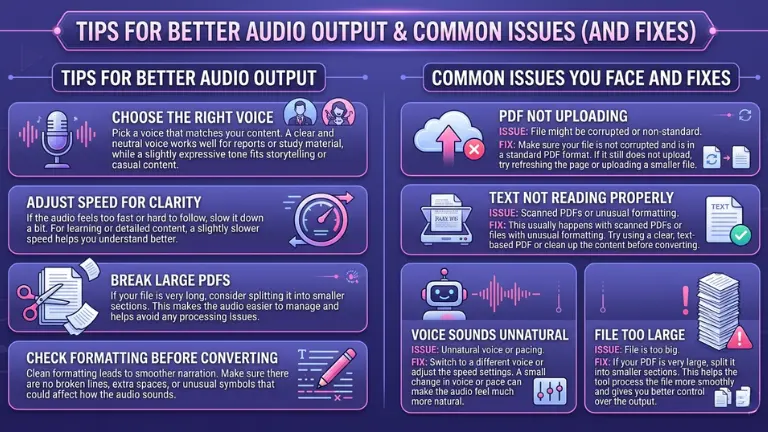
सामान्य समस्याएँ और उनके समाधान
PDF अपलोड नहीं हो रही
सुनिश्चित करें कि फ़ाइल खराब नहीं है और मानक PDF फ़ॉर्मेट में है। अगर फ़ाइल फिर भी अपलोड नहीं होती, तो पेज को रीफ़्रेश करें या छोटी फ़ाइल अपलोड करने का प्रयास करें।
टेक्स्ट सही तरीके से नहीं पढ़ा जा रहा
यह समस्या अक्सर स्कैन किए गए PDF या असामान्य फ़ॉर्मेटिंग वाले दस्तावेज़ों में होती है। ऐसे PDF का उपयोग करें जिसमें टेक्स्ट चुना जा सके या कन्वर्ज़न से पहले सामग्री को साफ़ करें।
आवाज़ प्राकृतिक नहीं लग रही
किसी दूसरी आवाज़ का चयन करें या ऑडियो की गति बदलें। आवाज़ या गति में छोटा बदलाव भी ऑडियो को अधिक प्राकृतिक बना सकता है।
फ़ाइल बहुत बड़ी है
अगर PDF फ़ाइल का आकार बहुत बड़ा है, तो उसे छोटे भागों में बाँटें। इससे टूल फ़ाइल को आसानी से प्रोसेस कर सकेगा और आपको परिणाम पर अधिक नियंत्रण मिलेगा।
अभी आज़माएँ!
VoiceCraftTool के Text to Audio टूल के उपयोग
नोट्स सुनने वाले विद्यार्थी
लंबे नोट्स को बार-बार पढ़ने के बजाय विद्यार्थी उन्हें ऑडियो में बदल सकते हैं और चलते समय, यात्रा करते समय या स्क्रीन से आराम लेते समय सुन सकते हैं।
दस्तावेज़ों की समीक्षा करने वाले पेशेवर
रिपोर्ट, PDF फ़ाइलें और कार्य संबंधी दस्तावेज़ों को ऑडियो में बदला जा सकता है, ताकि उन्हें यात्रा के दौरान या रोज़मर्रा के काम करते समय सुना जा सके।
सामग्री का दोबारा उपयोग करने वाले कंटेंट क्रिएटर
कंटेंट क्रिएटर लिखित सामग्री को दोबारा लिखे बिना वॉयसओवर, पॉडकास्ट या छोटे ऑडियो सारांश में बदल सकते हैं।
भाषा सीखने वाले लोग
टेक्स्ट को ऑडियो के रूप में सुनने से उच्चारण और समझ बेहतर होती है। केवल पढ़ने की तुलना में यह भाषा सीखने की प्रक्रिया को अधिक स्वाभाविक बनाता है।
आप किसी भी भाषा के टेक्स्ट को अपनी पसंद की भाषा के ऑडियो में बदल सकते हैं। अभी आज़माएँ!
निष्कर्ष
PDF टेक्स्ट को ऑडियो में बदलने से स्क्रीन के सामने लगातार बैठे बिना सामग्री को समझना आसान हो जाता है। लंबे दस्तावेज़ पढ़ने को टालने के बजाय आप उन्हें अन्य कार्य करते समय कभी भी सुन सकते हैं। एक आसान टूल और कुछ तेज़ चरणों की मदद से आप किसी भी PDF को साफ़ ऑडियो में बदल सकते हैं, समय बचा सकते हैं और अपनी पढ़ने की प्रक्रिया को अधिक लचीला और नियमित बना सकते हैं।
VoiceCraftTool की मदद से अपने PDF या किसी अन्य फ़ॉर्मेट के टेक्स्ट को साफ़, प्राकृतिक और गैर-रोबोटिक ऑडियो में बदलें। VoiceCraftTool के Text to Audio AI टूल को अभी आज़माएँ।
अक्सर पूछे जाने वाले प्रश्न
क्या मैं स्कैन किए गए PDF या इमेज को ऑडियो में बदल सकता हूँ?
हाँ। सबसे पहले आपको VoiceCraftTool या Adobe Acrobat जैसे टूल में उपलब्ध OCR तकनीक का उपयोग करके इमेज से टेक्स्ट निकालना होगा। इसके बाद टेक्स्ट को आवाज़ में बदला जा सकता है। OCR के बिना केवल चुने जा सकने वाले टेक्स्ट को पढ़ा जाएगा और स्कैन किए गए पेज छूट सकते हैं।
2026 में PDF को ऑडियो में बदलने के लिए सबसे अच्छा मुफ़्त टूल कौन सा है?
VoiceCraftTool, NaturalReader, जो प्रतिदिन लगभग 20 मिनट मुफ़्त उपयोग देता है, और NoteGPT उपयोग में आसानी और गुणवत्ता के लिए प्रमुख विकल्प हैं। ये टूल सीधे फ़ाइल अपलोड करने की सुविधा देते हैं, लेकिन मुफ़्त संस्करण में प्रीमियम आवाज़ों या फ़ाइल आकार पर सीमाएँ हो सकती हैं।
ऑडियो की आवाज़ रोबोटिक या अप्राकृतिक क्यों लगती है?
VoiceCraftTool या Speechify में उपलब्ध Neural AI आवाज़ों का चयन करें। इसके साथ गति या पिच को समायोजित करें और कन्वर्ज़न से पहले टेक्स्ट को साफ़ करें। 2026 के मॉडल पुरानी रोबोटिक आवाज़ों की तुलना में अधिक मानवीय उच्चारण और स्वर पर ध्यान देते हैं।
क्या PDF को ऑडियो में बदलना कानूनी है?
व्यक्तिगत उपयोग के लिए आमतौर पर यह कानूनी है, जैसे अपने नोट्स, स्वयं के दस्तावेज़ या कानूनी रूप से खरीदी गई ई-बुक। हालांकि, पाठ्यपुस्तकों जैसी कॉपीराइट सामग्री को अनुमति के बिना साझा नहीं करना चाहिए। हमेशा स्रोत की शर्तों की जाँच करें।
अगर मेरी PDF बहुत बड़ी है या अपलोड नहीं हो रही तो क्या करूँ?
फ़ाइल को कंप्रेस करें, उसे 50 MB से छोटे भागों में विभाजित करें या निकाला गया टेक्स्ट सीधे पेस्ट करें। VoiceCraftTool जैसे टूल छोटी और साफ़ फ़ॉर्मेटिंग वाली फ़ाइलों को अधिक तेज़ी से प्रोसेस करते हैं।
क्या मैं गति, आवाज़ या भाषा बदल सकता हूँ?
हाँ। प्रमुख टूल 50 से अधिक भाषाएँ, अलग-अलग उच्चारण और 0.5x से 2x तक प्लेबैक गति प्रदान करते हैं। रिपोर्ट के लिए सामान्य आवाज़ और कहानियों के लिए अधिक भावपूर्ण आवाज़ चुनें।
टेबल या जटिल PDF से टेक्स्ट निकालने की सटीकता कितनी होती है?
टेक्स्ट आधारित PDF में सटीकता 95% से अधिक हो सकती है। हालांकि, टेबल, इमेज और जटिल लेआउट को मैन्युअल रूप से संपादित करने की आवश्यकता हो सकती है। VoiceCraftTool जैसे उन्नत टूल शीर्षकों को भी पहचान सकते हैं और उन्हें ऑडियो में शामिल कर सकते हैं।


