AI वॉइस रिकॉर्डर को ब्राउज़र में बहुभाषी आउटपुट और निजी प्रोसेसिंग के साथ उपयोग करें।
Speak step — capture voice or transcript
AI वॉइस रिकॉर्डर
SpeakStudio
Record, transcribe, and improve with AI in one workflow
Ready
Ready to record
Press Space or click to start
MeetingsLecturesVoice notes
Recorder setup
Choose your microphone, set the spoken language, and decide how the transcript should be processed.
हिंदी
Microphone
भाषा
More languages coming soon
AI quality
Free drafts fast. Premium unlocks clearer transcripts on Plus.
Recent Recordings
Saved items for this tool (per account)
Voice Recorder Feedback
Ratings and comments from people who used this tool
No feedback yet for this tool.
Live preview may not support this language — use "Transcribe Audio" for best results
वॉइस नोट्स, मीटिंग, इंटरव्यू, क्लास और आइडिया को आसान वॉइस रिकॉर्डर से रिकॉर्ड करें, जो साफ़ और अच्छी क्वालिटी की आवाज़ के लिए बनाया गया है। अपना माइक्रोफोन चुनें, शोर वाली रिकॉर्डिंग को बेहतर बनाएं, धीमी आवाज़ को साफ़ पकड़ें, ऑडियो को अपने आप टेक्स्ट में बदलें, बोली गई भाषा पहचानें या खुद चुनें, और ट्रांसक्रिप्ट को साफ़ व पढ़ने लायक टेक्स्ट में बदलें।
वॉइस रिकॉर्डर क्या है?
वॉइस रिकॉर्डर एक आसान टूल है जो बोलकर कही गई बातों को साफ़ रिकॉर्ड करने और ज़रूरी आवाज़ी सामग्री को ज्यादा उपयोगी रूप में सेव करने में मदद करता है।
साधारण रिकॉर्डर सिर्फ आवाज़ रिकॉर्ड करता है, लेकिन यह टूल रिकॉर्डिंग की क्वालिटी, माइक्रोफोन चयन, शोर सुधार, अपने आप ट्रांसक्रिप्शन, भाषा पहचान और ट्रांसक्रिप्ट सुधार जैसी सुविधाएं देता है। यह उन लोगों के लिए उपयोगी है जो आवाज़ रिकॉर्ड करके उसे साफ़ ऑडियो और संपादन योग्य टेक्स्ट में बदलना चाहते हैं।
आवाज़ को बेहतर नियंत्रण के साथ रिकॉर्ड करें
माइक्रोफोन चयन
रिकॉर्डिंग शुरू करने से पहले वह माइक्रोफोन चुनें जिसे आप इस्तेमाल करना चाहते हैं, खासकर जब आपके डिवाइस में कई ऑडियो इनपुट हों या बाहरी माइक्रोफोन जुड़ा हो।
साफ़ आवाज़ रिकॉर्डिंग
वॉइस नोट्स, मीटिंग, बातचीत, इंटरव्यू, क्लास, आइडिया या रिमाइंडर को सरल और साफ़ इंटरफ़ेस के साथ रिकॉर्ड करें।
धीमी आवाज़ और फुसफुसाहट का समर्थन
जब आप धीरे बोल रहे हों, चुपचाप रिकॉर्ड करना चाहते हों या शांत माहौल में काम कर रहे हों, तब धीमी आवाज़ को बेहतर तरीके से रिकॉर्ड करें।
अपने आप शोर सुधार
बैकग्राउंड शोर को कम करके रिकॉर्डिंग को बेहतर बनाएं और मुख्य आवाज़ को सुनने में आसान बनाएं।
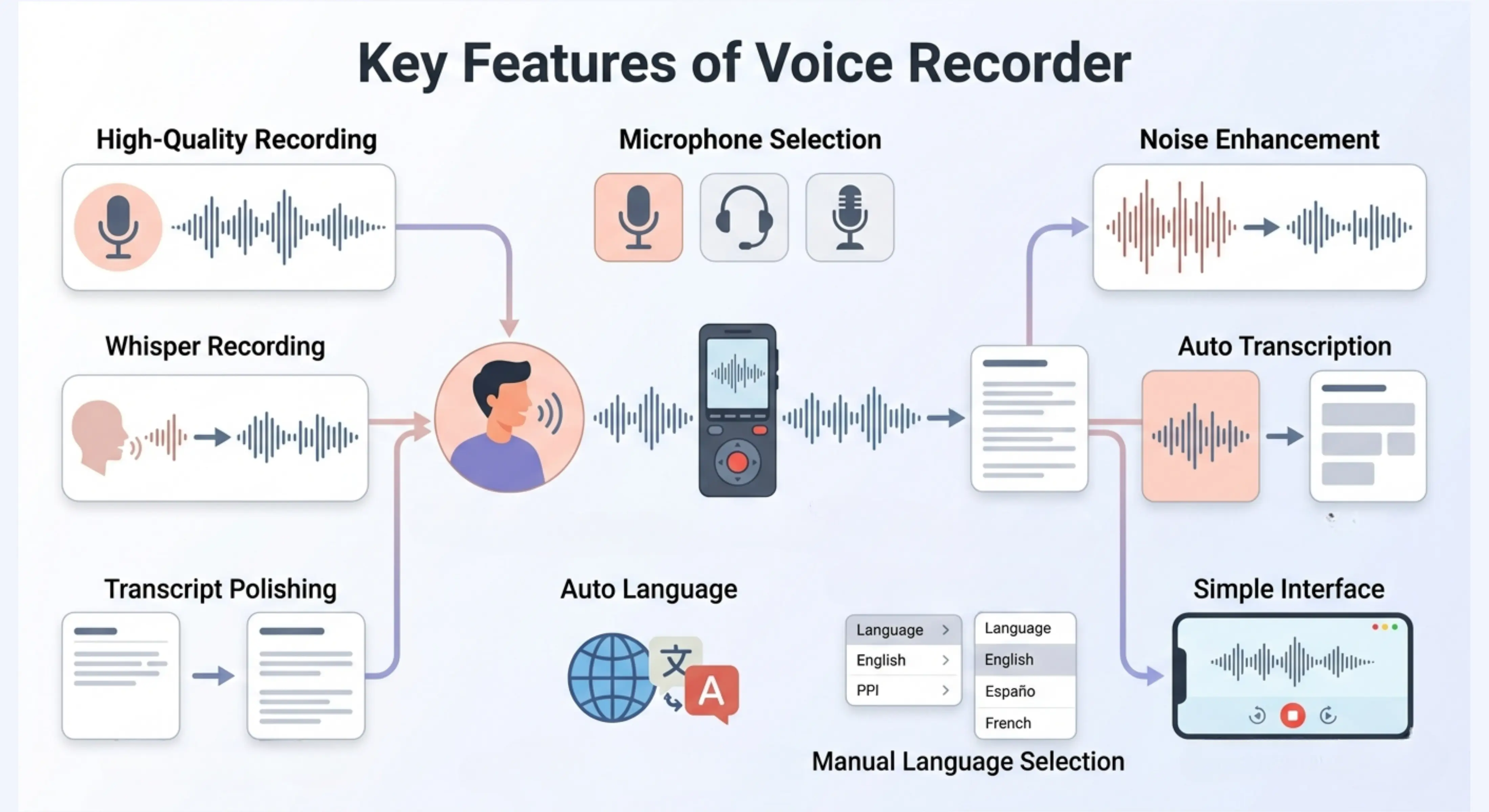
वॉइस रिकॉर्डर की मुख्य सुविधाएं
अच्छी क्वालिटी की आवाज़ रिकॉर्डिंग
यह टूल बोलचाल की आवाज़ को साफ़ रिकॉर्ड करने के लिए बनाया गया है, ताकि आपके नोट्स, मीटिंग और ऑडियो बाद में आसानी से सुने जा सकें।
माइक्रोफोन चुनने की सुविधा
रिकॉर्डिंग शुरू करने से पहले अपनी पसंद का माइक्रोफोन चुनें। यह तब उपयोगी है जब आप बाहरी माइक्रोफोन, हेडसेट या डिवाइस के बेहतर माइक्रोफोन से साफ़ आवाज़ लेना चाहते हैं।
अपने आप ऑडियो सुधार
यह टूल बैकग्राउंड शोर कम करके मुख्य आवाज़ को ज्यादा साफ़ बना सकता है।
धीमी आवाज़ की रिकॉर्डिंग
जब आप तेज़ नहीं बोलना चाहते या आपकी आवाज़ स्वाभाविक रूप से धीमी है, तब धीमी आवाज़ को ज्यादा साफ़ रिकॉर्ड करें।
अपने आप ट्रांसक्रिप्शन
अपनी रिकॉर्डिंग को अपने आप टेक्स्ट में बदलें, ताकि आप बोली गई बातों को पढ़ सकें, कॉपी कर सकें, संपादित कर सकें, खोज सकें या दोबारा इस्तेमाल कर सकें।
ट्रांसक्रिप्ट सुधार
ऑडियो को टेक्स्ट में बदलने के बाद यह टूल ट्रांसक्रिप्ट को साफ़, पढ़ने योग्य और नोट्स, दस्तावेज़, ईमेल या सारांश के लिए ज्यादा उपयोगी बना सकता है।
अपने आप भाषा पहचान
बोली गई भाषा अपने आप पहचानी जा सकती है, जिससे अलग-अलग भाषाओं वाली रिकॉर्डिंग में टूल इस्तेमाल करना आसान हो जाता है।
भाषा खुद चुनने की सुविधा
आप दुनिया की कई भाषाओं में से बोली गई भाषा खुद भी चुन सकते हैं, खासकर जब आप ट्रांसक्रिप्शन की शुद्धता पर ज्यादा नियंत्रण चाहते हों।
सरल और साफ़ इंटरफ़ेस
टूल का इंटरफ़ेस साफ़ और आसान है, ताकि आप बिना जटिल सेटिंग्स के रिकॉर्डिंग, ट्रांसक्रिप्शन और समीक्षा कर सकें।
सही रिकॉर्डिंग तरीका चुनें
सिर्फ रिकॉर्डिंग
जब आपको केवल ऑडियो रिकॉर्ड करके बाद में सुनना हो और ट्रांसक्रिप्ट की जरूरत न हो, तब यह तरीका सही है।
रिकॉर्डिंग के साथ ट्रांसक्रिप्शन
जब आपको मीटिंग, इंटरव्यू, क्लास या वॉइस नोट का ऑडियो और लिखित टेक्स्ट दोनों चाहिए हों, तब यह तरीका उपयोगी है।
सुधरे हुए ट्रांसक्रिप्ट के साथ रिकॉर्डिंग
जब आपको पेशेवर नोट्स, कंटेंट ड्राफ्ट, मीटिंग सारांश या दस्तावेज़ के लिए साफ़ और आसानी से पढ़ा जाने वाला टेक्स्ट चाहिए हो, तब यह तरीका बेहतर है।
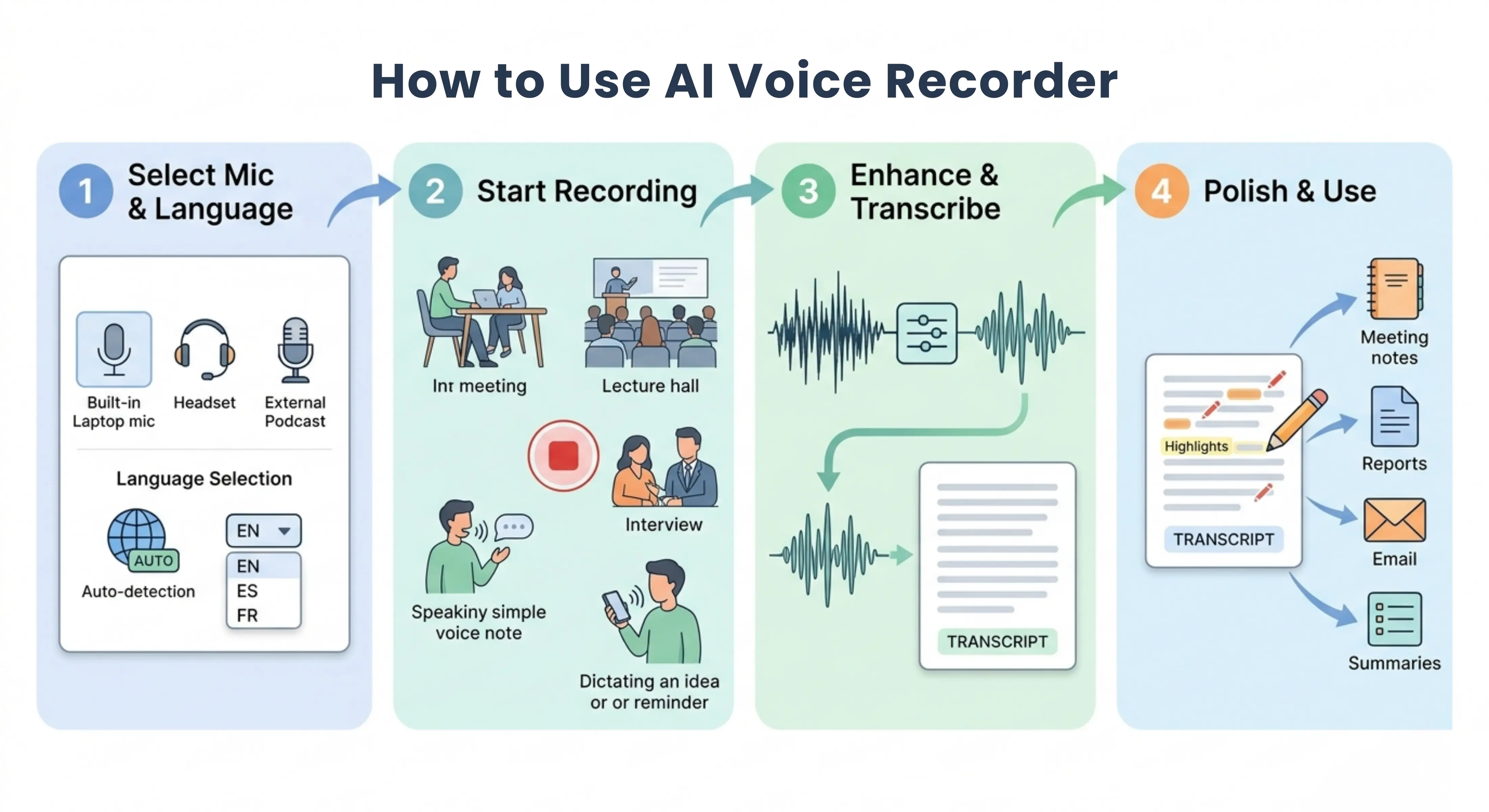
वॉइस रिकॉर्डर कैसे इस्तेमाल करें
स्टेप 1: माइक्रोफोन और भाषा चुनें
अपना पसंदीदा माइक्रोफोन चुनें, फिर अपने आप भाषा पहचान का उपयोग करें या बोली गई भाषा को खुद चुनें।
स्टेप 2: आवाज़ रिकॉर्ड करना शुरू करें
मीटिंग, क्लास, इंटरव्यू, वॉइस नोट, आइडिया, रिमाइंडर या कोई भी बोली गई सामग्री रिकॉर्ड करें।
स्टेप 3: रिकॉर्डिंग को टेक्स्ट में बदलें और सुधारें
साफ़ ऑडियो के लिए अपने आप शोर सुधार का इस्तेमाल करें और अगर रिकॉर्डिंग को टेक्स्ट में बदलना हो तो ट्रांसक्रिप्शन चालू करें।
स्टेप 4: टेक्स्ट सुधारें, जांचें और इस्तेमाल करें
ट्रांसक्रिप्ट को बेहतर बनाएं, अंतिम टेक्स्ट जांचें, जरूरत हो तो छोटे बदलाव करें और ऑडियो या टेक्स्ट को अपनी जरूरत के अनुसार इस्तेमाल करें।
वॉइस रिकॉर्डर क्यों इस्तेमाल करें?
साधारण ऑडियो रिकॉर्डर आवाज़ रिकॉर्ड कर सकता है, लेकिन जब आवाज़ धीमी हो, बैकग्राउंड में शोर हो या रिकॉर्डिंग के बाद लिखित ट्रांसक्रिप्ट चाहिए हो, तब वह अक्सर पर्याप्त मदद नहीं करता। कई लोग मीटिंग, क्लास, आइडिया या इंटरव्यू रिकॉर्ड करते हैं, लेकिन बाद में महत्वपूर्ण बातें खोजने, अस्पष्ट हिस्से समझने या सब कुछ हाथ से लिखने में समय गंवा देते हैं।
वॉइस रिकॉर्डर साफ़ ऑडियो रिकॉर्डिंग, माइक्रोफोन चयन, शोर सुधार, अपने आप ट्रांसक्रिप्शन, भाषा पहचान और टेक्स्ट सुधार को एक जगह जोड़ता है। यह समय बचाता है, आवाज़ की स्पष्टता बढ़ाता है और बोली गई सामग्री को सुनने, पढ़ने, संपादित करने और दोबारा इस्तेमाल करने में आसान बनाता है।
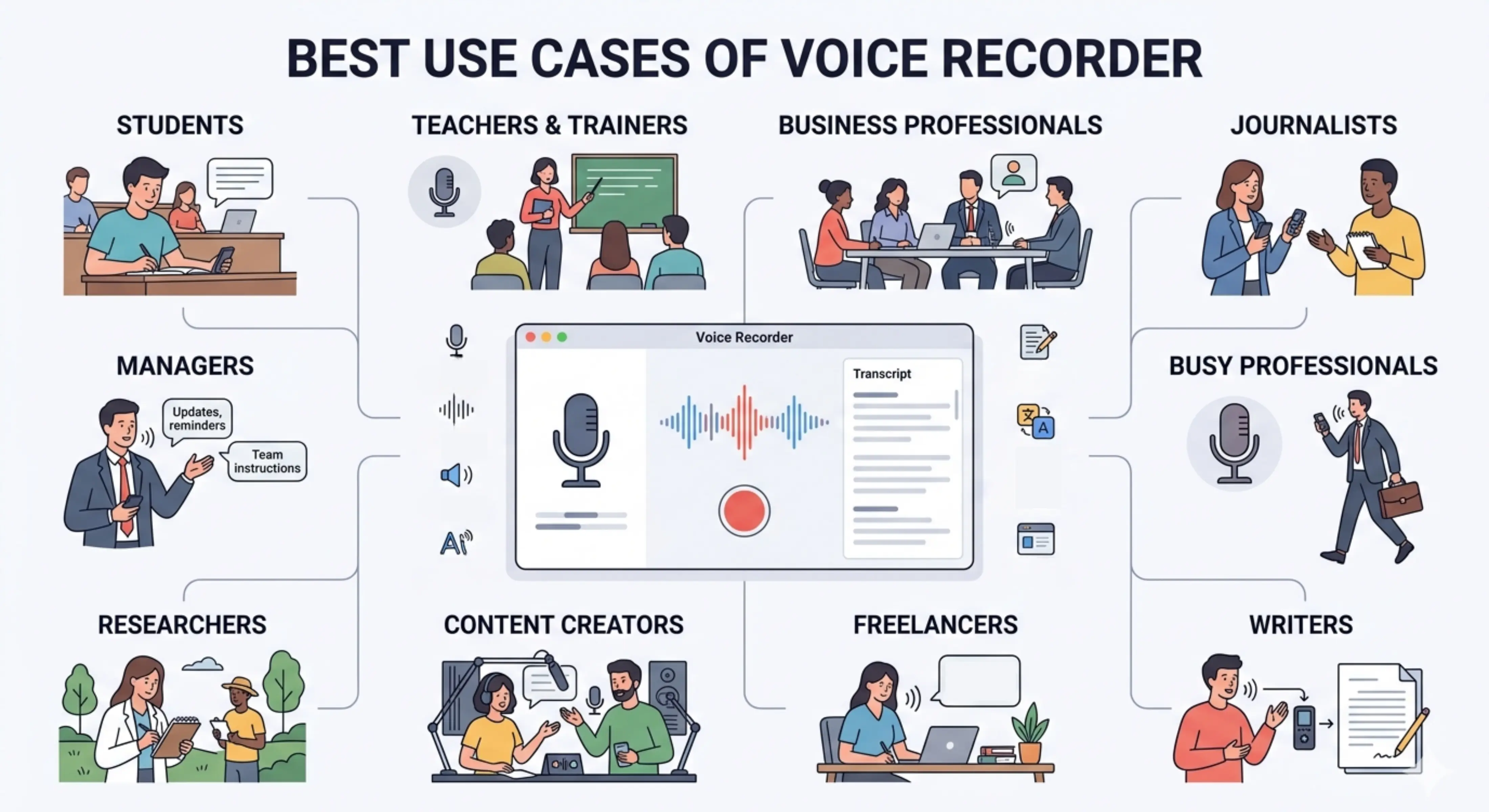
सबसे अच्छे उपयोग
छात्र: लेक्चर, पढ़ाई के नोट्स, क्लास चर्चा, असाइनमेंट आइडिया और पढ़ाई से जुड़े रिमाइंडर रिकॉर्ड करें, ताकि ट्रांसक्रिप्शन के साथ दोहराना आसान हो।
शिक्षक और ट्रेनर: पाठ, समझाने वाली बातें, निर्देश और ट्रेनिंग सेशन रिकॉर्ड करें, ताकि सामग्री बाद में देखी जा सके या टेक्स्ट में बदली जा सके।
बिज़नेस प्रोफेशनल्स: मीटिंग, तुरंत आए आइडिया, टीम चर्चा, ग्राहक कॉल और प्लानिंग नोट्स को साफ़ ऑडियो और पढ़ने योग्य ट्रांसक्रिप्ट के साथ रिकॉर्ड करें।
पत्रकार: इंटरव्यू, फील्ड नोट्स, स्टोरी आइडिया और बोले गए अवलोकन रिकॉर्ड करें, फिर ऑडियो को टेक्स्ट में बदलकर लिखने और संपादन में आसानी पाएं।
शोधकर्ता: इंटरव्यू, अवलोकन, रिसर्च नोट्स और चर्चा सेशन को ट्रांसक्रिप्शन की मदद से विश्लेषण और दस्तावेज़ीकरण के लिए रिकॉर्ड करें।
कंटेंट क्रिएटर: पॉडकास्ट आइडिया, वीडियो स्क्रिप्ट, वॉइस नोट्स, हुक, आउटलाइन और रचनात्मक विचार रिकॉर्ड करें, फिर ट्रांसक्रिप्ट को उपयोगी कंटेंट में बदलें।
फ्रीलांसर: ग्राहक निर्देश, प्रोजेक्ट नोट्स, सुधार अनुरोध और काम से जुड़े आइडिया रिकॉर्ड करें, ताकि जरूरी जानकारी न छूटे।
लेखक: आइडिया, दृश्य, लेख के पॉइंट या निजी विचार बोलकर रिकॉर्ड करें और उन्हें साफ़ लिखित ड्राफ्ट में बदलें।
मैनेजर: निर्देश, अपडेट, मीटिंग पॉइंट और टीम रिमाइंडर रिकॉर्ड करें, जिनकी ट्रांसक्रिप्ट बाद में शेयर या सुधारी जा सके।
व्यस्त पेशेवर: काम करते समय, यात्रा में या कई कामों के बीच आइडिया रिकॉर्ड करें और बाद में ऑडियो या ट्रांसक्रिप्ट देखें।
मीटिंग रिकॉर्डिंग
मीटिंग रिकॉर्ड करें और ट्रांसक्रिप्ट बनाएं, ताकि बातचीत के बाद महत्वपूर्ण बातें, फैसले और आगे के काम आसानी से देखे जा सकें।
क्लास और लेक्चर नोट्स
समझाए गए विषय, लेक्चर या पढ़ाई से जुड़ी चर्चा रिकॉर्ड करें और ट्रांसक्रिप्शन की मदद से बोली गई सामग्री को पढ़ने योग्य नोट्स में बदलें।
इंटरव्यू रिकॉर्डिंग
इंटरव्यू को साफ़ तरीके से रिकॉर्ड करें और उसे लेख लिखने, शोध विश्लेषण, दस्तावेज़ीकरण या ग्राहक रिकॉर्ड के लिए टेक्स्ट में बदलें।
वॉइस नोट्स और तेज़ आइडिया
बिना टाइप किए विचार, रिमाइंडर, रचनात्मक आइडिया और निजी नोट्स रिकॉर्ड करें, फिर बाद में इस्तेमाल के लिए ट्रांसक्रिप्ट सुधारें।
धीमी आवाज़ की रिकॉर्डिंग
जब आप धीरे बोल रहे हों या ऐसी जगह रिकॉर्ड कर रहे हों जहां तेज़ आवाज़ में बोलना सही न हो, तब धीमी आवाज़ या फुसफुसाहट की सुविधा का उपयोग करें।
शोर वाले माहौल में रिकॉर्डिंग
जब बैकग्राउंड आवाज़, कमरे का शोर या रिकॉर्डिंग की स्थिति सही न हो, तब अपने आप शोर सुधार से वॉइस रिकॉर्डिंग को ज्यादा साफ़ बनाएं।
कई भाषाओं में आवाज़ रिकॉर्डिंग
अलग-अलग भाषाओं में बोली गई आवाज़ रिकॉर्ड करें, अपने आप भाषा पहचान का उपयोग करें या कई अंतरराष्ट्रीय भाषाओं में से भाषा खुद चुनें।
ट्रांसक्रिप्ट सुधार
कच्चे ट्रांसक्रिप्ट को साफ़, स्पष्ट और आसानी से पढ़े जाने वाले टेक्स्ट में बदलें, जिसे निजी या पेशेवर काम में शेयर, संपादित या दोबारा इस्तेमाल किया जा सके।
बेहतर आवाज़ रिकॉर्डिंग के लिए सुझाव
● रिकॉर्डिंग शुरू करने से पहले सबसे अच्छा उपलब्ध माइक्रोफोन चुनें।
● बेहतर ऑडियो क्वालिटी के लिए जहां तक हो सके शांत जगह पर रिकॉर्ड करें।
● आवाज़ साफ़ पकड़ने के लिए माइक्रोफोन को पर्याप्त पास रखें।
● भीड़ या शोर वाली जगह पर रिकॉर्ड करते समय अपने आप शोर सुधार का इस्तेमाल करें।
● अगर अपने आप भाषा पहचान आपकी आवाज़ से मेल नहीं खाती, तो सही भाषा खुद चुनें।
● जब ज्यादा साफ़ और पढ़ने योग्य टेक्स्ट चाहिए हो, तो ट्रांसक्रिप्ट सुधार का उपयोग करें।
● अंतिम ट्रांसक्रिप्ट जांचें, क्योंकि नाम, नंबर और तकनीकी शब्दों में छोटे सुधार की जरूरत हो सकती है।
● साफ़ बोलें और मीटिंग या इंटरव्यू में कई लोगों को एक साथ बोलने से बचाएं।
FAQs
साफ़ आवाज़ रिकॉर्ड करने का सबसे अच्छा तरीका क्या है?
साफ़ आवाज़ रिकॉर्ड करने का सबसे अच्छा तरीका है अच्छा माइक्रोफोन इस्तेमाल करना, माइक्रोफोन के पास बोलना, बैकग्राउंड शोर कम करना और शांत जगह पर रिकॉर्ड करना। माइक्रोफोन चयन और अपने आप शोर सुधार वाला वॉइस रिकॉर्डर खराब माहौल में भी आवाज़ को बेहतर बना सकता है।
क्या वॉइस रिकॉर्डर ऑडियो को अपने आप टेक्स्ट में बदल सकता है?
हाँ, अपने आप ट्रांसक्रिप्शन वाला वॉइस रिकॉर्डर रिकॉर्ड की गई आवाज़ को लिखित टेक्स्ट में बदल सकता है। यह मीटिंग, लेक्चर, इंटरव्यू, वॉइस नोट्स, रिसर्च चर्चा और निजी आइडिया के लिए उपयोगी है जिन्हें आप बाद में पढ़ना या संपादित करना चाहते हैं।
वॉइस रिकॉर्डिंग में बैकग्राउंड शोर कैसे कम करें?
आप शांत जगह पर रिकॉर्ड करके, माइक्रोफोन को मुंह के पास रखकर, ज्यादा गूंज वाले कमरों से बचकर और अपने आप शोर सुधार का इस्तेमाल करके बैकग्राउंड शोर कम कर सकते हैं। यह सुविधा मुख्य आवाज़ को ज्यादा साफ़ बनाती है और अनचाही आवाज़ों को कम करती है।
क्या मैं धीमी आवाज़ या फुसफुसाहट रिकॉर्ड कर सकता हूँ?
हाँ, यह वॉइस रिकॉर्डर धीमी आवाज़ की रिकॉर्डिंग का समर्थन करता है, जिससे हल्की आवाज़ बेहतर तरीके से रिकॉर्ड हो सकती है। अच्छे परिणाम के लिए अच्छा माइक्रोफोन इस्तेमाल करें, माइक्रोफोन के पास रहें और तेज़ बैकग्राउंड शोर से बचें।
मेरी वॉइस रिकॉर्डिंग साफ़ क्यों नहीं सुनाई देती?
रिकॉर्डिंग बैकग्राउंड शोर, माइक्रोफोन से ज्यादा दूरी, कमजोर माइक्रोफोन क्वालिटी, कमरे की गूंज, धीमी आवाज़ या गलत ऑडियो इनपुट चुनने की वजह से अस्पष्ट हो सकती है। सही माइक्रोफोन चुनना और शोर सुधार इस्तेमाल करना परिणाम बेहतर कर सकता है।
क्या टूल भाषा को अपने आप पहचान सकता है?
हाँ, यह टूल ट्रांसक्रिप्शन के दौरान बोली गई भाषा को अपने आप पहचान सकता है। अगर आपको ज्यादा नियंत्रण चाहिए या रिकॉर्डिंग किसी खास भाषा में है, तो आप भाषा खुद भी चुन सकते हैं।
Next in the studio
संबंधित टूल्स
Next steps in the Speak → Craft → Hear studio — each card shows why it fits.