ऑडियो से टेक्स्ट AI को ब्राउज़र में बहुभाषी आउटपुट और निजी प्रोसेसिंग के साथ उपयोग करें।
Speak step — capture voice or transcript
Upload file
Upload audio or video, then choose the language and processing settings before transcription.
Configuration
Choose language and quality, then transcribe.
Language
AI quality
Processing
We will turn your file into readable text.
Transcript
Your file transcript appears here with options to refine, export, or reuse it.
Your transcript will appear here after transcription.
Upload a clear audio or video file, choose the language if needed, and click transcribe to turn speech into editable text.
Upload fileChoose languageTranscribe to text
Audio to Text History
Saved items for this tool (per account)
Audio to Text Feedback
Ratings and comments from people who used this tool
No feedback yet for this tool.
बोले गए ऑडियो को साफ़ और एडिट करने योग्य टेक्स्ट में बदलें
ऑडियो को मैन्युअली ट्रांसक्राइब करना काफी समय ले सकता है, खासकर जब रिकॉर्डिंग लंबी हो, उसमें बैकग्राउंड नॉइज़ हो, या वह किसी ऐसी भाषा में हो जिसे ध्यान से सुनना पड़े। ऑडियो से टेक्स्ट टूल यूज़र्स को ऑडियो फाइलों में बोले गए शब्दों को कुछ ही पलों में पढ़ने योग्य टेक्स्ट में बदलने में मदद करता है।
अपनी ऑडियो फाइल अपलोड करें, भाषा सेटिंग चुनें, प्रोसेसिंग क्वालिटी सेलेक्ट करें और एक साफ़ ट्रांसक्रिप्शन प्राप्त करें जिसे आप पढ़ सकते हैं, एडिट कर सकते हैं, सेव कर सकते हैं या अपने काम में इस्तेमाल कर सकते हैं। यह टूल मीटिंग्स, लेक्चर्स, इंटरव्यू, पॉडकास्ट, वॉइस नोट्स, रिसर्च रिकॉर्डिंग्स, कंटेंट क्रिएशन और ऑडियो से जुड़े कई अन्य कामों के लिए उपयोगी है।
ऑडियो से टेक्स्ट टूल क्या है?
ऑडियो से टेक्स्ट एक ऑटोमैटिक ट्रांसक्रिप्शन टूल है जो ऑडियो फाइल में मौजूद आवाज़ को लिखित टेक्स्ट में बदलता है। किसी रिकॉर्डिंग को बार-बार सुनकर सब कुछ हाथ से टाइप करने के बजाय, यूज़र अपनी ऑडियो फाइल अपलोड करके अपने आप ऑडियो ट्रांसक्रिप्शन बना सकते हैं।
यह टूल बोले गए भाषा को अपने आप पहचान सकता है या यूज़र को कई उपलब्ध भाषाओं में से भाषा मैन्युअली चुनने की सुविधा देता है। इसलिए यह मल्टीलिंगुअल ट्रांसक्रिप्शन, इंटरनेशनल कंटेंट, अकादमिक रिकॉर्डिंग्स, बिज़नेस मीटिंग्स और पर्सनल वॉइस नोट्स के लिए उपयोगी है।
अपनी ऑडियो अपलोड करें और टेक्स्ट प्राप्त करें
ऑडियो फाइलें
अपनी रिकॉर्ड की गई ऑडियो फाइलें अपलोड करें और उन्हें ऐसे लिखित टेक्स्ट में बदलें जिसे पढ़ना, एडिट करना, सर्च करना और शेयर करना आसान हो।
बोले गए कंटेंट
लेक्चर्स, मीटिंग्स, इंटरव्यू, पॉडकास्ट, वेबिनार, कॉल्स, वॉइस नोट्स या रिकॉर्ड की गई बातचीत को साफ़ टेक्स्ट में बदलें।
कई भाषाओं में आवाज़
अगर आपको ऑडियो की भाषा पता है तो भाषा मैन्युअली चुनें, या ऑटोमैटिक भाषा पहचान का इस्तेमाल करें।
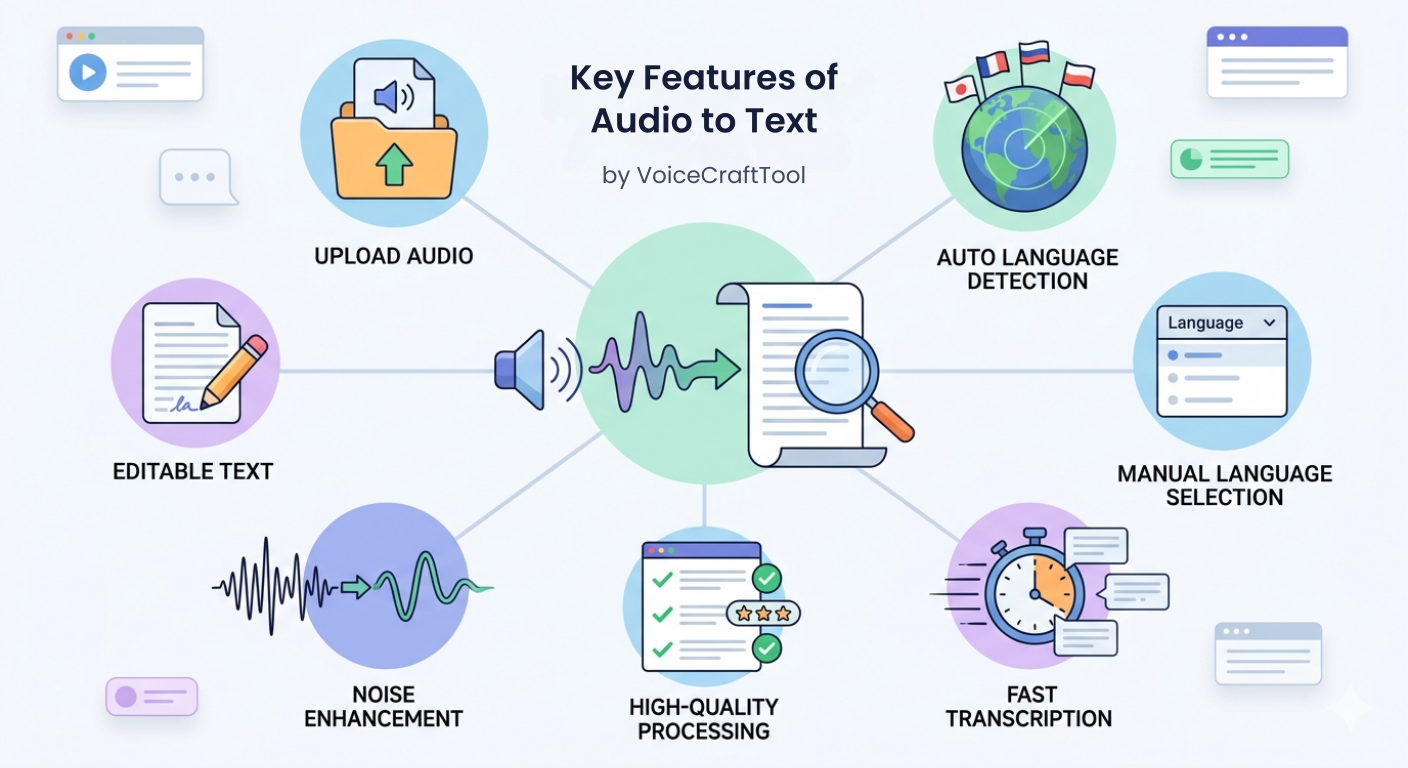
ऑडियो से टेक्स्ट की मुख्य विशेषताएं
आसान ऑडियो अपलोड
इस टूल का इंटरफेस साफ़ और इस्तेमाल में आसान है। यूज़र को सिर्फ ऑडियो फाइल अपलोड करनी होती है, प्रोसेस शुरू करना होता है और थोड़े समय में टेक्स्ट मिल जाता है।
ऑटोमैटिक भाषा पहचान
यह टूल ऑडियो में बोली गई भाषा को अपने आप पहचान सकता है। यह तब उपयोगी है जब यूज़र भाषा को मैन्युअली चुनना नहीं चाहता।
मैन्युअल भाषा चयन
यूज़र दुनिया भर की कई भाषाओं में से भाषा खुद भी चुन सकते हैं। यह तब उपयोगी है जब ऑडियो की भाषा पहले से पता हो और यूज़र ट्रांसक्रिप्शन पर अधिक नियंत्रण चाहता हो।
तेज़ ऑडियो ट्रांसक्रिप्शन
यह टूल आवाज़ को तेज़ी से टेक्स्ट में बदलता है, जिससे यूज़र्स को घंटों मैन्युअल टाइपिंग किए बिना ट्रांसक्रिप्शन मिल जाता है।
हाई-क्वालिटी प्रोसेसिंग
यूज़र अधिक सटीक, विस्तृत और फोकस्ड ट्रांसक्रिप्शन रिजल्ट के लिए हाई-क्वालिटी प्रोसेसिंग चुन सकते हैं। यह मोड थोड़ा अधिक समय ले सकता है, लेकिन महत्वपूर्ण रिकॉर्डिंग्स, डिटेल्ड बातचीत या प्रोफेशनल उपयोग के लिए बेहतर है।
नॉइज़ सुधार विकल्प
यह टूल नॉइज़ को कम करके ऑडियो की क्वालिटी बेहतर कर सकता है। जब रिकॉर्डिंग में बैकग्राउंड साउंड, कम क्लैरिटी या असमान वॉइस क्वालिटी हो, तो यह फीचर ट्रांसक्रिप्शन प्रोसेस में मदद करता है।
एडिट करने योग्य टेक्स्ट
ऑडियो को टेक्स्ट में बदलने के बाद यूज़र ट्रांसक्रिप्शन को देख सकते हैं, छोटे सुधार कर सकते हैं, कंटेंट को फॉर्मेट कर सकते हैं और अपनी ज़रूरत के अनुसार इस्तेमाल कर सकते हैं।
सही प्रोसेसिंग मोड चुनें
तेज़
जब आपको साफ़ ऑडियो को जल्दी से टेक्स्ट में बदलना हो और कम समय में एक साधारण ट्रांसक्रिप्शन चाहिए हो, तो यह मोड सबसे अच्छा है।
संतुलित
यह आम ट्रांसक्रिप्शन ज़रूरतों के लिए बेहतर है। यह स्पीड और क्वालिटी का अच्छा संतुलन देता है, इसलिए मीटिंग्स, वॉइस नोट्स, लेक्चर्स और सामान्य ऑडियो फाइलों के लिए उपयोगी है।
हाई क्वालिटी
यह डिटेल्ड ट्रांसक्रिप्शन के लिए बेहतर है, जहां सटीकता और स्पष्टता ज्यादा महत्वपूर्ण होती है। यह मोड अधिक समय ले सकता है, लेकिन महत्वपूर्ण ऑडियो फाइलों के लिए अधिक फोकस्ड रिजल्ट देता है।
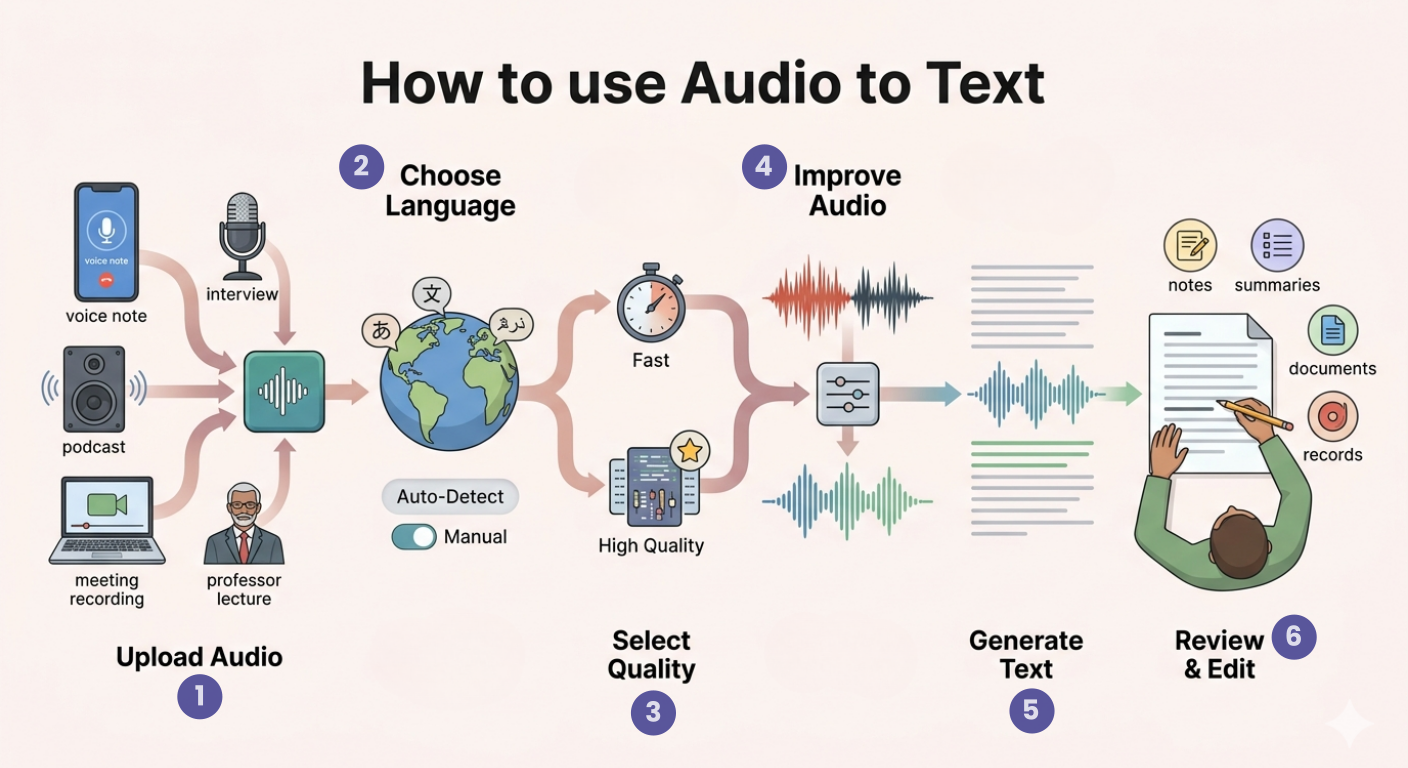
ऑडियो से टेक्स्ट टूल कैसे इस्तेमाल करें
स्टेप 1: अपनी ऑडियो फाइल अपलोड करें
अपनी ऑडियो रिकॉर्डिंग, वॉइस नोट, मीटिंग ऑडियो, पॉडकास्ट क्लिप, लेक्चर, इंटरव्यू या कोई भी सपोर्टेड ऑडियो फाइल जोड़ें।
स्टेप 2: भाषा सेटिंग चुनें
टूल को बोली गई भाषा अपने आप पहचानने दें या उपलब्ध विकल्पों में से भाषा मैन्युअली चुनें।
स्टेप 3: प्रोसेसिंग क्वालिटी चुनें
अपनी जरूरत के अनुसार ट्रांसक्रिप्शन क्वालिटी चुनें। साधारण फाइलों के लिए तेज़ प्रोसेसिंग और अधिक डिटेल्ड रिजल्ट के लिए हाई-क्वालिटी प्रोसेसिंग का इस्तेमाल करें।
स्टेप 4: जरूरत हो तो नॉइज़ सुधार चालू करें
अगर आपकी ऑडियो में बैकग्राउंड नॉइज़ है या आवाज़ साफ़ नहीं है, तो ट्रांसक्रिप्शन प्रोसेस को बेहतर बनाने के लिए नॉइज़ सुधार विकल्प का इस्तेमाल करें।
स्टेप 5: टेक्स्ट जनरेट करें
प्रोसेस शुरू करें और टूल को आपकी ऑडियो को पढ़ने योग्य टेक्स्ट में बदलने दें।
स्टेप 6: रिव्यू और एडिट करें
अंतिम ट्रांसक्रिप्शन पढ़ें, जरूरत हो तो नामों या तकनीकी शब्दों को सही करें, और टेक्स्ट को नोट्स, डॉक्यूमेंट्स, कंटेंट, समरी या रिकॉर्ड्स के लिए इस्तेमाल करें।
ऑडियो से टेक्स्ट टूल क्यों इस्तेमाल करें?
ऑडियो फाइलों में सर्च करना, जल्दी से स्कैन करना, एडिट करना या उन्हें दोबारा इस्तेमाल करना हमेशा आसान नहीं होता। जब जरूरी जानकारी किसी रिकॉर्डिंग के अंदर होती है, तो यूज़र्स को सही हिस्सा खोजने के लिए अक्सर उसी फाइल को कई बार सुनना पड़ता है। इससे काम धीमा हो सकता है और समय भी ज्यादा लगता है।
ऑडियो से टेक्स्ट टूल बोले गए कंटेंट को लिखित रूप में बदलकर इस समस्या को आसान बनाता है। ऑडियो ट्रांसक्राइब होने के बाद यूज़र कंटेंट को जल्दी पढ़ सकते हैं, जरूरी पॉइंट्स कॉपी कर सकते हैं, समरी बना सकते हैं, डॉक्यूमेंट तैयार कर सकते हैं, कंटेंट को दोबारा इस्तेमाल कर सकते हैं या बातचीत और आइडियाज़ का लिखित रिकॉर्ड रख सकते हैं।
यह टूल खास तौर पर उन लोगों के लिए उपयोगी है जो मीटिंग्स, लेक्चर्स, इंटरव्यू, रिसर्च डिस्कशन, पॉडकास्ट, वॉइस नोट्स या कई भाषाओं वाले ऑडियो कंटेंट के साथ काम करते हैं।
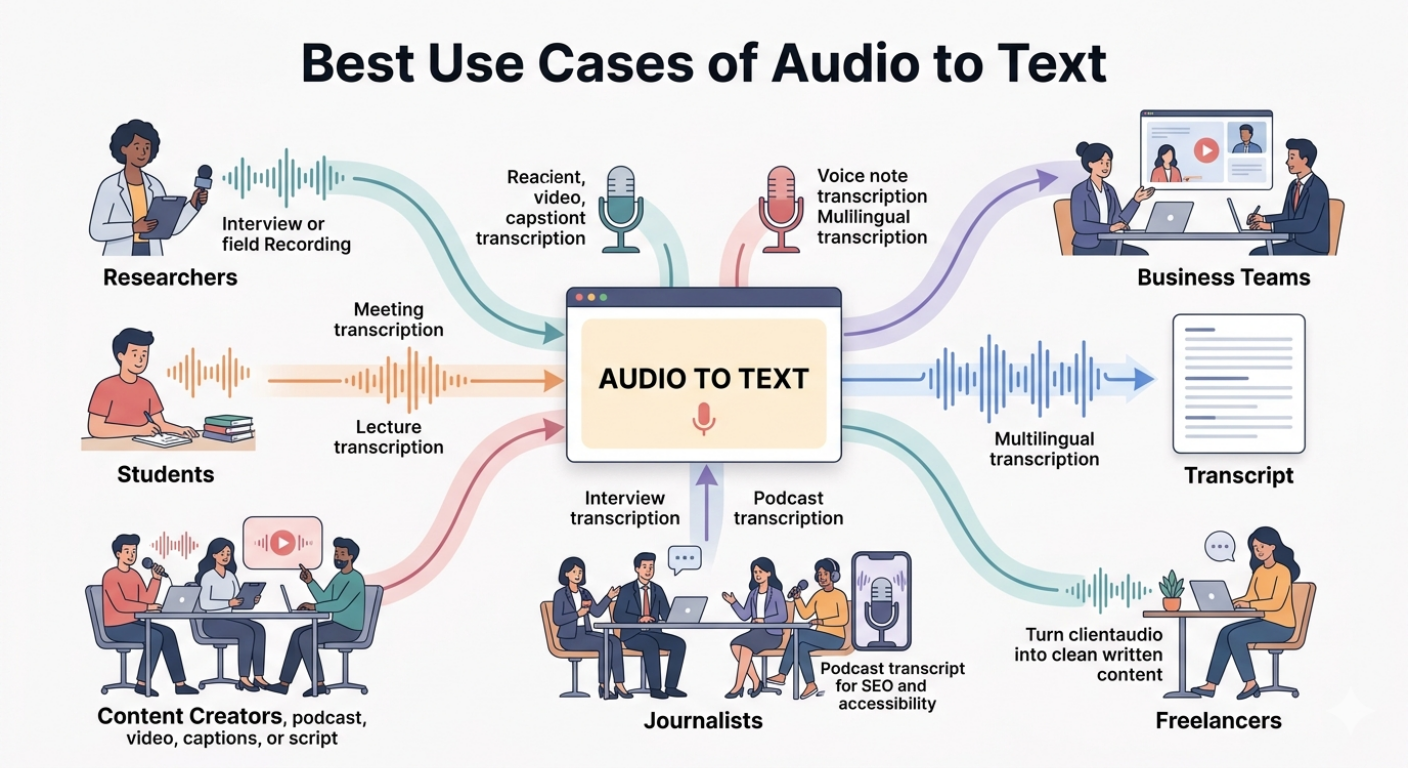
बेस्ट यूज़ केस
रिसर्चर्स: इंटरव्यू, फील्ड रिकॉर्डिंग्स, डिस्कशन या रिसर्च ऑडियो को एनालिसिस और डॉक्यूमेंटेशन के लिए लिखित ट्रांसक्रिप्शन में बदलें।
स्टूडेंट्स: लेक्चर्स, स्टडी रिकॉर्डिंग्स, अकादमिक डिस्कशन और वॉइस नोट्स को पढ़ने योग्य स्टडी मटेरियल में बदलें।
कंटेंट क्रिएटर्स: पॉडकास्ट, वीडियो, वॉइस रिकॉर्डिंग्स और बोले गए आइडियाज़ को ब्लॉग, सबटाइटल्स, स्क्रिप्ट्स, न्यूज़लेटर्स या सोशल मीडिया कंटेंट के लिए टेक्स्ट में बदलें।
बिज़नेस टीमें: मीटिंग्स, कॉल्स, वेबिनार और टीम डिस्कशन को लिखित नोट्स, मीटिंग रिकॉर्ड्स या फॉलो-अप डॉक्यूमेंट्स में बदलें।
पत्रकार: इंटरव्यू, प्रेस ब्रीफिंग्स, ऑडियो नोट्स और रिकॉर्ड की गई बातचीत को एडिट करने योग्य टेक्स्ट में बदलें।
पॉडकास्टर्स: पॉडकास्ट एपिसोड्स को एक्सेसिबिलिटी, SEO, कंटेंट रीपरपज़िंग और एडिटोरियल प्लानिंग के लिए ट्रांसक्रिप्ट में बदलें।
फ्रीलांसर्स: क्लाइंट ऑडियो, इंटरव्यू, नोट्स या प्रोजेक्ट डिस्कशन को साफ़ टेक्स्ट में बदलने के लिए इस टूल का इस्तेमाल करें।
मीटिंग ट्रांसक्रिप्शन
बिज़नेस मीटिंग्स, टीम कॉल्स, प्लानिंग सेशंस और ऑनलाइन मीटिंग्स को ऐसे लिखित नोट्स में बदलें जिन्हें रिव्यू और शेयर करना आसान हो।
लेक्चर ट्रांसक्रिप्शन
लेक्चर्स, सेमिनार, क्लासेस और स्टडी रिकॉर्डिंग्स को टेक्स्ट में बदलें ताकि स्टूडेंट्स कंटेंट को आसानी से दोहरा सकें।
इंटरव्यू ट्रांसक्रिप्शन
रिसर्च इंटरव्यू, जर्नलिज़्म इंटरव्यू, क्लाइंट बातचीत या रिकॉर्ड किए गए Q&A सेशंस को पढ़ने योग्य टेक्स्ट में बदलें।
पॉडकास्ट ट्रांसक्रिप्शन
ऐसे पॉडकास्ट ट्रांसक्रिप्ट बनाएं जिन्हें ब्लॉग पोस्ट, एपिसोड नोट्स, SEO कंटेंट, सबटाइटल्स या एक्सेसिबिलिटी के लिए इस्तेमाल किया जा सके।
वॉइस नोट ट्रांसक्रिप्शन
पर्सनल वॉइस नोट्स, आइडियाज़, रिमाइंडर्स या रिकॉर्ड किए गए विचारों को बेहतर संगठन के लिए लिखित टेक्स्ट में बदलें।
मल्टीलिंगुअल ट्रांसक्रिप्शन
ऑटो भाषा पहचान या मैन्युअल भाषा चयन के साथ अलग-अलग भाषाओं की ऑडियो को ट्रांसक्राइब करें और रिजल्ट पर अधिक नियंत्रण रखें।
बेहतर ऑडियो ट्रांसक्रिप्शन के लिए टिप्स
● बेहतर ट्रांसक्रिप्शन क्वालिटी के लिए जितना हो सके साफ़ रिकॉर्डिंग्स का इस्तेमाल करें।
● अगर आपको बोली गई भाषा पता है, तो सही भाषा मैन्युअली चुनें।
● महत्वपूर्ण इंटरव्यू, मीटिंग्स, लेक्चर्स या प्रोफेशनल रिकॉर्डिंग्स के लिए हाई-क्वालिटी प्रोसेसिंग का इस्तेमाल करें।
● जब ऑडियो में बैकग्राउंड नॉइज़ या अस्पष्ट आवाज़ हो, तो नॉइज़ सुधार चालू करें।
● अंतिम ट्रांसक्रिप्शन को ध्यान से चेक करें, खासकर नाम, नंबर, तकनीकी शब्द और इंडस्ट्री-विशेष शब्द।
● बहुत लंबी रिकॉर्डिंग्स को छोटे हिस्सों में बांटें ताकि उन्हें रिव्यू और एडिट करना आसान हो।
● अगर टेक्स्ट को रिपोर्ट, आर्टिकल या डॉक्यूमेंट में इस्तेमाल करना है, तो ट्रांसक्रिप्शन के बाद विराम चिह्न, हेडिंग्स या फॉर्मेटिंग जोड़ें।
FAQs
ऑडियो से टेक्स्ट ट्रांसक्रिप्शन क्या है?
ऑडियो से टेक्स्ट ट्रांसक्रिप्शन वह प्रक्रिया है जिसमें ऑडियो रिकॉर्डिंग में बोले गए शब्दों को लिखित टेक्स्ट में बदला जाता है। इससे बोले गए कंटेंट को पढ़ना, एडिट करना, सर्च करना और दोबारा इस्तेमाल करना आसान हो जाता है।
मैं ऑडियो को ऑनलाइन टेक्स्ट में कैसे बदल सकता हूं?
अपनी ऑडियो फाइल अपलोड करें, भाषा सेटिंग चुनें, प्रोसेसिंग क्वालिटी सेलेक्ट करें और ट्रांसक्रिप्शन शुरू करें। टूल बोले गए ऑडियो को लिखित टेक्स्ट में बदल देगा।
क्या टूल ऑडियो की भाषा अपने आप पहचान सकता है?
हां, टूल बोली गई भाषा को अपने आप पहचान सकता है। अगर यूज़र को पहले से पता है कि ऑडियो किस भाषा में है, तो वह भाषा मैन्युअली भी चुन सकता है।
क्या मैं शोर वाली ऑडियो को ट्रांसक्राइब कर सकता हूं?
हां, टूल में नॉइज़ सुधार विकल्प है, जो बैकग्राउंड नॉइज़ या कम साफ़ आवाज़ वाली ऑडियो में मदद कर सकता है। हालांकि, साफ़ रिकॉर्डिंग्स आमतौर पर बेहतर रिजल्ट देती हैं।
किस तरह की ऑडियो को टेक्स्ट में बदला जा सकता है?
आप इस टूल का इस्तेमाल मीटिंग्स, लेक्चर्स, इंटरव्यू, पॉडकास्ट, वेबिनार, वॉइस नोट्स, कॉल्स, रिसर्च रिकॉर्डिंग्स और बोले गए कंटेंट वाली अन्य ऑडियो फाइलों के लिए कर सकते हैं।
क्या हाई-क्वालिटी प्रोसेसिंग ट्रांसक्रिप्शन के लिए बेहतर है?
हाई-क्वालिटी प्रोसेसिंग तब बेहतर होती है जब सटीकता और डिटेल महत्वपूर्ण हों। यह थोड़ा अधिक समय ले सकती है, लेकिन महत्वपूर्ण या जटिल ऑडियो रिकॉर्डिंग्स के लिए अधिक फोकस्ड रिजल्ट देती है।
Next in the studio
संबंधित टूल्स
Next steps in the Speak → Craft → Hear studio — each card shows why it fits.