
वॉइस मैसेज को ईमेल में कैसे बदलें | चरण-दर-चरण गाइड 2026
अधिकतर लोगों ने इस स्थिति का सामना किया है। आपको कोई अपडेट भेजना होता है, लेकिन उसे टाइप करने में समय लगता है, इसलिए आप तुरंत एक वॉइस मैसेज रिकॉर्ड कर लेते हैं। यह तेज और आसान होता है, जब तक कि आपको वही जानकारी लिखित रूप में न चाहिए या आप उसे बाद के लिए सुरक्षित न रखना चाहें।
आज वॉइस मैसेज का उपयोग हर जगह किया जाता है, लेकिन काम से जुड़ी जानकारी को दर्ज करने और साझा करने के लिए ईमेल अभी भी एक महत्वपूर्ण माध्यम है। यह गाइड आपको चरण-दर-चरण बताती है कि बिना किसी तकनीकी कठिनाई के वॉइस मैसेज को साफ, व्यवस्थित और आसानी से पढ़े जाने वाले ईमेल में कैसे बदलें।
वॉइस मैसेज को ईमेल में बदलने का अर्थ
मूल रूप से, वॉइस मैसेज को ईमेल में बदलने का अर्थ है बोले गए ऑडियो को लिखित टेक्स्ट में बदलना, जिसे ईमेल के रूप में भेजा या सुरक्षित किया जा सके।
यह प्रक्रिया दो तरीकों से काम कर सकती है। वॉइस मैसेज को पूरी तरह टेक्स्ट में ट्रांसक्राइब करके ईमेल के मुख्य भाग के रूप में व्यवस्थित किया जा सकता है, या ऑडियो फाइल को लिखित सारांश के साथ ईमेल में अटैच किया जा सकता है।
अधिकतर लोगों और उपयोग के मामलों में पूरी तरह टेक्स्ट में बदलना अधिक उपयोगी विकल्प होता है। इससे आप जानकारी को खोज सकते हैं, संपादित कर सकते हैं, कॉपी कर सकते हैं और आगे भेज सकते हैं, बिना प्राप्तकर्ता को ऑडियो फाइल चलाने की आवश्यकता के।
यह आसान शब्दों में कैसे काम करता है
यह प्रक्रिया सरल है और आवाज से लेकर भेजने के लिए तैयार ईमेल तक एक स्पष्ट क्रम का पालन करती है। आपके बोले गए संदेश को रिकॉर्ड किया जाता है, टेक्स्ट में बदला जाता है और फिर उसे पढ़ने योग्य तथा व्यवस्थित रूप दिया जाता है।
- अपनी आवाज को ऑडियो फाइल के रूप में रिकॉर्ड करें।
- स्पीच रिकग्निशन की मदद से ऑडियो को टेक्स्ट में बदलें।
- टेक्स्ट को साफ करके ईमेल के रूप में व्यवस्थित करें।
- विषय, अभिवादन और समापन जोड़ें।
कुछ टूल पूरी प्रक्रिया को अपने आप पूरा कर देते हैं, जबकि कुछ केवल ट्रांसक्रिप्शन प्रदान करते हैं जिसे आपको स्वयं ईमेल के रूप में व्यवस्थित करना होता है। दोनों स्थितियों में मुख्य प्रक्रिया समान रहती है।
वॉइस मैसेज को ईमेल में बदलने के तरीके
मैनुअल तरीका
यह तरीका बिल्कुल वैसा ही है जैसा इसके नाम से समझ आता है। आप वॉइस मैसेज चलाते हैं, ध्यान से सुनते हैं और कही गई हर बात को टाइप करते हैं। इसके बाद आप टेक्स्ट को स्वयं ईमेल के रूप में व्यवस्थित करते हैं।
यह तरीका काम करता है, लेकिन धीमा है और इसमें गलतियां होने की संभावना अधिक रहती है। विशेष रूप से लंबे संदेशों के लिए आपको रिकॉर्डिंग कई बार सुननी पड़ सकती है। इसके अलावा, इस बात की कोई गारंटी नहीं होती कि लिखित संस्करण मूल रिकॉर्डिंग से पूरी तरह मेल खाएगा।
तुरंत भेजे जाने वाले संदेशों या बड़ी संख्या में रिकॉर्डिंग के लिए मैनुअल ट्रांसक्रिप्शन व्यावहारिक विकल्प नहीं है।
डिवाइस या ऐप में मौजूद सुविधाएं
कुछ फोन और वॉइसमेल सेवाओं में सामान्य ट्रांसक्रिप्शन फीचर पहले से मौजूद होते हैं। Apple Visual Voicemail, Google Voice और कुछ मोबाइल ऑपरेटर वॉइस मैसेज का अनुमानित टेक्स्ट संस्करण अपने आप बना सकते हैं।
ये सुविधाएं सुविधाजनक हैं, लेकिन सीमित होती हैं। विशेष रूप से अलग-अलग उच्चारण, बैकग्राउंड शोर या किसी उद्योग से जुड़े तकनीकी शब्दों के कारण सटीकता कम हो सकती है।
इसके अलावा, ये फीचर आमतौर पर टेक्स्ट को एक सही और पेशेवर ईमेल के रूप में व्यवस्थित नहीं करते।
आर्टिफिशियल इंटेलिजेंस आधारित टूल
AI आधारित टूल इस प्रक्रिया को वास्तव में उपयोगी बनाते हैं। AI ट्रांसक्रिप्शन टूल किसी ऑडियो फाइल को प्रोसेस करके कुछ ही सेकंड में साफ और व्यवस्थित टेक्स्ट तैयार कर सकते हैं।
इनमें से कई टूल एक कदम आगे बढ़ते हुए ट्रांसक्रिप्शन को सीधे ऐसे ईमेल ड्राफ्ट में बदल देते हैं जिसे आप जांचकर तुरंत भेज सकते हैं।
इनकी सटीकता आमतौर पर फोन में मौजूद सामान्य सुविधाओं से काफी बेहतर होती है और प्रक्रिया मैनुअल ट्रांसक्रिप्शन की तुलना में बहुत तेज होती है। नियमित उपयोग के लिए यह सबसे उपयोगी तरीका है जिसे आप अपनी दिनचर्या में शामिल कर सकते हैं।
VoiceCraftTool का Voice Message to Email
VoiceCraftTool का Voice Message to Email बोलने और लिखने के बीच की प्रक्रिया को आसान बनाने के लिए तैयार किया गया है।
ईमेल टाइप करने या उन्हें स्वयं व्यवस्थित करने में समय लगाने के बजाय, आप अपने विचार बोल सकते हैं या अपने नोट्स पेस्ट करके उन्हें साफ और व्यवस्थित ईमेल में बदल सकते हैं।
यह प्रक्रिया सरल और व्यावहारिक रहती है। आप अपना कंटेंट प्रदान करते हैं और टूल उसकी संरचना, भाषा के लहजे और फॉर्मेटिंग को संभालता है, जिससे आपका संदेश कम प्रयास में भेजने के लिए तैयार हो जाता है।
मुख्य विशेषताएं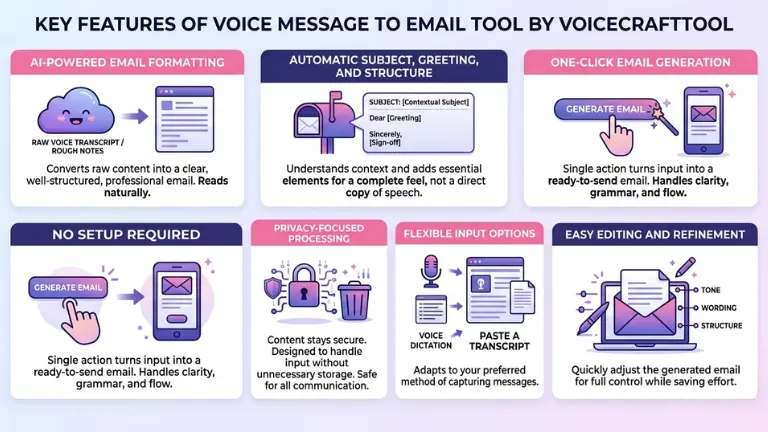
AI आधारित ईमेल फॉर्मेटिंग
यह टूल बिना संपादित किए गए वॉइस ट्रांसक्रिप्शन या बिखरे हुए नोट्स को साफ और सही तरीके से व्यवस्थित ईमेल में बदलता है।
यह कंटेंट को इस प्रकार व्यवस्थित करता है कि संदेश स्वाभाविक और पेशेवर लगे, बिना अधिक संपादन किए।
अपने आप विषय, अभिवादन और संरचना जोड़ना
टूल आपके संदेश के संदर्भ को समझता है और ईमेल के आवश्यक भागों को अपने आप जोड़ता है, जैसे विषय, अभिवादन और समापन।
इससे अंतिम परिणाम बोले गए शब्दों की सीधी कॉपी के बजाय एक पूर्ण ईमेल जैसा दिखाई देता है।
एक क्लिक में ईमेल बनाना
केवल एक कार्रवाई के साथ आपका कंटेंट भेजने के लिए तैयार ईमेल में बदल जाता है।
टूल स्पष्टता, व्याकरण और टेक्स्ट के प्रवाह को बेहतर करता है, जिससे आपको पूरा संदेश स्वयं दोबारा लिखने की आवश्यकता नहीं होती।
किसी सेटअप की आवश्यकता नहीं
सभी सुविधाएं सीधे आपके ब्राउजर में काम करती हैं।
आप बिना किसी प्रोग्राम को इंस्टॉल किए या जटिल सेटअप प्रक्रिया से गुजरे इस टूल को कंप्यूटर और मोबाइल दोनों पर उपयोग कर सकते हैं।
गोपनीयता पर केंद्रित प्रोसेसिंग
प्रक्रिया के दौरान आपका कंटेंट सुरक्षित रहता है।
टूल को इस प्रकार बनाया गया है कि वह जानकारी को अनावश्यक रूप से स्टोर किए बिना प्रोसेस करे। इसलिए यह व्यक्तिगत और पेशेवर दोनों प्रकार के संचार के लिए उपयुक्त है।
कंटेंट जोड़ने के लचीले विकल्प
आप ट्रांसक्रिप्शन पेस्ट कर सकते हैं, सामान्य नोट्स टाइप कर सकते हैं या वॉइस डिक्टेशन का उपयोग कर सकते हैं।
टूल आपके संदेश को रिकॉर्ड करने और व्यवस्थित करने के पसंदीदा तरीके के अनुसार काम करता है।
आसान संपादन और सुधार
ईमेल बनने के बाद आप उसके लहजे, शब्दों या संरचना को आसानी से बदल सकते हैं।
इससे अंतिम परिणाम पर आपका नियंत्रण बना रहता है और ईमेल लिखने में लगने वाला अधिकतर समय और मेहनत बच जाती है।
VoiceCraftTool के Voice Message to Email टूल को अभी आजमाएं।
VoiceCraftTool की मदद से वॉइस मैसेज को ईमेल में कैसे बदलें
VoiceCraftTool का उपयोग करके वॉइस मैसेज को ईमेल में बदलना बहुत आसान है।
इस प्रक्रिया को समय बचाने के लिए तैयार किया गया है, जबकि संदेश भेजने से पहले आपको उसे जांचने और बेहतर बनाने का पूरा नियंत्रण भी मिलता है।
चरण 1: अपना वॉइस कंटेंट जोड़ें
अपना वॉइस मैसेज अपलोड करके, ट्रांसक्रिप्शन पेस्ट करके या बोले गए कंटेंट को शुरुआती जानकारी के रूप में इस्तेमाल करके शुरुआत करें।
इससे टूल को ईमेल बनाने के लिए आवश्यक मूल कंटेंट मिल जाता है।
चरण 2: टूल को कंटेंट ईमेल फॉर्मेट में बदलने दें
कंटेंट जोड़ने के बाद टूल उसे प्रोसेस करता है और व्यवस्थित ईमेल में बदल देता है।
संदेश को अधिक स्पष्ट रूप में तैयार किया जाता है, जिससे वह बिना संपादित किए गए वॉइस नोट के बजाय वास्तविक ईमेल जैसा दिखाई देता है।
चरण 3: ड्राफ्ट की जांच और संपादन करें
बनाए गए ईमेल को ध्यान से पढ़ें और आवश्यक बदलाव करें।
आप शब्दों को बदल सकते हैं, स्पष्टता बेहतर कर सकते हैं या ईमेल प्राप्त करने वाले व्यक्ति के अनुसार उसका लहजा बदल सकते हैं।
चरण 4: ईमेल कॉपी करके भेजें
जब सभी जानकारी सही हो जाए, तो अंतिम ईमेल को कॉपी करें और अपनी पसंदीदा ईमेल सेवा के माध्यम से भेज दें।
इस चरण तक आपका वॉइस मैसेज पूरी तरह साफ, उपयोगी और लिखित ईमेल में बदल चुका होगा।
VoiceCraftTool के Voice to Email टूल को अभी आजमाएं।
वॉइस को ईमेल में बदलते समय बेहतर परिणाम पाने के सुझाव
साफ और सामान्य गति से बोलें
आपको बहुत धीरे बोलने की आवश्यकता नहीं है। हालांकि, समान और आरामदायक गति से बोलने से टूल प्रत्येक शब्द को अधिक सही तरीके से पहचान सकता है।
बहुत तेज बोलने से ट्रांसक्रिप्शन में गलतियां हो सकती हैं।
बैकग्राउंड शोर कम करें
ट्रैफिक, कार्यालय, टेलीविजन या दूसरी बातचीत की आवाज सटीकता को प्रभावित कर सकती है।
रिकॉर्डिंग शुरू करने से पहले किसी शांत स्थान पर जाने या शोर के स्रोत से दूर होने की कोशिश करें।
अपने संदेश को व्यवस्थित रखें
बोलना शुरू करने से पहले एक सामान्य संरचना तैयार कर लें।
मुख्य बात से शुरुआत करें, आवश्यक संदर्भ जोड़ें और अगले कदम बताते हुए समाप्त करें। इससे अंतिम ईमेल को पढ़ना और संपादित करना आसान होगा।
हमेशा तुरंत जांच करें
अंतिम टेक्स्ट की जांच करने के लिए कुछ सेकंड निकालें।
ईमेल भेजने से पहले नाम, नंबर, तारीख और दूसरी महत्वपूर्ण जानकारी में गलतियों की जांच जरूर करें।
वास्तविक उपयोग के उदाहरण
काम से जुड़े अपडेट और रिपोर्ट
एक प्रोजेक्ट मैनेजर साइट विजिट पूरी करता है और जो कुछ उसने देखा उसका सारांश देने के लिए दो मिनट का वॉइस नोट रिकॉर्ड करता है।
उस रिकॉर्डिंग को ईमेल में बदलकर प्रोजेक्ट मैनेजर के कार्यालय वापस पहुंचने से पहले ही पूरी टीम को भेज दिया जाता है।
मीटिंग नोट्स और सारांश
किसी कॉल या मीटिंग के बाद लिए गए फैसलों और जिम्मेदार व्यक्तियों का छोटा मौखिक सारांश रिकॉर्ड करने में लगभग 60 सेकंड लग सकते हैं।
ईमेल में बदलने के बाद यह रिकॉर्डिंग एक स्पष्ट लिखित फॉलो-अप बन जाती है, जिसे सभी लोग बाद में देख सकते हैं।
ग्राहक या क्लाइंट के साथ संवाद
सेल्स टीम, सलाहकारों और फ्रीलांसरों को अक्सर बातचीत के बाद फॉलो-अप संदेश भेजने होते हैं।
फॉलो-अप को बोलकर रिकॉर्ड करना और उसे पेशेवर ईमेल में बदलना, पूरा संदेश शुरुआत से टाइप करने की तुलना में अधिक तेज है।
व्यक्तिगत उत्पादकता और रिमाइंडर
वॉइस को ईमेल में बदलना काम के अलावा व्यक्तिगत उपयोग के लिए भी उपयोगी है।
विचारों, किए जाने वाले कार्यों या व्यक्तिगत रिमाइंडर वाले वॉइस नोट्स को खोजने योग्य और उपयोगी टेक्स्ट में बदला जा सकता है, बजाय इसके कि वे ऐसे ऑडियो फाइल बनकर रह जाएं जिन्हें आप बाद में सुनना भूल जाएं।
VoiceCraftTool का Voice to Email टूल अभी 100% मुफ्त है। इसे अभी आजमाएं!
निष्कर्ष
सही चरणों को समझने के बाद वॉइस मैसेज को ईमेल में बदलना बहुत आसान है।
अपना वॉइस मैसेज रिकॉर्ड या अपलोड करें, उसे टेक्स्ट में बदलें, टेक्स्ट की जांच करें, उसे व्यवस्थित करें और ईमेल भेजें। यह उन लोगों के लिए एक व्यावहारिक तरीका है जो स्पष्टता बनाए रखते हुए तेजी से संवाद करना चाहते हैं।
अगली बार जब आपको कोई अपडेट भेजना हो, तो पहले उसे बोलकर रिकॉर्ड करने की कोशिश करें। आपको तुरंत पता चलेगा कि इससे कितना समय बच सकता है।
अक्सर पूछे जाने वाले प्रश्न
iPhone या Android पर वॉइसमेल को ईमेल में बदलने की सुविधा कैसे सेट करें?
उपयोगकर्ता अक्सर Verizon या AT&T जैसे विशेष मोबाइल ऑपरेटरों के लिए निर्देश खोजते हैं। वे Visual Voicemail सेट करने, ट्रांसक्रिप्शन चालू करने और सेवा को Gmail या Outlook से जोड़ने के तरीके भी जानना चाहते हैं।
Apple Live Voicemail जैसी पहले से मौजूद सुविधाएं सामान्य ट्रांसक्रिप्शन प्रदान करती हैं, लेकिन सटीकता उच्चारण और ऑडियो की गुणवत्ता के अनुसार बदल सकती है।
वॉइस मैसेज को ईमेल में ट्रांसक्राइब करने के लिए सबसे अच्छे मुफ्त ऐप कौन से हैं?
सामान्य रूप से खोजे जाने वाले विकल्पों में Google Voice Typing, Otter.ai और Vocal जैसे Gmail माइक्रोफोन एक्सटेंशन शामिल हैं।
उपयोगकर्ता मुख्य रूप से बिना सब्सक्रिप्शन के सटीकता, गोपनीयता और इंटीग्रेशन की तुलना करते हैं। हालांकि, मुफ्त संस्करण अक्सर उपलब्ध मिनटों को सीमित करते हैं या वॉटरमार्क जोड़ते हैं।
उच्चारण या बैकग्राउंड शोर होने पर AI ट्रांसक्रिप्शन कितना सही होता है?
यह सवाल Reddit जैसे ऑनलाइन समुदायों में अक्सर पूछा जाता है, विशेष रूप से उत्पादकता और तकनीकी सहायता से जुड़ी चर्चाओं में।
Whisper जैसी तकनीक का उपयोग करने वाले टूल आमतौर पर फोन की डिफॉल्ट सुविधाओं की तुलना में बेहतर परिणाम देते हैं। बैकग्राउंड शोर कम करने और साफ बोलने से 90% से अधिक सटीकता प्राप्त करने में मदद मिल सकती है।
क्या वॉइसमेल को ऑडियो अटैचमेंट के रूप में भेजा जा सकता है या केवल टेक्स्ट के रूप में?
अलग-अलग फोरम में उपयोगकर्ता उन VoIP सेवाओं पर चर्चा करते हैं जो वॉइस मैसेज को MP3 या WAV फाइल अथवा लिखित ट्रांसक्रिप्शन में बदल सकती हैं।
इन फाइलों को कॉल करने वाले व्यक्ति की जानकारी, संदेश का समय और बिजनेस उपयोग के लिए वैकल्पिक सारांश के साथ ईमेल के माध्यम से भेजा जा सकता है।
2026 में VoiceCraftTool के सबसे अच्छे विकल्प कौन से हैं?
उपयोगकर्ता अक्सर VoxWrite, Dragon Anywhere और WillowVoice जैसे टूल की तुलना स्वचालित ईमेल फॉर्मेटिंग, एक क्लिक में ड्राफ्ट बनाने और ब्राउजर आधारित वॉइस डिक्टेशन के आधार पर करते हैं।
ऐसे समाधान अधिक पसंद किए जाते हैं जिन्हें इंस्टॉल करने की आवश्यकता न हो और जो मोबाइल तथा कंप्यूटर दोनों पर काम करें।
वॉइस नोट्स को ट्रांसक्राइब करके पेशेवर ईमेल में कैसे बदलें?
एक सामान्य प्रक्रिया में संदेश रिकॉर्ड करना, किसी टूल या ब्राउजर एक्सटेंशन की मदद से उसे ट्रांसक्राइब करना, अपने आप विषय और अभिवादन जोड़ना और फिर अंतिम टेक्स्ट की जांच करके भेजना शामिल है।
यह तरीका सेल्स फॉलो-अप, ग्राहक संवाद और मीटिंग सारांश के लिए विशेष रूप से उपयोगी है।
क्या वॉइसमेल को ईमेल में बदलना सुरक्षित और निजी है?
ऑनलाइन फोरम पर उपयोगकर्ता अक्सर इस बात को लेकर चिंतित रहते हैं कि क्लाउड आधारित टूल उनकी जानकारी को कैसे स्टोर करते हैं।
संवेदनशील व्यावसायिक संवाद के लिए स्पष्ट गोपनीयता नीति वाले प्लेटफॉर्म या ऐसे टूल चुनना बेहतर है जो कंटेंट को स्थानीय रूप से या सीधे ब्राउजर में प्रोसेस करते हों।
मेरे वॉइसमेल का ट्रांसक्रिप्शन गलत क्यों है या दिखाई क्यों नहीं देता?
गलत या गायब ट्रांसक्रिप्शन का कारण बैकग्राउंड शोर, तकनीकी शब्द, खराब ऑडियो गुणवत्ता या मोबाइल ऑपरेटर की पुरानी सुविधाएं हो सकती हैं।
संभावित समाधानों में किसी थर्ड-पार्टी ऐप का उपयोग करना, अधिक शांत स्थान पर रिकॉर्डिंग करना या बेहतर स्पीच रिकग्निशन वाली VoIP सेवा का उपयोग करना शामिल है।


