Come modificare facilmente i testi | Guida passo passo 2026
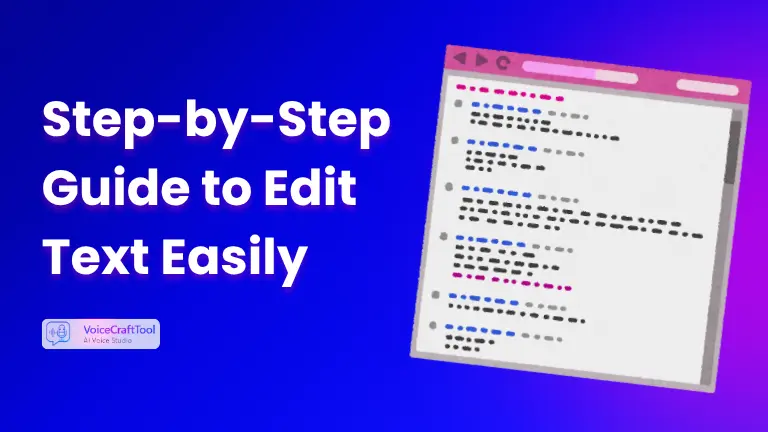
Se hai mai aperto una trascrizione vocale e ti sei trovato davanti a un muro di parole riempitive, ripetizioni e frasi interrotte, conosci bene quella sensazione. Sembra tutto confuso. Non sai da dove iniziare. E più a lungo guardi il testo, più difficile sembra sistemarlo. La buona notizia è che modificare testi nel 2026 non deve essere così complicato.
Lo Script Editor di VoiceCraft è stato progettato proprio per questo tipo di situazione. Incolli una bozza grezza o una trascrizione disordinata e ottieni una versione pulita, chiara e pronta da usare. Nessuna impostazione complicata. Nessuna lunga curva di apprendimento.
Ecco il processo esatto, passo dopo passo, che puoi seguire in meno di cinque minuti.
Perché modificare i testi sembra ancora difficile
La maggior parte delle persone si aspetta che modificare un testo diventi più facile ogni anno. E sotto certi aspetti è vero. Ma alcuni problemi continuano a presentarsi.
- Le trascrizioni sono ancora spesso disordinate
- Pulirle può far perdere il significato originale
- Molti strumenti sono difficili da usare o richiedono tempo per essere imparati
- Altri modificano troppo il testo e cambiano il tuo stile naturale
Le trascrizioni sono ancora spesso confuse. Parole riempitive, frasi ripetute, periodi lasciati a metà. È difficile ripulirle senza perdere il significato originale. E molti strumenti di editing del testo non aiutano davvero. Alcuni hanno interfacce che richiedono 20 minuti solo per capire come funzionano. Altri sono così aggressivi con i loro suggerimenti che il testo finale sembra scritto da qualcun altro.
Questa è la vera frustrazione. Vuoi un aiuto, ma vuoi anche che il risultato continui a sembrare scritto da te.
Perché Script Editor è la scelta più semplice in questo momento
Script Editor fa molto bene una cosa: prende un testo grezzo o poco chiaro e ne migliora la fluidità senza cambiare ciò che vuoi realmente dire.
Utilizza un'IA locale che funziona direttamente nel browser. Questo significa che è veloce e che i tuoi contenuti restano privati. Nulla viene inviato a un server esterno.
Hai inoltre tre modalità tra cui scegliere in base alle tue esigenze:
- Fast per una pulizia rapida
- Balanced per la maggior parte delle situazioni
- Best quando vuoi il risultato più rifinito possibile
In più, trovi una Human Editor's Checklist integrata che individua elementi che l'IA tende a trascurare. Frasi troppo lunghe, sostantivi inutilmente complessi e idee inserite tutte nello stesso paragrafo quando sarebbe meglio separarle.
Se lavori con contenuti vocali, questo strumento si inserisce perfettamente tra Voice Recorder e Voice Generator. Registri, sistemi qui il testo e poi continui con il passaggio successivo. Vediamo l'intero processo così puoi provarlo subito.
Guida passo passo: Come modificare facilmente i testi con Script Editor
Passaggio 1: Apri Script Editor
Vai alla pagina di Script Editor. Lo strumento si apre direttamente nel browser e non è necessario effettuare l'accesso per iniziare. Basta un clic.
Suggerimento: Salva subito la pagina nei preferiti, così potrai tornarci senza doverla cercare ogni volta.
Passaggio 2: Aggiungi il tuo testo
Hai tre modi per inserire i tuoi contenuti. Puoi incollarli direttamente nel campo di testo, caricare un file oppure importarli direttamente da Voice Recorder se hai appena terminato una registrazione.
Suggerimento: Non preoccuparti di sistemare il testo prima. Più è grezzo e disordinato, più questo passaggio sarà utile.
Passaggio 3: Scegli la lingua e la modalità
Seleziona la lingua di output che desideri. Poi scegli la modalità: Fast, Balanced o Best.
Fast funziona bene per note brevi o bozze veloci. Balanced è la scelta ideale per la maggior parte degli script. Best è consigliato quando la versione finale è particolarmente importante, ad esempio per uno script destinato a un cliente o per contenuti video.
Suggerimento: Se non sai quale scegliere, inizia con Balanced. Puoi sempre elaborare nuovamente il testo in modalità Best.
Passaggio 4: Migliora e confronta il tuo testo
Fai clic su Improve e lascia che l'IA elabori il contenuto. Si concentra su chiarezza, fluidità e tono. Migliora le frasi poco naturali, elimina le parole inutili e rende il testo complessivamente più facile da leggere e ascoltare.
La versione originale e quella migliorata vengono visualizzate una accanto all'altra. Leggile entrambe. Nella maggior parte dei casi, la versione generata dall'IA sarà molto più pulita, ma potresti voler mantenere una frase o un'espressione specifica del testo originale.
Suggerimento: Di solito bastano pochi secondi, anche per gli script più lunghi. Fidati del tuo istinto. Se una frase originale ti rappresenta meglio, mantienila.
Passaggio 5: Rivedi, perfeziona e salva o esporta
Prima di considerare il lavoro concluso, passa in rassegna la Human Editor's Checklist integrata. Richiede circa due minuti e aiuta a individuare quei piccoli dettagli che possono impedire a uno script di sembrare completamente naturale.
Leggi ad alta voce la versione migliorata. Se inciampi durante la lettura di una frase, probabilmente ha bisogno di un'ultima piccola modifica.
Se hai effettuato l'accesso, la tua versione viene salvata nella cronologia, così potrai tornarci in seguito. Se non hai effettuato l'accesso, puoi esportarla direttamente. Copiala, scaricala e passa alla fase successiva del tuo flusso di lavoro.
Suggerimento: Accedere al proprio account è utile se modifichi testi regolarmente. Avere una cronologia degli script può farti risparmiare molto tempo nei progetti futuri.
La Human Editor's Checklist (Non saltarla!)
Questa è una delle funzioni più sottovalutate dello strumento. Dopo che l'IA ha migliorato il testo, la checklist ti aiuta a verificare che il risultato continui a sembrare naturale e umano.
Ecco cosa controlla:
The Breath Test. Leggi le frasi ad alta voce. Se finisci il fiato prima di arrivare al punto, la frase è troppo lunga. Dividila.
Zombie Nouns. Sono sostantivi derivati da verbi che rendono la scrittura più pesante. Ad esempio, "utilizzo" invece di "usare". "Implementazione" invece di "come lo facciamo". Sostituirli rende immediatamente il testo più leggero.
One Idea Per Paragraph. Se due idee diverse sono finite nello stesso paragrafo, separale. I lettori non dovrebbero mai dover districare più concetti per capire quello che stai dicendo.
Un rapido esempio della differenza:
Prima: "L'implementazione del nuovo sistema è stata intrapresa dal team con l'obiettivo di aumentare l'utilizzo delle risorse tra i diversi reparti."
Dopo: "Il team ha introdotto il nuovo sistema per aiutare ogni reparto a usare meglio le proprie risorse."
Stesso significato. Molte meno parole. Molto più facile da leggere.
La checklist impedisce alla versione generata dall'IA di sembrare robotica e aiuta a mantenere la tua voce nel risultato finale.
Consigli professionali per modificare i testi ancora più velocemente
- Adatta la modalità alla lunghezza dello script. Le note brevi non hanno bisogno della modalità Best. Usala soprattutto per gli script che intendi pubblicare o registrare.
- Dividi le trascrizioni lunghe. Se stai lavorando con una registrazione di 20 minuti, elaborala in più sezioni invece che tutta in una volta. Otterrai risultati migliori e sarà più facile rivedere il testo.
- Usalo come parte di un flusso di lavoro più ampio. Script Editor funziona bene con Text Summarizer quando hai bisogno di una versione breve di un contenuto lungo e con Voice Generator quando vuoi trasformare il tuo script migliorato in audio.
- Non saltare il confronto affiancato. L'IA ottiene buoni risultati nella maggior parte dei casi, ma il tuo occhio può cogliere dettagli che lei non nota. Due minuti di revisione possono evitare che tu pubblichi qualcosa che suona leggermente innaturale.
Come si confronta Script Editor nel 2026
Google Docs e Notion sono ottimi strumenti per organizzare e archiviare testi. Ma non sono progettati specificamente per migliorarli. Devi comunque svolgere personalmente gran parte del lavoro di revisione.
Gli editor di testo basati su IA più avanzati possono fare molte cose, ma spesso includono menu complessi, impostazioni di cui non hai bisogno e risultati che sembrano scritti da un intero comitato.
Il Script Editor si distingue per la sua semplicità. L'IA locale lo rende veloce e privato. La checklist aiuta a mantenere il tuo stile naturale. E l'integrazione con gli strumenti vocali gli permette di adattarsi perfettamente al modo in cui molte persone lavorano già.
È proprio per questo che è entrato nella nostra lista dei cinque migliori editor di testo semplici e potenti di quest'anno.
Pronto a provarlo?
Modificare facilmente i testi può davvero essere così semplice. Non hai bisogno di una configurazione complessa o di una lunga fase di apprendimento.
Vai al Script Editor, incolla la tua prima bozza e guarda il risultato. Molte persone rimangono sorprese da quanto il testo diventi più chiaro già dopo il primo passaggio.
Se hai domande durante il processo, scrivile nei commenti. Sarò felice di aiutarti a sfruttare al meglio lo strumento.
FAQs
Funziona con le trascrizioni vocali?
Sì. Puoi incollare qualsiasi trascrizione, comprese quelle create con Voice Recorder. Gestisce molto bene il linguaggio parlato disordinato, le parole riempitive e le frasi incomplete.
Script Editor è gratuito?
Puoi utilizzarlo senza effettuare l'accesso. Accedendo al tuo account ottieni anche la cronologia delle modifiche, utile soprattutto se lavori regolarmente con gli script.
In che modo l'IA locale mantiene privato il mio lavoro?
L'IA funziona direttamente nel tuo browser invece di inviare il testo a un server esterno. Questo significa che i tuoi contenuti restano sul tuo dispositivo durante l'elaborazione.
Con quale modalità dovrei iniziare?
Balanced è il miglior punto di partenza per la maggior parte delle persone. Offre miglioramenti significativi senza richiedere la stessa elaborazione della modalità Best.
Posso usarlo anche per contenuti diversi dagli script vocali?
Assolutamente sì. Funziona bene per bozze di articoli di blog, testi per email, script video, didascalie per i social media o qualsiasi altro contenuto che desideri rendere più chiaro e scorrevole.
Cosa succede se non mi piace la versione migliorata?
Il testo originale resta sempre visibile accanto alla versione migliorata. Puoi scegliere quali parti mantenere, ignorare completamente i suggerimenti oppure elaborare nuovamente il testo con una modalità diversa.