
スタジオなしでクリアに音声を録音・文字起こしする方法
クリアな音声を録音するために、必ずしもプロ仕様のスタジオ、高価なマイク、複雑なソフトウェアが必要なわけではありません。適切な環境といくつかの簡単な習慣があれば、声を明瞭に録音し、そのままブラウザ上で正確なテキストに変換できます。
静かな場所を選ぶ
まずは周囲の環境を確認しましょう。扇風機、交通、エアコン、周囲の人の声などの背景ノイズは、音質だけでなく文字起こしの精度にも影響します。
可能であれば、より小さく静かな部屋を選びましょう。カーテン、カーペット、ソファなどの柔らかい素材は、反響やエコーを軽減するのにも役立ちます。
マイクを近くに置く
スタジオ用マイクは必要ありません。ノートパソコン、ヘッドセット、スマートフォンのマイクでも、適切に配置すれば十分きれいに録音できます。
マイクは口から適度な距離に置き、近づきすぎないようにしながらマイクの方向に向かって話しましょう。録音中にデバイスへ触れたり動かしたりすると不要なノイズが入ることがあるため、できるだけ避けてください。
はっきり自然に話す
文字起こしの精度は、話し方の明瞭さに大きく左右されます。
無理のないスピードで話し、言葉をはっきり発音し、早口になりすぎないようにしましょう。アイデアとアイデアの間に短い間を入れると、最終的な文字起こしも読みやすく編集しやすくなります。
VoiceCraftToolで録音・文字起こしする
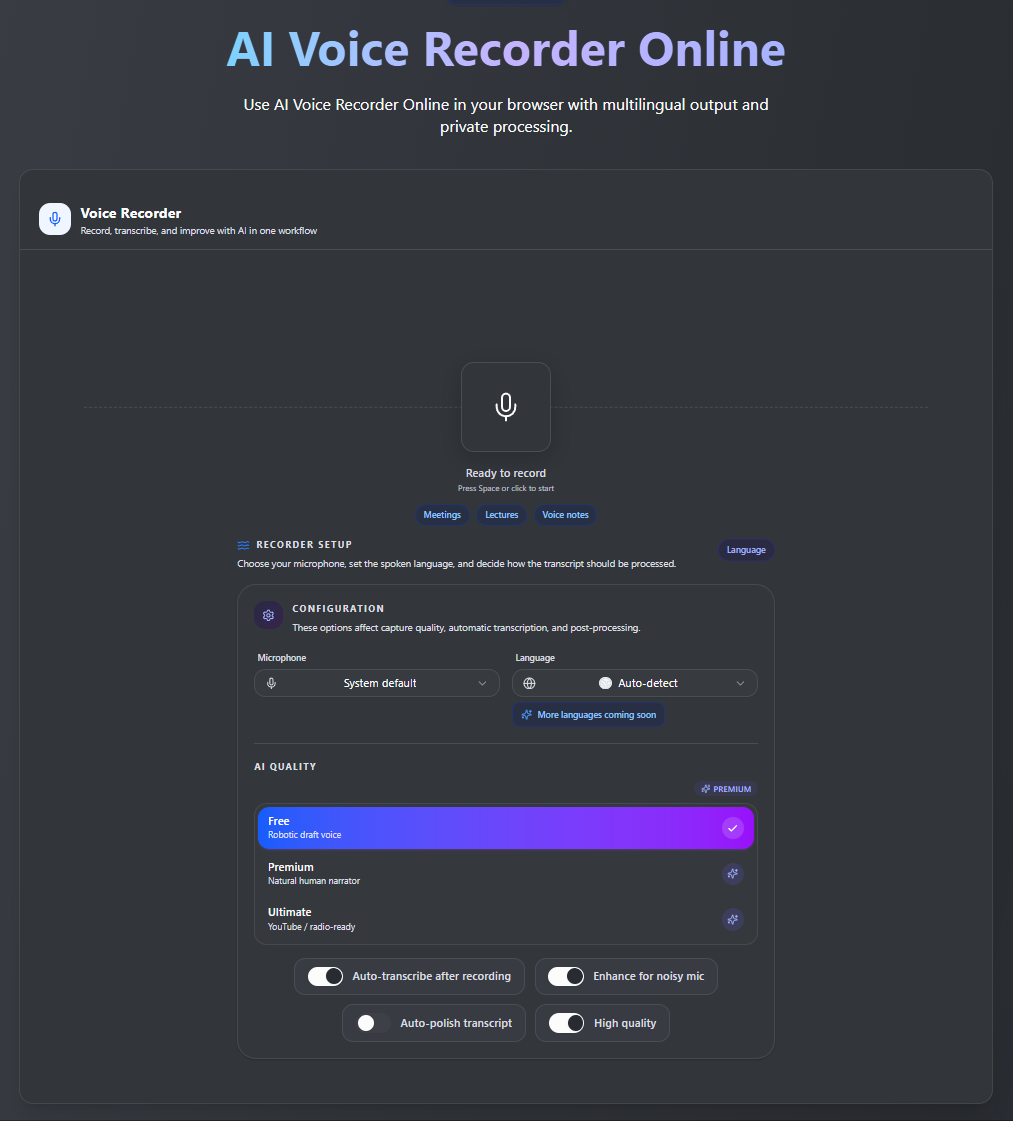
VoiceCraftToolのVoice Recorderを使えば、複雑な録音ソフトを設定することなく、ブラウザから直接音声を録音し、リアルタイムでAI文字起こしを生成できます。
手順は簡単です。
- Voice Recorderを開きます。
- マイクへのアクセスを許可します。
- 話し始めます。
- 録音しながら文字起こしを確認します。
ボイスメモ、インタビュー、会議、講義、コンテンツのアイデア、その他の音声コンテンツに便利です。
文字起こしを確認する
音声がクリアでも、人名、専門用語、珍しい表現などは修正が必要になる場合があります。録音後に文字起こしを簡単に確認し、使用または共有する前に必要な修正を行いましょう。
まとめ
静かな部屋、適切なマイクの位置、明瞭な話し方は、録音品質を大きく向上させます。
VoiceCraftToolを使えば、シンプルなブラウザベースのワークフローで音声の録音と文字起こしを行えるため、プロ仕様のスタジオがなくても、話したアイデアを便利な文章コンテンツへ簡単に変換できます。


