
Så Kan Studenter Gratis Omvandla Föreläsningsbilder till Anteckningar med AI
Föreläsningsbilder är användbara under lektionen, men de räcker inte alltid när tentaperioden närmar sig. De flesta bilder visar bara huvudpunkterna, medan den verkliga förklaringen sker under själva föreläsningen. Därför slutar många studenter med att titta på inspelningar igen eller skriva om allt från början. Med AI kan du omvandla föreläsningsbilder, transkriptioner eller enkla klassanteckningar till en strukturerad studieguide på några sekunder.
Vad Du Behöver Innan Du Börjar
Kvaliteten på dina AI-genererade anteckningar beror helt på vad du matar in. Som man brukar säga: dålig input ger dåliga resultat. Innan du öppnar något verktyg bör du ha följande redo:
Texten från dina föreläsningsbilder, antingen direkt kopierad eller manuellt inskriven
Eventuella enkla anteckningar du gjorde under lektionen
En transkription om läraren spelade in föreläsningen eller om den finns tillgänglig online
Namnet på ämnet och temat, eftersom det hjälper AI:n att hålla rätt fokus
En uppfattning om vilket format du vill ha: en sammanfattning, detaljerad genomgång, lista med nyckelbegrepp eller övningsfrågor inför tentan
Om du själv spelade in föreläsningen eller har tillgång till en YouTube-transkription eller transkription från en kursplattform kan det fungera ännu bättre än att bara använda föreläsningsbilderna.
Använd VoiceCraftTools AI för Föreläsningsanteckningar
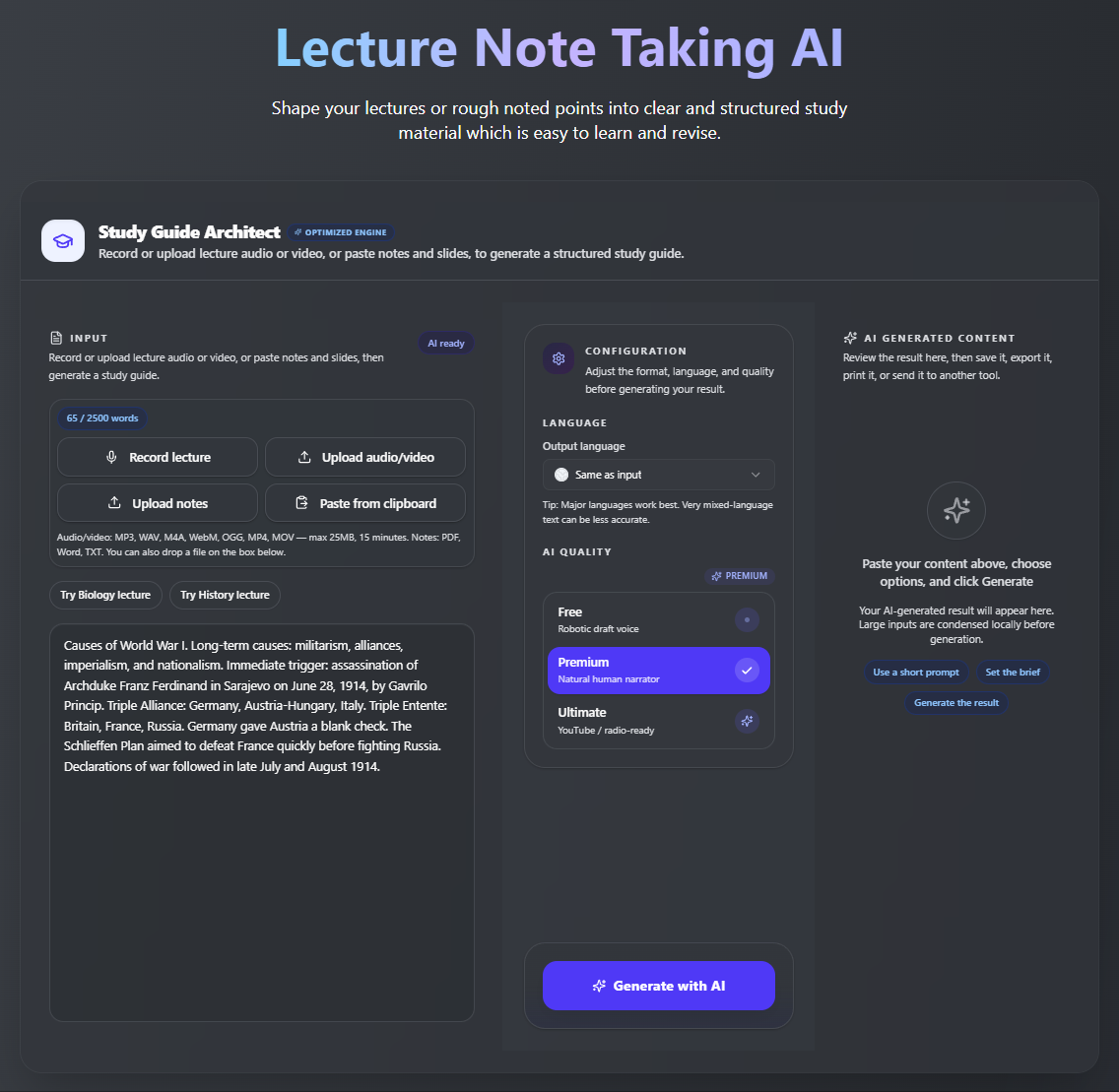
Många AI-verktyg för anteckningar bygger på filuppladdning eller fasta mallar. VoiceCraftTool gör processen enklare: klistra in din föreläsningstranskription, kopierad text från bilderna eller dina enkla klassanteckningar, så omvandlar AI-verktyget för föreläsningsanteckningar innehållet till en strukturerad studieguide i Markdown.
Verktyget plockar ut huvudkoncept, nyckelbegrepp, teorier, datum och viktiga repetitionspunkter så att innehållet blir lättare att studera. Du kan också spela in en föreläsning med VoiceCraftTools Voice Recorder och sedan klistra in transkriptionen i anteckningsverktyget. Det fungerar även med YouTube-transkriptioner, onlinekurser och inspelade webbinarier.
Viktiga Funktioner i VoiceCraftTools AI för Föreläsningsanteckningar
Omvandling till Studieguide:
VoiceCraftTool omvandlar råa föreläsningstranskriptioner, kopierad text från bilder eller röriga klassanteckningar till en tydlig studieguide. I stället för att läsa utspritt material får studenter organiserade anteckningar som är enklare att repetera.
Viktiga Koncept och Nyckelbegrepp:
Verktyget identifierar huvudkoncept, tentarelevanta ämnen, viktiga datum, teorier, bevis och nyckelbegrepp från föreläsningsmaterialet. Det hjälper studenter att fokusera på det som är viktigast i stället för att behandla varje rad som lika betydelsefull.
Repetition Inför Tentamen:
VoiceCraftTool kan föreslå sannolika tentafrågor baserat på innehållet. Studenter kan använda frågorna för att testa sitt minne före en tenta eller omvandla dem till flashcards för övning.
Flerspråkigt Stöd:
Studenter kan arbeta med föreläsningsmaterial på olika språk och skapa studieanteckningar som är enklare att förstå. De kan också mata in innehåll på ett språk och generera anteckningar på ett annat, vilket är särskilt användbart för internationella studenter och språkstuderande.
Flexibla Källor för Föreläsningsmaterial:
Verktyget fungerar med transkriptioner från inspelade föreläsningar, kopierad text från bilder, YouTube-transkriptioner, skrivna anteckningar och material från onlinekurser. Resultatet genereras i Markdown, så det kan enkelt kopieras till Notion, Obsidian, Google Docs eller andra digitala anteckningsverktyg.
Testa det praktiskt här: Omvandla Föreläsningsbilder till Anteckningar med VoiceCraftTool
Steg-för-Steg-Guide för att Använda AI för Föreläsningsanteckningar
Det handlar bara om fyra enkla steg som kräver några få klick.
Steg 1: Samla Ditt Föreläsningsmaterial
Börja med det material du redan har: kopierad text från bilderna, en föreläsningstranskription, YouTube-undertexter, innehåll från din lärplattform eller enkla anteckningar som du skrev medan du lyssnade.
Steg 2: Omvandla Ljud till Text
Om föreläsningen bara finns tillgänglig som ljud eller video behöver du först skapa en transkription. För liveföreläsningar kan du använda VoiceCraftTools Voice Recorder. För inspelade lektioner kan du kontrollera om YouTube, Coursera eller din kursplattform redan erbjuder undertexter eller en transkription.
Steg 3: Generera Studieguiden
Klistra in innehållet i VoiceCraftTools AI för föreläsningsanteckningar. Lägg till ämnets namn eller föreläsningens tema längst upp för att ge verktyget mer sammanhang. AI:n omvandlar materialet till organiserade anteckningar med huvudidéer, nyckelbegrepp och repetitionsfrågor.
Steg 4: Kontrollera Innan Du Börjar Repetera
Gör alltid en snabb kontroll innan du förlitar dig helt på anteckningarna. Formler, diagram, datum och specifika tentatips från läraren bör alltid granskas manuellt.
Det krävs bara några enkla steg för att komma igång. Testa nu AI för Föreläsningsanteckningar från VoiceCraftTool.
Tips för att Få Bättre Anteckningar från Föreläsningsbilder
Behåll föreläsningens ordning: Klistra in innehållet i samma ordning som det presenterades under lektionen så att anteckningarna får ett tydligt flöde.
Lägg till sammanhang i början: Ange ämne, nivå och tema, till exempel: ”andra årets biokemiföreläsning om enzymkinetik”.
Ta med muntliga förklaringar: Lägg till lärarens kommentarer eller dina egna klassanteckningar, särskilt sådant som inte stod på bilderna.
Dela upp långa föreläsningar: För långa lektioner kan du bearbeta innehållet i två delar. Verktyget stöder upp till 30 000 tecken, men kortare input ger oftast tydligare anteckningar.
Be om tentafokuserade avsnitt: Efterfråga nyckelbegrepp och möjliga tentafrågor för att göra resultatet mer användbart inför examinationen.
Kontrollera STEM-detaljer manuellt: Granska formler, diagram, bevis och tekniska delar själv innan du studerar direkt från anteckningarna.
Vanliga Misstag att Undvika
Klistra Bara in Bildrubriker: Rubriker och korta punktlistor ger inte AI:n tillräckligt med sammanhang. Lägg till fullständig text från bilderna, klassanteckningar eller transkriptionsinnehåll när det är möjligt.
Ignorera Diagram och Grafer: Om en bild huvudsakligen är visuell bör du beskriva vad diagrammet, grafen eller bilden visar innan du lägger in innehållet i verktyget.
Hoppa Över Kontrollsteget: AI-genererade anteckningar är ett studiehjälpmedel, inte ett slutgiltigt facit. Läs alltid igenom resultatet innan du förlitar dig på det.
Använda Endast Sammanfattningar för Svåra Ämnen: För krävande ämnen som farmakologi, termodynamik eller matematiska bevis bör du använda sammanfattningar som en startpunkt och sedan kontrollera originalmaterialet.
Lämna in AI-Genererat Innehåll som Eget Arbete: Verktyget är till för lärande och repetition, inte för att lämna in genererat innehåll som om det vore ditt eget akademiska arbete.
Klistra in Mycket Långa Föreläsningar på En Gång: Dela långa inspelningar eller tre timmar långa föreläsningar i mindre delar för tydligare och mer fokuserade anteckningar.
Följ dessa tips och undvik dessa misstag för att få riktigt användbara resultat. Testa NU VoiceCraftTool för AI-Anteckningar från Föreläsningsbilder!
Bästa Sätten att Använda AI-Anteckningarna När Du Har Dem
(1) En studieguide är som mest användbar när du faktiskt arbetar aktivt med den i stället för att bara läsa den en gång.
(2) Omvandla avsnittet med nyckelbegrepp till flashcards med Anki eller en liknande app. De möjliga tentafrågorna fungerar redan som färdiga övningstest. Försök besvara varje fråga utan att titta på anteckningarna och kontrollera sedan dina svar.
(3) Om du använder Notion eller Obsidian kan du klistra in Markdown-resultatet direkt. Formateringen följer med och du kan lägga till egna markeringar eller länkar till relaterat material.
(4) För gruppstudier kan du dela anteckningarna som grund för diskussion. En strukturerad guide gör det enklare att dela upp ämnen och förhöra varandra. Detta fungerar särskilt bra för långa onlinekurser där gruppsessioner kan hjälpa till att förbättra minnet.
Slutsats
Att skriva om föreläsningsbilder och lyssna igenom hela föreläsningar igen är ett långsamt sätt att studera. Studenter som använder AI för att hantera den första organiseringen av materialet får mer tid att faktiskt förstå och arbeta med innehållet, vilket är där det verkliga lärandet sker.
VoiceCraftTools AI för föreläsningsanteckningar är praktisk, enkel och byggd för den typ av material som studenter faktiskt arbetar med. Klistra in din föreläsningstranskription, text från bilderna eller enkla anteckningar och få tillbaka en strukturerad studieguide med nyckelbegrepp, huvudkoncept och tentafrågor som är redo att användas. Verktyget sköter struktur och formatering medan du fokuserar på att lära dig. Testa det nu: Skapa Föreläsningsanteckningar med AI.
Vanliga Frågor
Kan AI omvandla föreläsningsbilder till anteckningar gratis?
Ja. VoiceCraftTool erbjuder en kostnadsfri nivå som inkluderar AI för föreläsningsanteckningar, så studenter kan testa verktyget utan att betala i förväg.
Kan jag använda det för YouTube-föreläsningar?
Ja. Kopiera YouTube-transkriptionen via funktionen för automatiska undertexter och klistra sedan in den i verktyget. Det fungerar på samma sätt som med vilken annan transkription som helst.
Fungerar det för STEM-ämnen?
Det fungerar bra för konceptbaserat STEM-innehåll. För material som innehåller formler, bevis eller diagram bör du använda AI-anteckningarna som en grundstruktur och kontrollera de tekniska detaljerna manuellt.
Kan jag klistra in röriga anteckningar?
Ja, det är faktiskt en av verktygets styrkor. Du behöver inte rensa upp eller organisera dina anteckningar innan du klistrar in dem.
Hur hanterar verktyget långa föreläsningar?
Verktyget stöder upp till 30 000 tecken per session. För längre föreläsningar bör du dela upp innehållet i två delar och bearbeta dem separat.
Är detta säkert när det gäller plagiatdetektorer?
Studieguiden är avsedd för ditt eget lärande och din egen repetition, inte för att lämnas in som akademiskt arbete. Lämna inte in AI-genererat innehåll som ditt eget, oavsett vad något verktyg påstår om detektionssystem.
Är Mitt Kursinnehåll Privat?
Kontrollera VoiceCraftTools aktuella integritetspolicy för den mest korrekta informationen om hur data behandlas och hanteras.


