
स्टूडियो-क्वालिटी कंटेंट को फ्री में रिकॉर्ड, एडिट और जनरेट कैसे करें
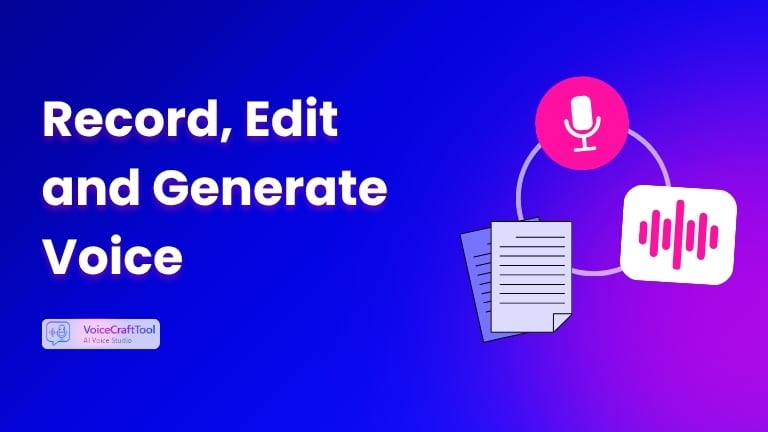
हाई-क्वालिटी वॉइस कंटेंट बनाने के लिए कई टूल्स, जटिल सॉफ्टवेयर या महंगे सेटअप की जरूरत नहीं होनी चाहिए।
VoiceCraftTool के साथ आप ऑडियो रिकॉर्ड कर सकते हैं, अपनी स्क्रिप्ट एडिट कर सकते हैं और सीधे ब्राउज़र में प्रोफेशनल-क्वालिटी वॉइस कंटेंट जनरेट कर सकते हैं। ये टूल्स फ्री हैं, साइनअप की जरूरत नहीं है और किसी सॉफ्टवेयर इंस्टॉलेशन के बिना काम करते हैं।
एक ही जगह वॉइस कंटेंट रिकॉर्ड, एडिट और जनरेट करें
एक सामान्य वॉइस कंटेंट वर्कफ़्लो में तीन मुख्य स्टेप्स होते हैं:
- अपना ऑडियो या आइडिया रिकॉर्ड करें
- स्क्रिप्ट को साफ और बेहतर करें
- एक पॉलिश्ड वॉइसओवर जनरेट करें
VoiceCraftTool इन सभी स्टेप्स को एक ही ब्राउज़र-बेस्ड वर्कफ़्लो में जोड़ता है।
1. Voice Recorder से ऑडियो रिकॉर्ड करें
Voice Recorder आपको बिना किसी अतिरिक्त सॉफ्टवेयर के सीधे अपने ब्राउज़र से ऑडियो रिकॉर्ड करने देता है।
रिकॉर्डिंग के दौरान लाइव AI ट्रांसक्रिप्शन आपकी आवाज़ को टेक्स्ट में बदल देता है, जिससे बोले गए आइडिया को एडिट करने योग्य स्क्रिप्ट में बदलना आसान हो जाता है।
आप कर सकते हैं:
- सीधे ब्राउज़र में रिकॉर्डिंग
- लाइव AI ट्रांसक्रिप्शन
- 50+ भाषाओं में ट्रांसक्राइब
- हाई-क्वालिटी ऑडियो एक्सपोर्ट
- आगे की एडिटिंग के लिए ट्रांसक्रिप्ट का उपयोग
इस तरह आपको ओरिजिनल रिकॉर्डिंग और आपके कंटेंट का टेक्स्ट वर्जन दोनों मिल जाते हैं, बिना सब कुछ मैन्युअली ट्रांसक्राइब किए।
Voice Recorder के साथ अपनी आवाज़ रिकॉर्ड करना शुरू करें
2. अपनी स्क्रिप्ट एडिट और बेहतर करें
रॉ ट्रांसक्रिप्ट को रिकॉर्डिंग या पब्लिशिंग के लिए तैयार करने से पहले आमतौर पर कुछ एडिटिंग की जरूरत होती है।
Script Editor आपके टेक्स्ट के ओरिजिनल अर्थ और टोन को बनाए रखते हुए उसे बेहतर बनाने में मदद करता है।
आप इसका उपयोग कर सकते हैं:
- ग्रामर और वर्डिंग ठीक करने के लिए
- क्लैरिटी बेहतर करने के लिए
- अजीब या अननेचुरल वाक्य हटाने के लिए
- स्क्रिप्ट को अधिक नेचुरल और फ्लोइंग बनाने के लिए
- स्ट्रक्चर बेहतर करने के लिए
- टेक्स्ट को वॉइस डिलीवरी के लिए तैयार करने के लिए
पूरी ट्रांसक्रिप्ट को दोबारा लिखने के बजाय, आप इसे जल्दी से एक साफ, बेहतर और प्रोफेशनल स्क्रिप्ट में बदल सकते हैं।
AI Script Editor से अपनी स्क्रिप्ट अभी एडिट करें
3. स्टूडियो-क्वालिटी वॉइस कंटेंट जनरेट करें
जब आपकी स्क्रिप्ट तैयार हो जाए, तो Voice Generator आपके टेक्स्ट को text-to-speech टेक्नोलॉजी की मदद से नैचुरल-साउंडिंग स्पीच में बदल देता है।
आप कई अलग-अलग वॉइस ऑप्शन्स में से चुन सकते हैं और अपनी फाइनल स्क्रिप्ट से सीधे प्रोफेशनल ऑडियो जनरेट कर सकते हैं।
यह इन कामों के लिए उपयोगी है:
- Voiceovers
- Narration
- वीडियो ऑडियो
- Explainer ऑडियो
- Short-form कंटेंट
- Consistent वॉइस कंटेंट
आपको एक ही स्क्रिप्ट को बार-बार रिकॉर्ड करने या अलग-अलग टेक्स में हुई गलतियों को ठीक करने में अतिरिक्त समय खर्च करने की जरूरत नहीं है।
Text to Audio टूल से अपनी वॉइस जनरेट करें
आसान और पूरा वर्कफ़्लो
पूरा प्रोसेस बहुत आसान है:
स्टेप 1: रिकॉर्ड करें
Voice Recorder खोलें और अपना ऑडियो रिकॉर्ड करें।
स्टेप 2: एडिट करें
ट्रांसक्रिप्ट लें और उसे Script Editor की मदद से बेहतर करें।
स्टेप 3: जनरेट करें
फाइनल स्क्रिप्ट को Voice Generator में इस्तेमाल करके अपना फाइनल ऑडियो तैयार करें।
रिकॉर्ड → एडिट → जनरेट
यह पूरे वॉइस कंटेंट वर्कफ़्लो को आसान और फोकस्ड रखता है।
VoiceCraftTool का उपयोग क्यों करें?
VoiceCraftTool अनावश्यक स्टेप्स जोड़े बिना प्रोफेशनल वॉइस कंटेंट बनाना आसान बनाता है।
- इस्तेमाल करने के लिए फ्री
- साइनअप की जरूरत नहीं
- कोई सॉफ्टवेयर इंस्टॉलेशन नहीं
- सीधे ब्राउज़र में काम करता है
- लाइव AI ट्रांसक्रिप्शन
- स्क्रिप्ट एडिटिंग टूल्स
- नैचुरल text-to-speech वॉइस
- Privacy-first प्रोसेसिंग
आप एक शुरुआती रिकॉर्डिंग से बेहतर स्क्रिप्ट और फिर फाइनल वॉइस कंटेंट तक एक ही सरल वर्कफ़्लो में पहुंच सकते हैं।
स्टूडियो-क्वालिटी वॉइस कंटेंट बनाना शुरू करें
प्रोफेशनल वॉइस कंटेंट रिकॉर्ड, एडिट और जनरेट करने के लिए आपको किसी जटिल स्टूडियो सेटअप की जरूरत नहीं है।
VoiceCraftTool के साथ आप पूरा प्रोसेस सीधे अपने ब्राउज़र में कर सकते हैं:
अपना ऑडियो रिकॉर्ड करें। अपनी स्क्रिप्ट एडिट करें। अपनी फाइनल वॉइस जनरेट करें। AI VOICE RECORDER के साथ अभी शुरू करें


