
Guida utente per podcaster
I podcaster registrano spesso episodi, intro, idee o note vocali, ma l’audio grezzo può includere rumore di fondo, suono debole, parlato poco chiaro o bassa qualità di registrazione.
I podcaster lavorano spesso con lunghe conversazioni, registrazioni grezze, copioni degli episodi, discussioni con ospiti, note, clip e contenuti promozionali che devono essere ripuliti, organizzati e riutilizzati dopo la registrazione. Il loro flusso di lavoro non riguarda solo la registrazione di un episodio, ma anche la trasformazione del contenuto parlato in testo utile, il miglioramento dei copioni, la creazione di note, la preparazione di contenuti brevi e la pubblicazione dello stesso episodio su diverse piattaforme in modo più semplice.
Panoramica degli strumenti
| Strumento | Scopo | Miglior caso d’uso |
|---|---|---|
| Registratore vocale | Registrare audio pulito con trascrizione e rifinitura | Episodi podcast, intro, idee o note vocali |
| Video in testo | Trasformare audio o video di podcast in testo leggibile | Trascrizioni, sottotitoli, citazioni e riferimenti |
| Riutilizzo dei contenuti | Convertire un episodio in contenuti pronti per le piattaforme | Post social, hook, thread e promozioni |
| Testo in audio | Ascoltare il testo scritto del podcast come audio | Testare copioni, intro, annunci o narrazioni |
| Editor di copioni | Migliorare flusso, tono e struttura del copione podcast | Copioni di episodi, domande per ospiti e letture sponsor |
| Note podcast | Creare note con timestamp e hook social | Note dell’episodio, punti chiave e momenti salienti |
Tutte le funzioni importanti per podcaster
Registrare audio podcast pulito e senza rumore
Problema
I podcaster registrano spesso episodi, intro, idee o note vocali, ma l’audio grezzo può includere rumore di fondo, suono debole, parlato poco chiaro o bassa qualità di registrazione. Questo diventa un problema quando la stessa registrazione deve essere usata in seguito per montaggio, trascrizione, note dell’episodio, clip o pianificazione del contenuto.
Soluzione
Il Registratore vocale aiuta i podcaster a registrare audio più chiaro in modo semplice e pulito. Supporta la selezione del microfono, il miglioramento automatico del rumore, la registrazione di alta qualità e la registrazione a voce bassa. Può anche trascrivere la registrazione e rifinire la trascrizione, rendendo il contenuto registrato più facile da rivedere, modificare e riutilizzare dopo la registrazione.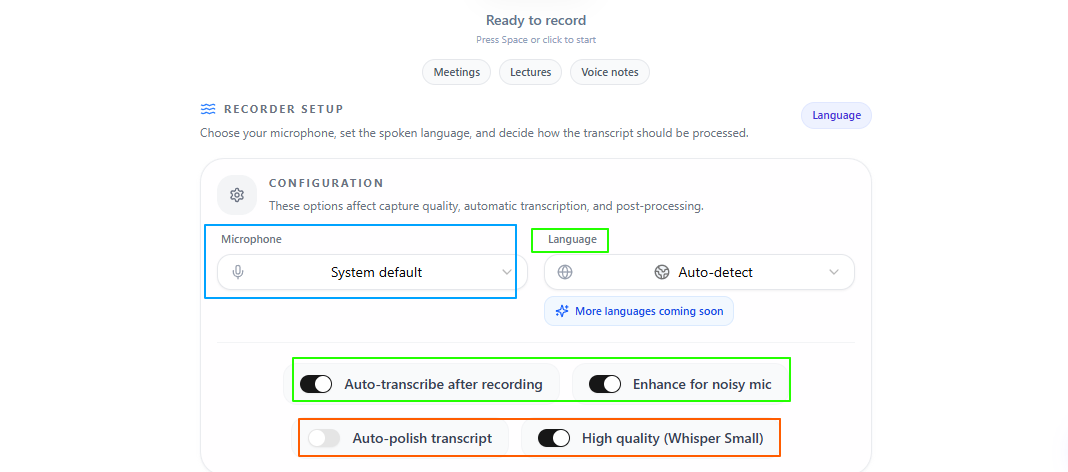
Caratteristiche:
Registrazione vocale pulita
Aiuta a registrare con chiarezza audio podcast, intro, note vocali e prime idee per episodi.
Selezione del microfono
Permette ai podcaster di scegliere il microfono più adatto alla propria configurazione di registrazione.
Miglioramento automatico del rumore
Aiuta a ridurre i rumori di fondo indesiderati nella registrazione.
Registrazione di alta qualità
Supporta una cattura vocale chiara, inclusa la registrazione a voce bassa.
Trascrizione automatica
Può trasformare automaticamente l’audio registrato in testo.
Rifinitura della trascrizione
Rende la trascrizione più pulita e più facile da leggere dopo la registrazione.
Rilevamento della lingua
Può rilevare automaticamente la lingua parlata durante la registrazione.
Supporto multilingue
Gli utenti possono anche selezionare manualmente diverse lingue da tutto il mondo.
Interfaccia semplice
Mantiene il processo di registrazione pulito, rapido e facile da usare.
Consigli da ricordare
- Seleziona il microfono corretto prima di iniziare la registrazione.
- Usa il miglioramento del rumore quando registri in una stanza con suoni di fondo.
- Attiva la trascrizione se vuoi usare la registrazione per note, sottotitoli o riutilizzo dei contenuti.
- Usa la rifinitura della trascrizione quando vuoi ottenere un testo più pulito dopo la registrazione.
- Controlla l’impostazione della lingua se il podcast include parlato multilingue.
- Registra una breve clip di prova prima di iniziare un episodio completo.
Trasformare le registrazioni podcast in testo senza scrivere manualmente
Problema
I podcaster hanno spesso contenuti preziosi all’interno di episodi registrati, interviste, video podcast o conversazioni con ospiti, ma riutilizzare questi contenuti può essere difficile quando esistono solo in formato audio o video. Riascoltare tutto e scrivere manualmente richiede tempo, soprattutto quando il contenuto serve per trascrizioni, sottotitoli, citazioni, note o riutilizzo.
Soluzione
Lo strumento Video in testo aiuta i podcaster a convertire il contenuto parlato del podcast in testo leggibile con un semplice processo di caricamento e avvio. Può rilevare automaticamente la lingua parlata, oppure l’utente può selezionare manualmente una lingua tra molte opzioni disponibili a livello globale. Offre anche un’elaborazione di alta qualità per risultati più profondi e mirati, insieme al miglioramento audio per aumentare la chiarezza quando la registrazione contiene rumore di fondo.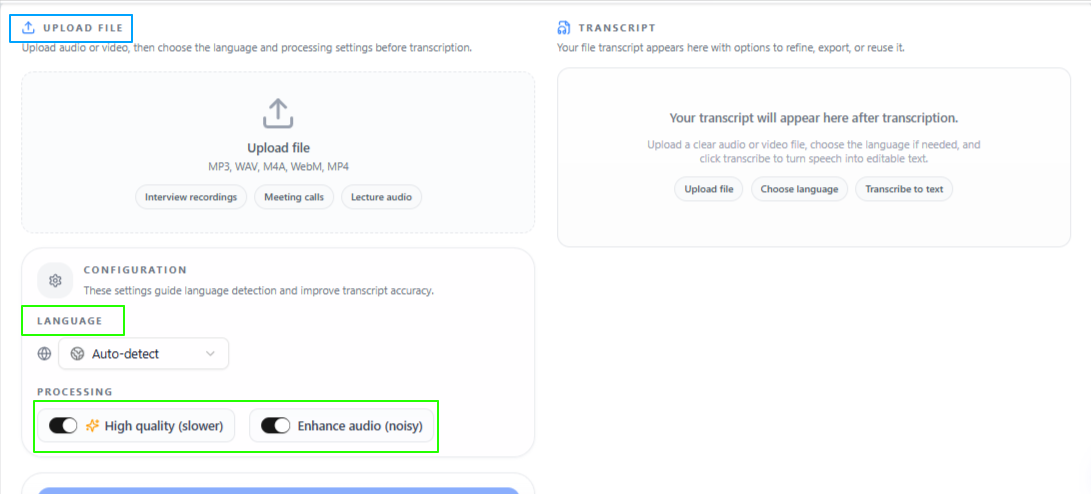
Caratteristiche:
Processo di caricamento semplice
Gli utenti possono caricare l’audio o il video del podcast, avviare il processo e ottenere il testo in poco tempo.
Rilevamento automatico della lingua
Lo strumento può rilevare automaticamente la lingua parlata nella registrazione.
Selezione manuale della lingua
Gli utenti possono scegliere autonomamente la lingua tra molte lingue disponibili in tutto il mondo.
Elaborazione di alta qualità
Fornisce un output testuale più approfondito e mirato quando il contenuto del podcast richiede maggiore accuratezza.
Miglioramento del rumore audio
Aiuta a migliorare la chiarezza del parlato quando la registrazione contiene rumore di fondo o audio poco chiaro.
Output testuale riutilizzabile
Rende il contenuto del podcast più facile da usare per trascrizioni, sottotitoli, note, citazioni e contenuti riutilizzati.
Consigli da ricordare
- Usa l’elaborazione di alta qualità quando l’episodio o l’intervista è importante.
- Attiva il miglioramento audio se la registrazione contiene rumore di fondo.
- Seleziona manualmente la lingua se il rilevamento automatico potrebbe non riconoscere correttamente il parlato.
- Rivedi il testo finale prima di usarlo come trascrizione o sottotitolo.
- Usa l’output testuale per note dell’episodio, citazioni, clip e pianificazione dei contenuti social.
Trasformare un episodio podcast in contenuti per diverse piattaforme
Problema
I podcaster dedicano spesso molto tempo alla creazione di un episodio, ma dopo la registrazione hanno ancora bisogno di contenuti separati per diverse piattaforme. Un podcast può richiedere un hook per TikTok, un post per LinkedIn, un thread per Twitter, un breve testo promozionale o altri contenuti social, e riscrivere lo stesso episodio per ogni piattaforma può richiedere tempo extra.
Soluzione
Lo strumento Riutilizzo dei contenuti aiuta i podcaster a trasformare un copione, una trascrizione o il contenuto di un episodio in diversi formati pronti per le piattaforme. Gli utenti possono semplicemente caricare o incollare il contenuto, selezionare le configurazioni necessarie e ottenere output per piattaforme come TikTok, LinkedIn, Twitter e altre. La lingua di output resta uguale alla lingua di input per impostazione predefinita, ma gli utenti possono anche selezionare un’altra lingua se necessario.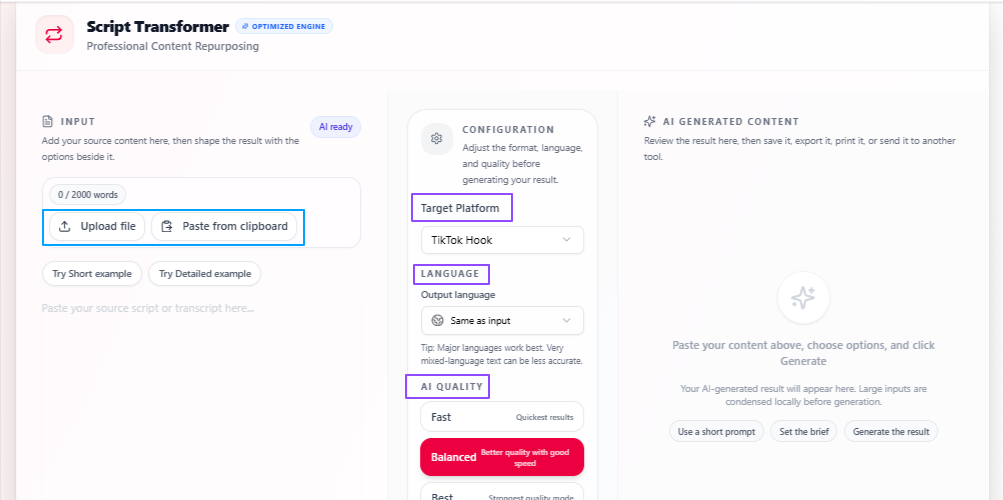
Caratteristiche:
Riutilizzo basato sulle piattaforme
Trasforma copioni o trascrizioni di podcast in formati di contenuto per TikTok, LinkedIn, Twitter e altre piattaforme.
Processo di input semplice
Gli utenti possono caricare o incollare il contenuto del podcast e generare l’output tramite un flusso di lavoro chiaro.
Configurazioni personalizzate
Permette agli utenti di selezionare impostazioni in base al tipo di contenuto riutilizzato che vogliono creare.
Flessibilità linguistica
Mantiene la lingua di output uguale a quella di input per impostazione predefinita, con la possibilità di scegliere un’altra lingua.
Controllo qualità
Gli utenti possono scegliere Veloce per un output più rapido, Bilanciato per velocità con qualità, oppure Migliore per risultati più mirati e preparati in profondità.
Uso dei contenuti su più piattaforme
Rende un episodio podcast più facile da riutilizzare per post social, hook, thread, promozioni e aggiornamenti per il pubblico.
Consigli da ricordare
- Usa la trascrizione o il copione del podcast per ottenere un contenuto riutilizzato migliore.
- Scegli il formato della piattaforma prima di generare il contenuto.
- Usa Bilanciato per i contenuti promozionali regolari del podcast.
- Usa Migliore quando l’episodio è importante e richiede contenuti più forti pronti per le piattaforme.
- Cambia la lingua di output solo quando vuoi raggiungere un pubblico diverso.
- Rivedi il contenuto finale prima di pubblicarlo, così corrisponde al tono del tuo podcast.
Ascoltare i copioni podcast prima di registrarli
Problema
I podcaster preparano spesso intro, letture pubblicitarie, narrazioni, copioni di episodi o brevi segmenti in forma scritta, ma può essere difficile capire come suonerà il testo quando verrà parlato. Un copione può sembrare corretto durante la lettura, ma risultare troppo lungo, troppo veloce, troppo piatto o poco naturale quando viene registrato.
Soluzione
Lo strumento Testo in audio aiuta i podcaster a trasformare il testo scritto del podcast in audio parlato prima della registrazione. Gli utenti possono incollare o scrivere il testo, caricare un file di testo o importare contenuti dallo strumento editor del sito. Possono anche scegliere diversi stili di voce, voci maschili o femminili e velocità del parlato per testare come suona il copione in formato audio.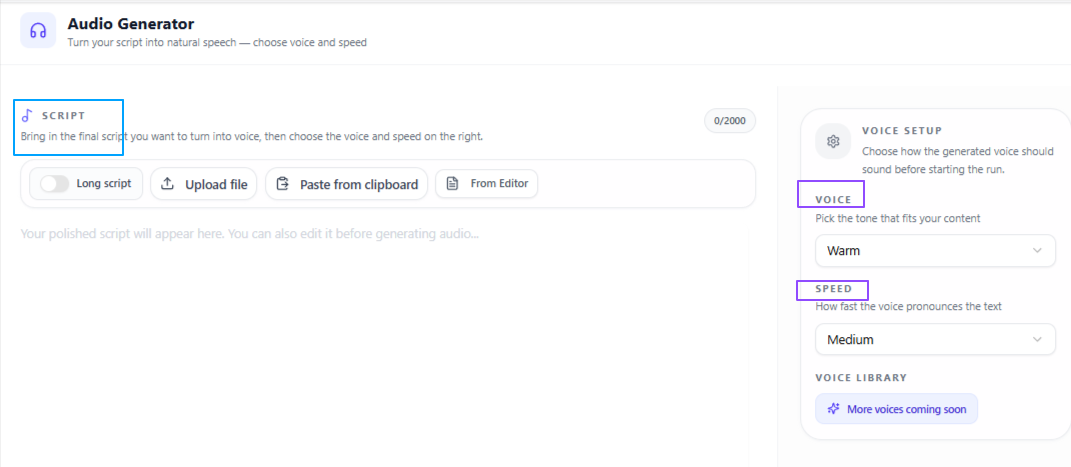
Caratteristiche:
Input di testo flessibile
Gli utenti possono incollare, scrivere, caricare un file di testo o importare il testo dallo strumento editor del sito.
Selezione della voce
Offre diversi stili vocali, come caldo, profondo e morbido, per diverse esigenze podcast.
Voci maschili e femminili
Permette agli utenti di scegliere tra opzioni di voce maschile e femminile in base al suono desiderato.
Controllo della velocità del parlato
Gli utenti possono selezionare velocità lenta, media o veloce.
Supporto per l’ascolto del copione
Aiuta i podcaster ad ascoltare come potrebbero suonare intro, annunci, narrazioni o sezioni scritte prima della registrazione.
Consigli da ricordare
- Usa prima la velocità media se non sei sicuro di quale ritmo suoni naturale.
- Prova diversi stili vocali per controllare il tono del tuo copione.
- Usa la velocità lenta quando rivedi sezioni importanti o dettagliate.
- Ascolta l’audio completo una volta prima di registrare la versione finale.
- Modifica il copione scritto se una frase suona troppo lunga o poco naturale.
Migliorare i copioni podcast prima della registrazione o pubblicazione
Problema
I podcaster hanno spesso idee per episodi, domande per ospiti, intro, letture pubblicitarie o copioni completi, ma il contenuto può ancora sembrare grezzo, poco strutturato o non abbastanza fluido per essere parlato. Un copione debole può rendere il flusso dell’episodio poco chiaro, ripetitivo o meno coinvolgente per gli ascoltatori.
Soluzione
L’Editor di copioni aiuta i podcaster a migliorare il proprio contenuto di copione scritto, registrato, audio o video. Rifinisce il copione in termini di tono, struttura e qualità generale, così l’episodio risulta più organizzato e più facile da presentare prima della registrazione o della pubblicazione.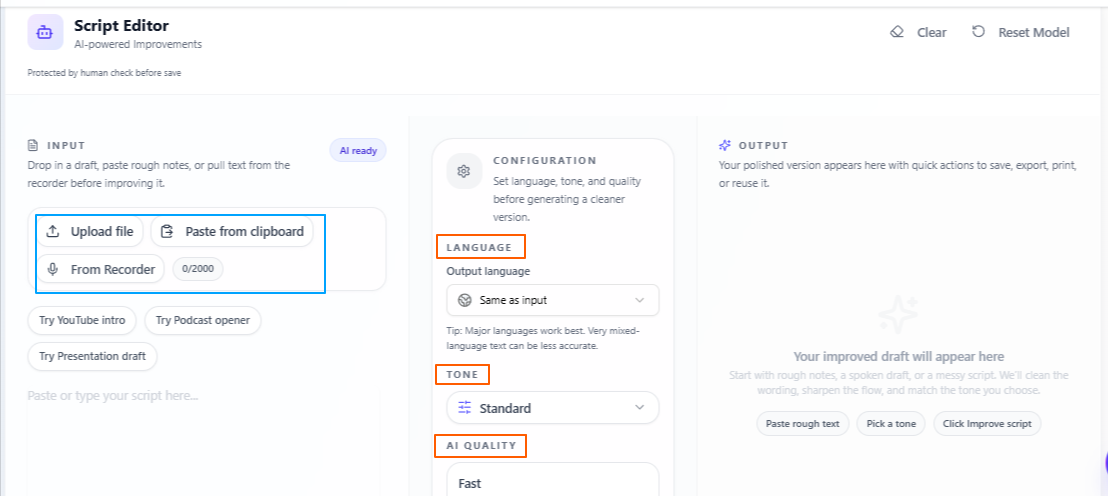
Caratteristiche:
Input flessibile
Gli utenti possono incollare, scrivere, registrare allo stesso tempo o caricare un file.
Miglioramento del copione
Aiuta a migliorare il tono, la struttura e la qualità generale dei copioni podcast.
Supporto audio e video
Può lavorare con contenuti di copione provenienti da input testuali, audio o video.
Selezione del tono
Permette agli utenti di scegliere diversi toni dal menu a discesa in base allo stile del podcast.
Controllo qualità
Gli utenti possono scegliere Veloce per una modifica più rapida, Bilanciato per velocità con qualità, oppure Migliore per risultati più mirati e preparati in profondità.
Miglioramento del flusso del podcast
Aiuta a rendere intro, domande per ospiti, letture sponsor e sezioni dell’episodio più chiare e naturali.
Consigli da ricordare
- Usa Veloce quando hai bisogno solo di una pulizia rapida del copione.
- Usa Bilanciato per la normale revisione dei copioni podcast.
- Usa Migliore quando il copione dell’episodio richiede un miglioramento più profondo.
- Scegli il tono in base allo stile del tuo podcast e al tuo pubblico.
- Rivedi il copione finale una volta per assicurarti che suoni ancora naturale con la tua voce.
- Leggi ad alta voce il copione modificato prima di registrare l’episodio finale.
Creare hook più forti per clip e promozioni podcast
Problema
I podcaster possono avere un episodio forte, una discussione utile o una clip interessante, ma la prima frase spesso decide se le persone si fermano ad ascoltare o continuano a scorrere. Scrivere hook per ogni episodio, clip, post o promozione può richiedere tempo extra, soprattutto quando l’hook deve essere pertinente, coinvolgente e collegato al contenuto reale del podcast.
Soluzione
Il Generatore di hook social aiuta i podcaster a creare opzioni di hook adatte partendo dal loro copione o contenuto podcast. Gli utenti possono caricare un file di copione o incollare direttamente il contenuto, e l’IA lo analizza per suggerire hook coinvolgenti e pertinenti che possono funzionare meglio per post social, clip brevi, promozioni di episodi e attenzione del pubblico.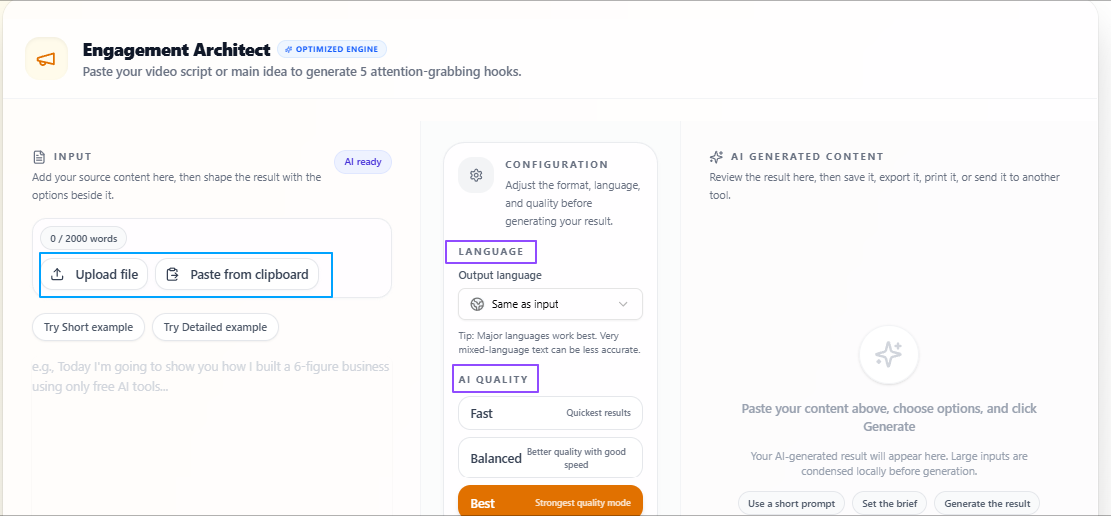
Caratteristiche:
Input flessibile
Gli utenti possono caricare un file di copione podcast o incollare il contenuto direttamente nello strumento.
Generazione di hook basata sul contenuto
L’IA analizza il contenuto del podcast e suggerisce opzioni di hook basate sull’argomento reale.
Suggerimenti di hook coinvolgenti
Aiuta a creare prime frasi più forti per clip, post, promozioni e momenti salienti dell’episodio.
Output pertinente
Mantiene gli hook collegati al contenuto del podcast invece di offrire frasi generiche casuali.
Flessibilità linguistica
Mantiene la lingua di output uguale a quella di input per impostazione predefinita, con la possibilità di scegliere un’altra lingua.
Controllo qualità
Gli utenti possono scegliere Veloce per un output più rapido, Bilanciato per velocità con qualità, oppure Migliore per suggerimenti di hook più mirati e preparati in profondità.
Consigli da ricordare
- Incolla abbastanza contesto del podcast affinché gli hook restino pertinenti.
- Usa gli hook per clip, promozioni di episodi, caption e post social.
- Usa Bilanciato quando hai bisogno rapidamente di buone opzioni di hook.
- Usa Migliore quando la promozione dell’episodio è importante.
- Scegli una lingua di output diversa solo quando vuoi raggiungere un altro pubblico.
- Rivedi l’hook e seleziona quello che corrisponde meglio al tono del tuo podcast.
Creare note podcast senza riascoltare tutto l’episodio
Problema
I podcaster hanno spesso bisogno di note dell’episodio, punti chiave, timestamp, riassunti dell’episodio e highlight pronti per i social dopo aver registrato un episodio. Farlo manualmente può richiedere tempo perché bisogna rivedere tutto il podcast per trovare momenti importanti, punti utili e parti condivisibili con il pubblico.
Soluzione
Lo strumento Note podcast aiuta i podcaster a trasformare audio o testo del podcast in note organizzate. Gli utenti possono caricare un file podcast o incollare il testo del podcast, poi scegliere se includere timestamp e hook social nell’output. La lingua di output resta uguale alla lingua di input per impostazione predefinita, ma gli utenti possono anche selezionare un’altra lingua se necessario.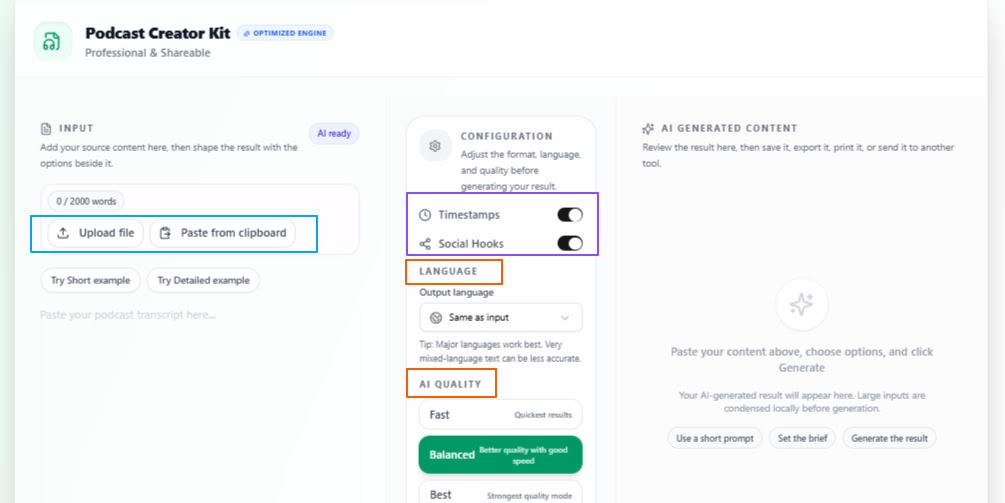
Caratteristiche:
Input tramite file podcast
Gli utenti possono caricare un file podcast per generare note dall’episodio.
Supporto per input testuale
Gli utenti possono anche incollare il testo del podcast se l’episodio è già stato trascritto.
Opzione timestamp
Permette di includere timestamp nelle note per facilitare la navigazione dell’episodio.
Opzione hook social
Può aggiungere hook social nelle note di output per semplificare la promozione dell’episodio.
Flessibilità linguistica
Mantiene la lingua di output uguale a quella di input per impostazione predefinita, con la possibilità di scegliere un’altra lingua.
Controllo qualità
Gli utenti possono scegliere Veloce per note più rapide, Bilanciato per velocità con qualità, oppure Migliore per risultati più mirati e preparati in profondità.
Consigli da ricordare
- Usa i timestamp quando l’episodio ha molte sezioni importanti.
- Aggiungi hook social se vuoi promuovere l’episodio sulle piattaforme social.
- Carica un file podcast chiaro per ottenere note migliori.
- Incolla la trascrizione se hai già il podcast in formato testo.
- Usa Bilanciato per le note regolari degli episodi.
- Usa Migliore quando l’episodio richiede note più approfondite e rifinite.
Conclusione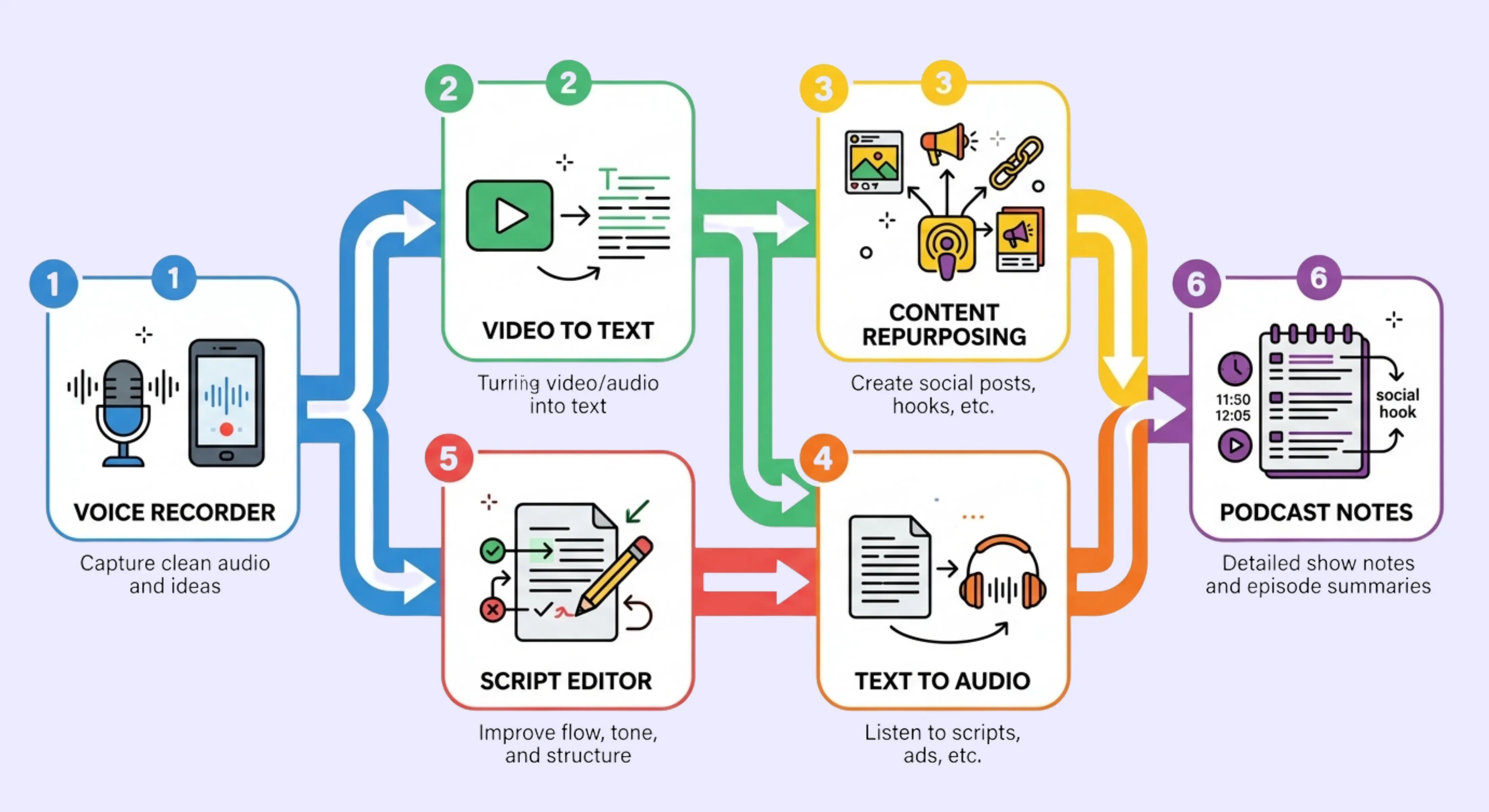
Nel complesso, questi casi d’uso mostrano come i podcaster possono usare VoiceCraftTool per gestire più facilmente il lavoro pratico legato alla creazione di podcast, dalla registrazione di audio pulito e trasformazione degli episodi in testo fino al miglioramento dei copioni, alla creazione di note dell’episodio, alla generazione di hook e al riutilizzo di un episodio per diverse piattaforme. Aiuta a ridurre lo sforzo manuale extra dopo la registrazione, così i podcaster possono concentrarsi di più sulla pianificazione di conversazioni migliori, sul miglioramento della qualità degli episodi e sulla pubblicazione dei contenuti in modo più organizzato.
Metti in pratica questo flusso
Usa gli strumenti dopo la lettura cosi la guida diventa azione, non solo riferimento.
Podcasters che vogliono un percorso piu chiaro dalle registrazioni a un output utile.