
Användarguide för poddare
Poddare spelar ofta in avsnitt, intron, idéer eller röstanteckningar, men rått ljud kan innehålla bakgrundsbrus, svagt ljud, otydligt tal eller låg inspelningskvalitet. Det blir ett problem när samma inspelning....
Poddare arbetar ofta med långa samtal, råa inspelningar, avsnittsmanus, gästintervjuer, anteckningar, klipp och marknadsföringsinnehåll som behöver rensas, organiseras och återanvändas efter inspelningen. Deras arbetsflöde handlar inte bara om att spela in ett avsnitt, utan också om att omvandla talat innehåll till användbar text, förbättra manus, skapa anteckningar, förbereda kortformat innehåll och göra samma avsnitt enklare att publicera på olika plattformar.
Översikt över verktyg
| Verktyg | Syfte | Bästa användningsområde |
|---|---|---|
| Röstinspelare | Spela in rent ljud med transkribering och textförbättring | Poddavsnitt, intron, idéer eller röstanteckningar |
| Video till text | Omvandla poddljud eller video till läsbar text | Transkriptioner, undertexter, citat och referenser |
| Innehållsåteranvändning | Omvandla ett avsnitt till plattformsanpassat innehåll | Sociala inlägg, hooks, trådar och kampanjer |
| Text till ljud | Lyssna på skriven poddtext som ljud | Testa manus, intron, annonser eller berättarröst |
| Manusredigerare | Förbättra flöde, ton och struktur i poddmanus | Avsnittsmanus, gästfrågor och sponsoruppläsningar |
| Poddanteckningar | Skapa anteckningar med tidsstämplar och sociala hooks | Shownotes, viktiga insikter och avsnittshöjdpunkter |
Alla viktiga funktioner för poddare
Spela in rent poddljud utan brus
Problem
Poddare spelar ofta in avsnitt, intron, idéer eller röstanteckningar, men rått ljud kan innehålla bakgrundsbrus, svagt ljud, otydligt tal eller låg inspelningskvalitet. Det blir ett problem när samma inspelning senare ska användas för redigering, transkribering, shownotes, klipp eller planering av avsnitt.
Lösning
Röstinspelaren hjälper poddare att spela in tydligare ljud på ett enkelt och rent sätt. Den stöder mikrofonval, automatisk brusförbättring, högkvalitativ inspelning och inspelning med låg röst. Den kan också transkribera inspelningen och förbättra transkriptionen, vilket gör det inspelade innehållet lättare att granska, redigera och återanvända efter inspelningen.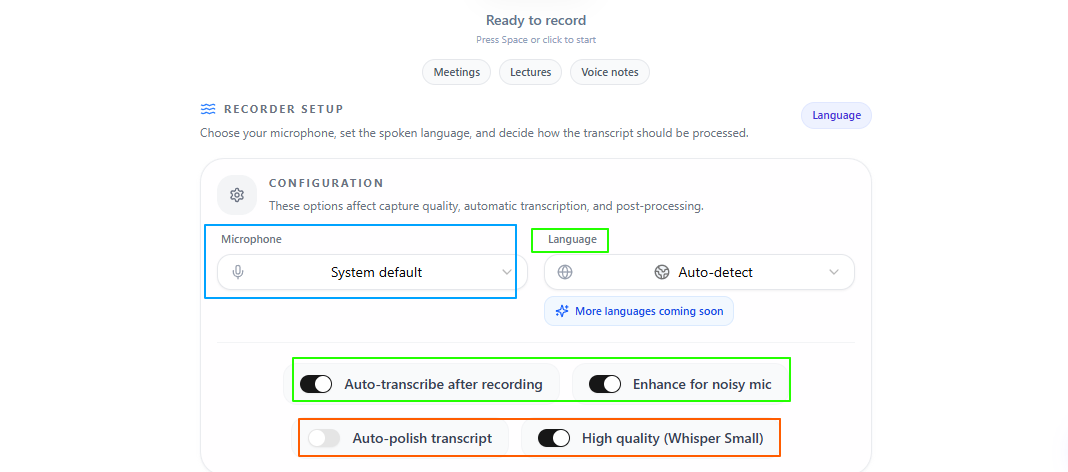
Funktioner:
Ren röstinspelning
Hjälper till att spela in poddljud, intron, röstanteckningar och tidiga avsnittsidéer tydligt.
Mikrofonval
Låter poddare välja den mikrofon som fungerar bäst för deras inspelningsmiljö.
Automatisk brusförbättring
Hjälper till att minska oönskat bakgrundsbrus i inspelningen.
Högkvalitativ inspelning
Stöder tydlig röstupptagning, även vid inspelning med låg röst.
Automatisk transkribering
Kan automatiskt omvandla inspelat ljud till text.
Förbättring av transkription
Gör transkriptionen renare och lättare att läsa efter inspelningen.
Språkidentifiering
Kan automatiskt identifiera det talade språket under inspelningen.
Flerspråkigt stöd
Användare kan också manuellt välja mellan flera språk från hela världen.
Enkel användargränssnitt
Håller inspelningsprocessen ren, snabb och enkel att använda.
Tips att komma ihåg
- Välj rätt mikrofon innan du börjar spela in.
- Använd brusförbättring när du spelar in i ett rum med bakgrundsljud.
- Aktivera transkribering om du vill använda inspelningen för anteckningar, undertexter eller återanvändning av innehåll.
- Använd transkriptionsförbättring när du vill ha renare text efter inspelningen.
- Kontrollera språkinställningen om podden innehåller tal på flera språk.
- Spela in ett kort testklipp innan du börjar med ett helt avsnitt.
Omvandla poddinspelningar till text utan manuell skrivning
Problem
Poddare har ofta värdefullt innehåll i inspelade avsnitt, intervjuer, videopoddar eller samtal med gäster, men det kan vara svårt att återanvända innehållet när det bara finns som ljud eller video. Att lyssna igenom allt igen och skriva ner det manuellt tar tid, särskilt när innehållet behövs för transkriptioner, undertexter, citat, anteckningar eller återanvändning.
Lösning
Verktyget Video till text hjälper poddare att omvandla talat poddinnehåll till läsbar text genom en enkel uppladdnings- och startprocess. Det kan automatiskt identifiera det talade språket, eller så kan användaren manuellt välja ett språk från många globala alternativ. Det erbjuder också högkvalitativ bearbetning för mer djupgående och fokuserade resultat, tillsammans med ljudförbättring för att öka tydligheten när inspelningen har bakgrundsbrus.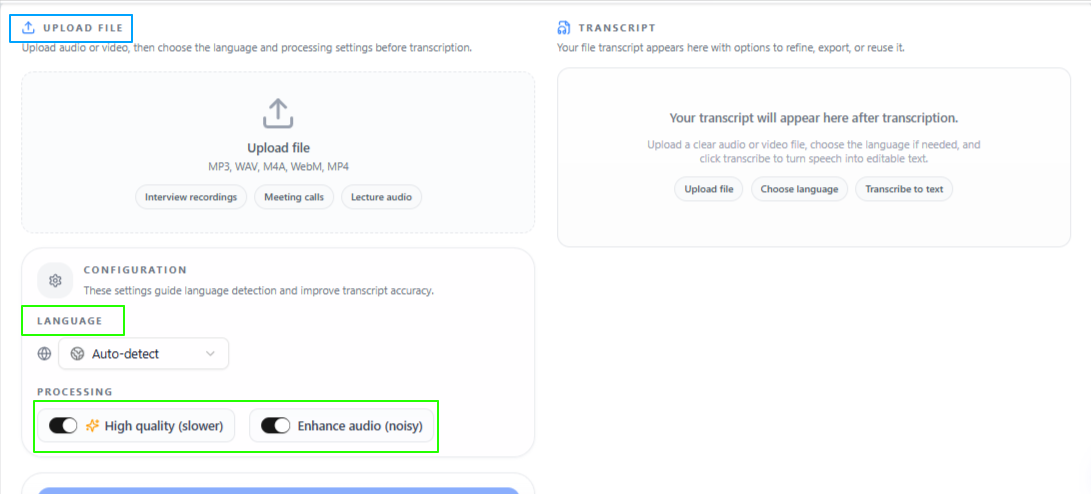
Funktioner:
Enkel uppladdningsprocess
Användare kan ladda upp poddens ljud eller video, starta processen och få texten på kort tid.
Automatisk språkidentifiering
Verktyget kan automatiskt identifiera det talade språket i inspelningen.
Manuellt språkval
Användare kan själva välja språk från många språk världen över.
Högkvalitativ bearbetning
Ger en mer djupgående och fokuserad textutmatning när poddinnehållet behöver högre noggrannhet.
Ljudbrusförbättring
Hjälper till att förbättra talets tydlighet när inspelningen har bakgrundsbrus eller oklart ljud.
Återanvändbar textutmatning
Gör poddinnehåll lättare att använda för transkriptioner, undertexter, anteckningar, citat och återanvänt innehåll.
Tips att komma ihåg
- Använd högkvalitativ bearbetning när avsnittet eller intervjun är viktig.
- Aktivera ljudförbättring om inspelningen har bakgrundsbrus.
- Välj språket manuellt om automatisk identifiering kanske inte känner igen talet korrekt.
- Granska den slutliga texten innan du använder den som transkription eller undertext.
- Använd textutmatningen för shownotes, citat, klipp och planering av socialt innehåll.
Omvandla ett poddavsnitt till innehåll för olika plattformar
Problem
Poddare lägger ofta mycket tid på att skapa ett avsnitt, men efter inspelningen behöver de fortfarande separat innehåll för olika plattformar. En podd kan behöva en hook för TikTok, ett LinkedIn-inlägg, en Twitter-tråd, en kort kampanjtext eller annat innehåll för sociala medier, och att skriva om samma avsnitt för varje plattform kan ta extra tid.
Lösning
Verktyget för Innehållsåteranvändning hjälper poddare att omvandla ett manus, en transkription eller avsnittsinnehåll till olika plattformsanpassade format. Användare kan enkelt ladda upp eller klistra in innehållet, välja nödvändiga inställningar och få utdata för plattformar som TikTok, LinkedIn, Twitter och fler. Utmatningsspråket förblir som standard samma som inmatningsspråket, men användare kan också välja ett annat språk vid behov.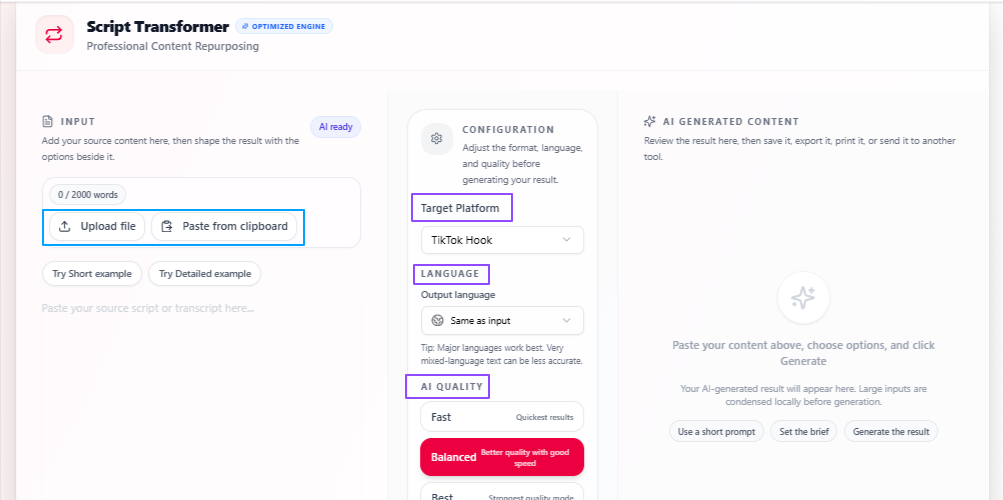
Funktioner:
Plattformsbaserad återanvändning
Omvandlar poddmanus eller transkriptioner till innehållsformat för TikTok, LinkedIn, Twitter och fler plattformar.
Enkel inmatningsprocess
Användare kan ladda upp eller klistra in poddinnehållet och skapa utdata genom ett tydligt arbetsflöde.
Personliga inställningar
Låter användare välja inställningar baserat på vilken typ av återanvänt innehåll de vill skapa.
Språkflexibilitet
Håller utmatningsspråket samma som inmatningsspråket som standard, med möjlighet att välja ett annat språk.
Kvalitetskontroll
Användare kan välja Snabb för snabbare utdata, Balanserad för hastighet med kvalitet, eller Bäst för mer fokuserade och djupare förberedda resultat.
Innehåll för flera plattformar
Gör ett poddavsnitt lättare att återanvända för sociala inlägg, hooks, trådar, kampanjer och uppdateringar till publiken.
Tips att komma ihåg
- Använd poddens transkription eller manus för bättre återanvänt innehåll.
- Välj plattformsformat innan du genererar innehållet.
- Använd Balanserad för regelbundet marknadsföringsinnehåll för podden.
- Använd Bäst när avsnittet är viktigt och behöver starkare plattformsanpassat innehåll.
- Ändra bara utmatningsspråket när du riktar dig till en annan målgrupp.
- Granska det slutliga innehållet innan du publicerar så att det matchar poddens ton.
Lyssna på poddmanus innan du spelar in dem
Problem
Poddare förbereder ofta intron, annonsuppläsningar, berättarröst, avsnittsmanus eller korta segment i skriven form, men det kan vara svårt att bedöma hur texten kommer att låta när den talas. Ett manus kan se bra ut när det läses, men kännas för långt, för snabbt, för platt eller onaturligt när det spelas in.
Lösning
Verktyget Text till ljud hjälper poddare att omvandla skriven poddtext till talat ljud före inspelning. Användare kan klistra in eller skriva texten, ladda upp en textfil eller hämta innehåll från webbplatsens editorverktyg. De kan också välja olika röststilar, manliga eller kvinnliga röster och talhastighet för att testa hur manuset låter i ljudform.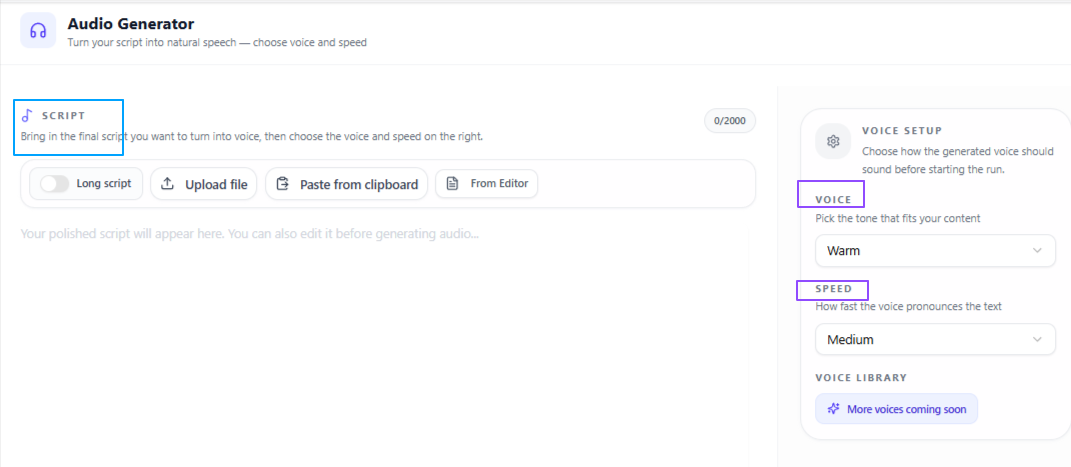
Funktioner:
Flexibel textinmatning
Användare kan klistra in, skriva, ladda upp en textfil eller hämta texten från webbplatsens editorverktyg.
Röstval
Erbjuder olika röststilar, som varm, djup och mjuk, för olika poddbehov.
Manliga och kvinnliga röster
Låter användare välja mellan manliga och kvinnliga röstalternativ baserat på önskat ljud.
Kontroll av talhastighet
Användare kan välja långsam, medelhög eller snabb talhastighet.
Stöd för att lyssna på manus
Hjälper poddare att höra hur intron, annonser, berättarröst eller manusbaserade delar kan låta innan inspelning.
Tips att komma ihåg
- Använd medelhastighet först om du är osäker på vilket tempo som låter naturligt.
- Testa olika röststilar för att kontrollera tonen i ditt manus.
- Använd långsam hastighet när du granskar viktiga eller detaljerade delar.
- Lyssna på hela ljudet en gång innan du spelar in den slutliga versionen.
- Justera det skrivna manuset om någon mening låter för lång eller onaturlig.
Förbättra poddmanus före inspelning eller publicering
Problem
Poddare har ofta avsnittsidéer, gästfrågor, intron, annonsuppläsningar eller fullständiga manus, men innehållet kan fortfarande kännas rått, ostrukturerat eller inte tillräckligt flytande för att talas. Ett svagt manus kan göra att avsnittets flöde känns oklart, upprepande eller mindre engagerande för lyssnarna.
Lösning
Manusredigeraren hjälper poddare att förbättra sitt skrivna, inspelade, ljudbaserade eller videobaserade manusinnehåll. Den förfinar manuset när det gäller ton, struktur och övergripande kvalitet, så att avsnittet känns mer organiserat och lättare att framföra före inspelning eller publicering.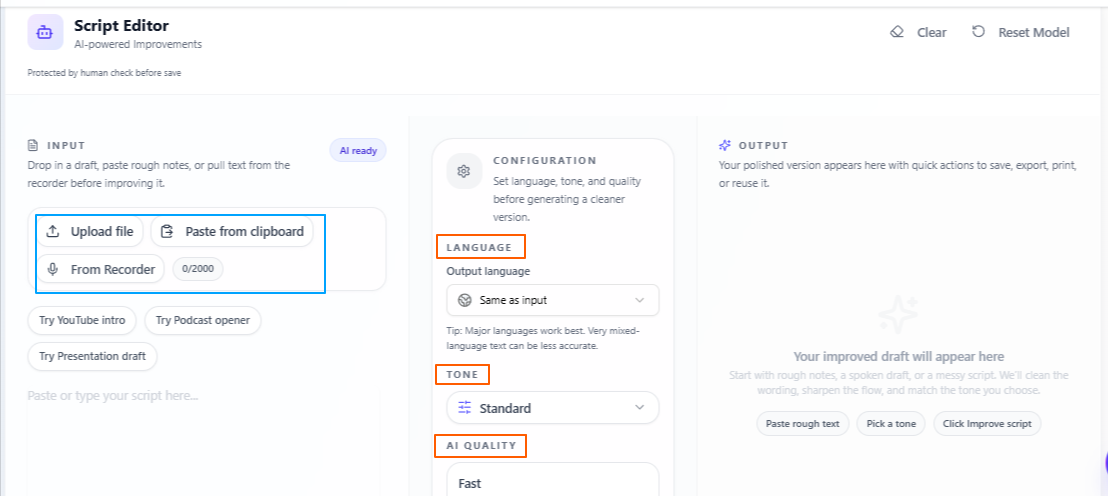
Funktioner:
Flexibel inmatning
Användare kan klistra in, skriva, spela in samtidigt eller ladda upp en fil.
Manusförbättring
Hjälper till att förbättra ton, struktur och övergripande kvalitet i poddmanus.
Stöd för ljud och video
Kan arbeta med manusinnehåll från text, ljud eller video.
Tonval
Låter användare välja olika toner från rullgardinsmenyn baserat på poddens stil.
Kvalitetskontroll
Användare kan välja Snabb för snabbare redigering, Balanserad för hastighet med kvalitet, eller Bäst för mer fokuserade och djupare förberedda resultat.
Förbättring av poddflöde
Hjälper till att göra intron, gästfrågor, sponsoruppläsningar och avsnittsdelar tydligare och mer naturliga.
Tips att komma ihåg
- Använd Snabb när du bara behöver en snabb rensning av manuset.
- Använd Balanserad för regelbunden redigering av poddmanus.
- Använd Bäst när avsnittsmanuset behöver en djupare förbättring.
- Välj ton utifrån poddens stil och din målgrupp.
- Granska det slutliga manuset en gång för att säkerställa att det fortfarande låter naturligt med din röst.
- Läs det redigerade manuset högt innan du spelar in det slutliga avsnittet.
Skapa starkare hooks för poddklipp och kampanjer
Problem
Poddare kan ha ett starkt avsnitt, ett användbart samtal eller ett intressant klipp, men den första raden avgör ofta om människor stannar upp och lyssnar eller scrollar vidare. Att skriva hooks för varje avsnitt, klipp, inlägg eller kampanj kan ta extra tid, särskilt när hooken behöver kännas relevant, engagerande och kopplad till det faktiska poddinnehållet.
Lösning
Social Hook Generator hjälper poddare att skapa passande hookalternativ utifrån deras poddmanus eller innehåll. Användare kan ladda upp en manusfil eller klistra in innehållet direkt, och AI:n analyserar det för att föreslå engagerande och relevanta hooks som kan fungera bättre för sociala inlägg, korta klipp, avsnittskampanjer och publikens uppmärksamhet.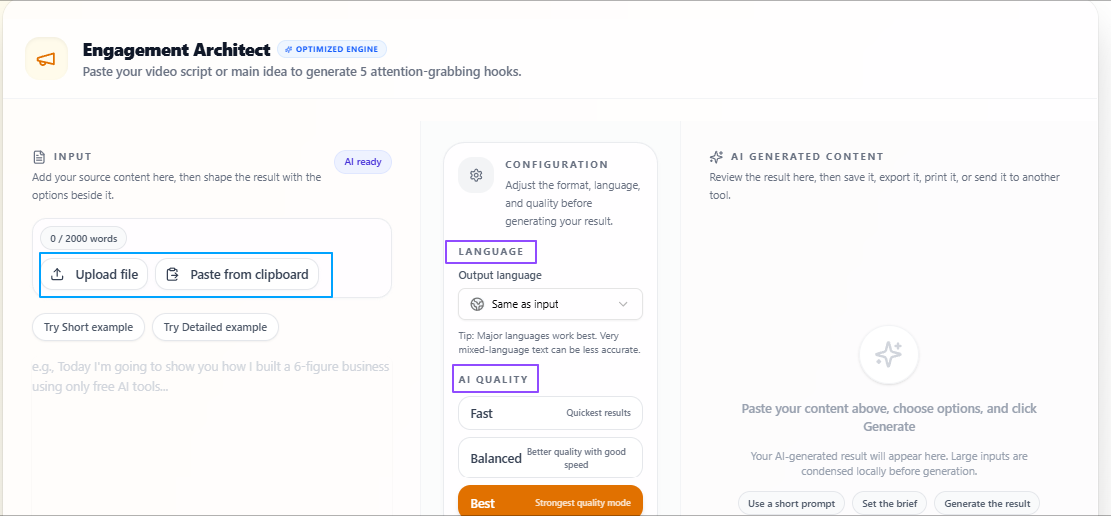
Funktioner:
Flexibel inmatning
Användare kan ladda upp en poddmanusfil eller klistra in innehållet direkt i verktyget.
Innehållsbaserad hookgenerering
AI:n analyserar poddinnehållet och föreslår hookalternativ baserade på det faktiska ämnet.
Engagerande hookförslag
Hjälper till att skapa starkare öppningsrader för klipp, inlägg, kampanjer och avsnittshöjdpunkter.
Relevant utdata
Håller hooks kopplade till poddinnehållet istället för att ge slumpmässiga generiska rader.
Språkflexibilitet
Håller utmatningsspråket samma som inmatningsspråket som standard, med möjlighet att välja ett annat språk.
Kvalitetskontroll
Användare kan välja Snabb för snabbare utdata, Balanserad för hastighet med kvalitet, eller Bäst för mer fokuserade och djupare förberedda hookförslag.
Tips att komma ihåg
- Klistra in tillräckligt med poddkontext så att hooks förblir relevanta.
- Använd hooks för klipp, avsnittskampanjer, bildtexter och sociala inlägg.
- Använd Balanserad när du snabbt behöver bra hookalternativ.
- Använd Bäst när avsnittets marknadsföring är viktig.
- Välj ett annat utmatningsspråk endast när du riktar dig till en annan målgrupp.
- Granska hooken och välj den som bäst matchar poddens ton.
Skapa poddanteckningar utan att gå igenom hela avsnittet igen
Problem
Poddare behöver ofta shownotes, viktiga punkter, tidsstämplar, avsnittssammanfattningar och höjdpunkter redo för sociala medier efter att ett avsnitt har spelats in. Att göra detta manuellt kan ta tid eftersom hela podden måste gås igenom igen för att hitta viktiga ögonblick, användbara punkter och delar som kan delas med publiken.
Lösning
Verktyget Poddanteckningar hjälper poddare att omvandla poddljud eller text till organiserade anteckningar. Användare kan ladda upp en poddfil eller klistra in poddtexten och sedan välja om de vill inkludera tidsstämplar och sociala hooks i utmatningen. Utmatningsspråket förblir som standard samma som inmatningsspråket, men användare kan också välja ett annat språk vid behov.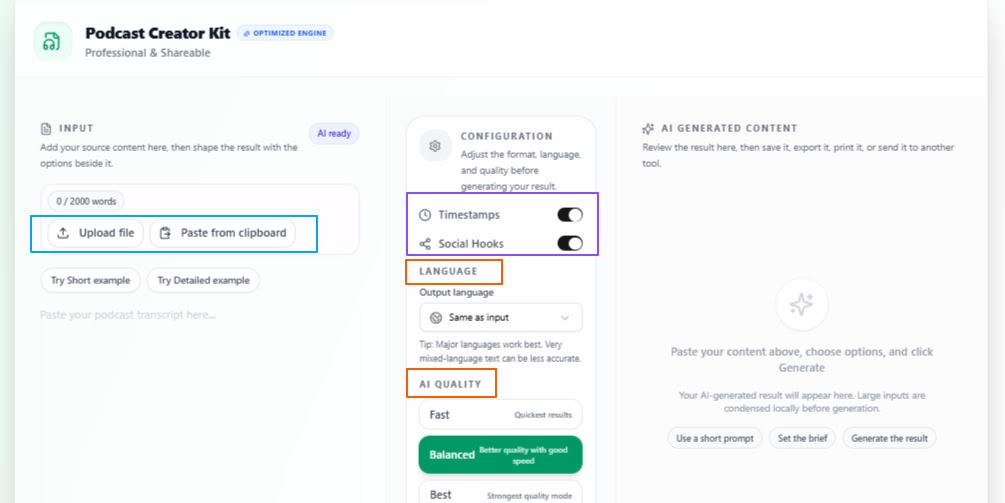
Funktioner:
Poddfil som inmatning
Användare kan ladda upp en poddfil för att skapa anteckningar från avsnittet.
Stöd för textinmatning
Användare kan också klistra in poddtexten om avsnittet redan är transkriberat.
Alternativ för tidsstämplar
Gör det möjligt att inkludera tidsstämplar i anteckningarna för enklare navigering i avsnittet.
Alternativ för sociala hooks
Kan lägga till sociala hooks i anteckningsutmatningen för att göra marknadsföringen av avsnittet enklare.
Språkflexibilitet
Håller utmatningsspråket samma som inmatningsspråket som standard, med möjlighet att välja ett annat språk.
Kvalitetskontroll
Användare kan välja Snabb för snabbare anteckningar, Balanserad för hastighet med kvalitet, eller Bäst för mer fokuserade och djupare förberedda resultat.
Tips att komma ihåg
- Använd tidsstämplar när avsnittet har många viktiga delar.
- Lägg till sociala hooks om du vill marknadsföra avsnittet på sociala plattformar.
- Ladda upp en tydlig poddfil för bättre anteckningar.
- Klistra in transkriptionen om du redan har podden i textform.
- Använd Balanserad för vanliga avsnittsanteckningar.
- Använd Bäst när avsnittet behöver mer djupgående och välputsade anteckningar.
Slutsats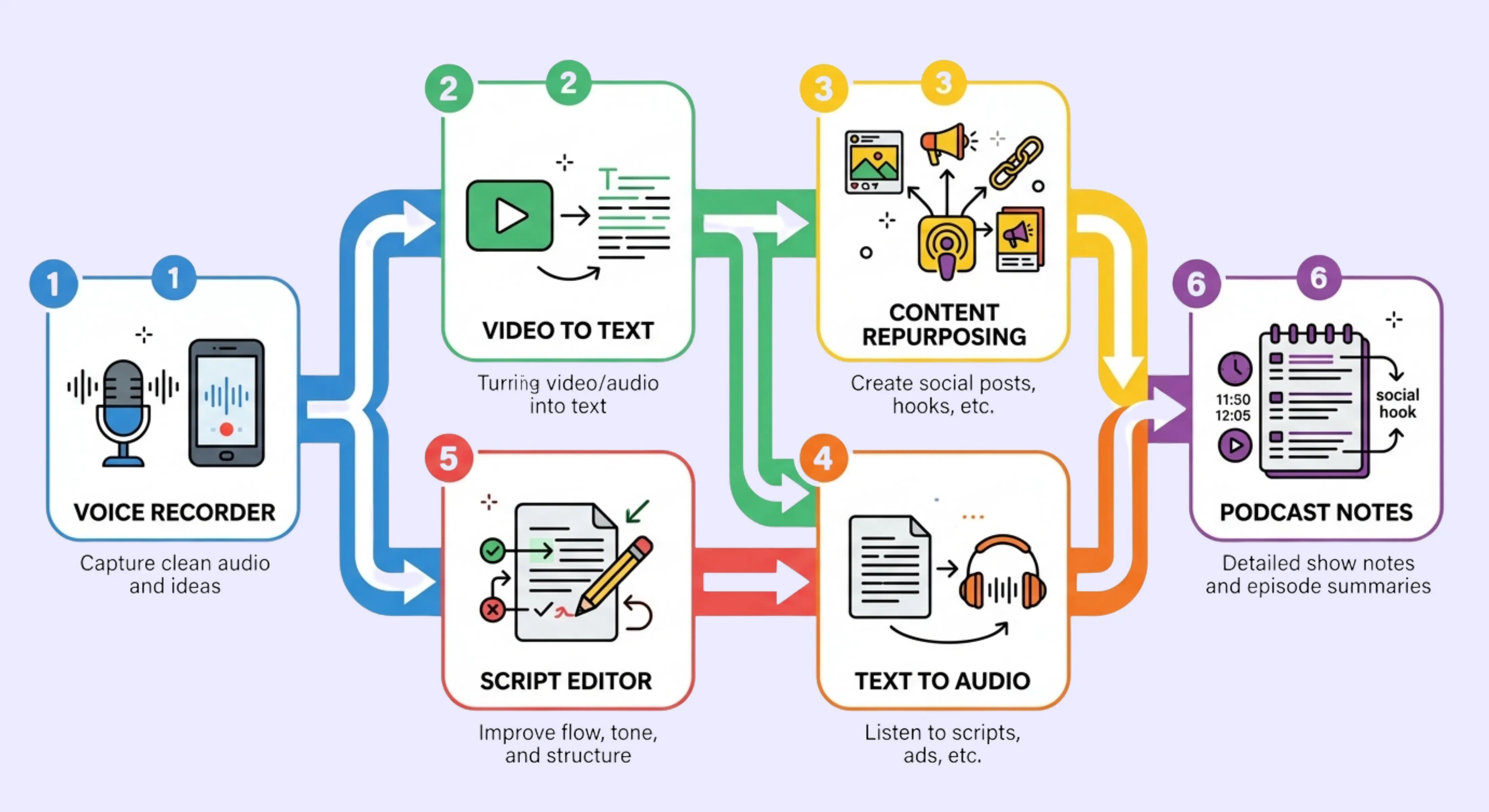
Sammantaget visar dessa användningsområden hur poddare kan använda VoiceCraftTool för att enklare hantera det praktiska arbetet kring poddskapande, från att spela in rent ljud och omvandla avsnitt till text till att förbättra manus, skapa shownotes, generera hooks och återanvända ett avsnitt för olika plattformar. Det hjälper till att minska det extra manuella arbetet efter inspelningen, så att poddare kan fokusera mer på att planera bättre samtal, förbättra avsnittens kvalitet och publicera innehåll på ett mer organiserat sätt.
Sätt arbetsflödet i praktiken
Använd verktygen efter läsningen så guiden blir handling, inte bara referens.
Podcasters som vill ha en tydligare väg från inspelningar till användbar output.