
Guida utente per i content creator
I content creator registrano spesso idee, bozze o note vocali mentre lavorano, ma le registrazioni di base possono contenere rumori di fondo, audio poco chiaro o una qualità sonora insufficiente.
I content creator devono spesso trasformare le idee in script, voice-over, didascalie, brevi clip, post e contenuti specifici per ogni piattaforma, cercando allo stesso tempo di mantenere una pubblicazione costante e risparmiare tempo. Per questo motivo, gran parte del loro lavoro non riguarda soltanto la creazione, ma anche il perfezionamento delle idee iniziali, la conversione dei contenuti in formati diversi, il miglioramento della presentazione e il riutilizzo dello stesso contenuto su più canali.
Panoramica degli strumenti
| Strumento | Scopo | Migliore caso d’uso |
|---|---|---|
| Registratore vocale | Registrare contenuti vocali chiari con trascrizione opzionale e miglioramento del testo trascritto | Acquisire rapidamente idee, note vocali, bozze di podcast e contenuti parlati |
| Testo in audio | Trasformare un testo scritto in audio dal suono naturale | Creare voice-over, verificare la fluidità di uno script o ascoltare contenuti scritti |
| Editor di script | Migliorare il tono, la struttura e la qualità generale di uno script | Perfezionare script per video, podcast e voice-over |
| Riutilizzo dei contenuti | Convertire un contenuto in formati adatti a piattaforme diverse | Riutilizzare la stessa idea per TikTok, LinkedIn, Twitter e altre piattaforme |
| Generatore di hook per i social media | Creare frasi iniziali più forti e coinvolgenti | Scrivere hook per video brevi, post, reel e contenuti social |
| Da video a testo | Trasformare il contenuto parlato di un video in testo modificabile | Convertire video, interviste o registrazioni in testo da riutilizzare |
| Generatore di storie | Creare storie partendo da idee e prompt semplici | Sviluppare contenuti narrativi, sketch o concetti basati sullo storytelling |
| Riassuntore di testo | Ridurre testi lunghi ai punti principali | Analizzare più rapidamente trascrizioni, bozze o materiali di ricerca |
Tutte le funzioni importanti per un content creator
Registra contenuti senza rumore e senza perdere qualità
Problema
I content creator registrano spesso idee, bozze o note vocali mentre lavorano, ma le registrazioni di base possono contenere rumori di fondo, audio poco chiaro o una qualità sonora insufficiente. Questo rende più difficile riutilizzare successivamente le registrazioni per script, didascalie, pianificazione o contenuti più curati.
Soluzione
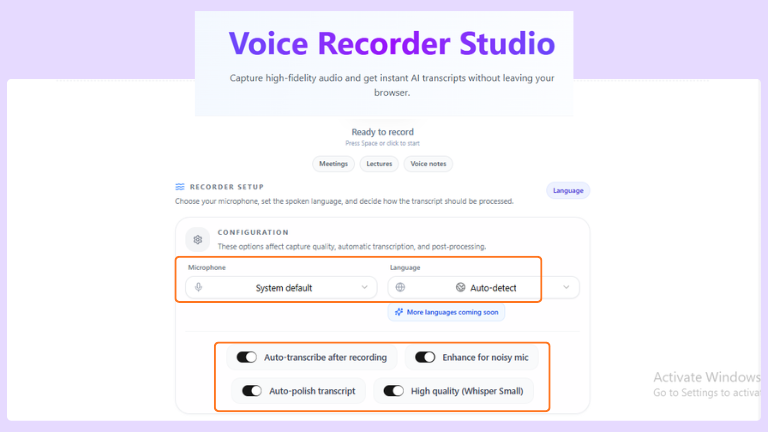
Il Registratore vocale aiuta i content creator ad acquisire contenuti parlati in modo più chiaro e utilizzabile. Oltre alla registrazione, può anche trascrivere e perfezionare il contenuto parlato, rendendolo più facile da rileggere, modificare e trasformare in altri formati.
Funzionalità:
Registrazione pulita: Permette di registrare contenuti vocali tramite un’interfaccia semplice, ordinata e facile da utilizzare.
Selezione del microfono: Consente agli utenti di scegliere il microfono più adatto alla propria configurazione di registrazione.
Riduzione automatica del rumore: Aiuta a migliorare la chiarezza dell’audio riducendo i rumori di fondo indesiderati.
Registrazione di alta qualità: Supporta una registrazione vocale chiara, anche quando si parla a bassa voce o si sussurra.
Trascrizione automatica: Può trasformare il contenuto parlato in testo durante la registrazione.
Perfezionamento della trascrizione: Aiuta a rendere il testo trascritto più pulito, leggibile e facile da comprendere.
Rilevamento della lingua: Può riconoscere automaticamente la lingua parlata durante l’utilizzo.
Supporto multilingue: Gli utenti possono anche selezionare manualmente numerose lingue disponibili in tutto il mondo.
Consigli da ricordare
- Se sono disponibili più opzioni, seleziona il microfono corretto prima di iniziare.
- Attiva la riduzione del rumore quando registri in un ambiente con suoni di fondo.
- Attiva la trascrizione se desideri anche una versione testuale della registrazione.
- Controlla la trascrizione perfezionata prima di utilizzarla in script o didascalie.
- Verifica attentamente le impostazioni della lingua quando registri contenuti multilingue.
Crea una voce con IA per contenuti senza mostrare il volto
Problema
I content creator scrivono spesso script, didascalie, scalette o contenuti lunghi, ma non è sempre facile capire come suoneranno una volta letti ad alta voce. A volte hanno anche bisogno di ascoltare il materiale scritto durante la revisione, la pianificazione di un voice-over o il controllo della fluidità generale prima della pubblicazione.
Soluzione
Lo strumento Testo in audio, conosciuto anche come generatore di voce con IA, aiuta i content creator a trasformare un testo scritto in audio parlato in modo semplice e flessibile. In questo modo diventa più facile verificare la fluidità di uno script, ascoltare come suona un contenuto e utilizzare il materiale scritto in formato audio senza doverlo leggere manualmente ogni volta.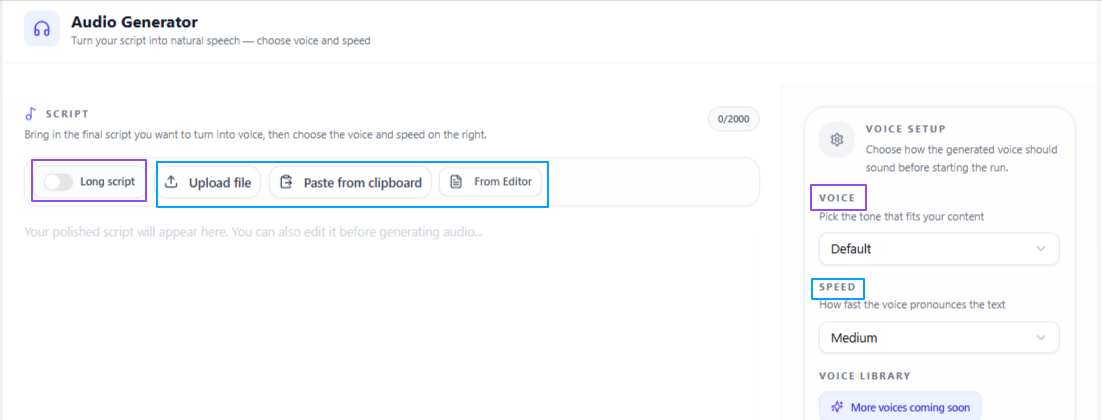
Funzionalità:
Inserimento flessibile: Gli utenti possono incollare o scrivere direttamente il testo, caricare un file di testo oppure importare contenuti dall’editor del sito.
Selezione della voce: Sono disponibili diversi stili vocali, come caldo, profondo e delicato, adatti a differenti esigenze di contenuto.
Voci maschili e femminili: Gli utenti possono scegliere tra voci maschili e femminili in base al tono desiderato.
Controllo della velocità: La velocità del parlato può essere impostata su lenta, media o veloce per migliorare l’ascolto o testare il ritmo del contenuto.
Consigli da ricordare
- Utilizza una velocità più lenta quando controlli script importanti o testi più lunghi.
- Prova diversi stili vocali per capire quale si adatta meglio al tono del tuo contenuto.
- Ascolta l’intero audio almeno una volta prima di finalizzare uno script per un voice-over.
- Utilizza l’opzione di inserimento dall’editor se lo script è già stato preparato sul sito.
- Inizia con una velocità media se non sai quale ritmo sia più adatto al contenuto.
Migliora lo script prima di finalizzarlo
Problema
I content creator possono avere una buona idea per uno script, ma il testo può ancora sembrare grezzo, poco strutturato o non abbastanza efficace nel tono. Questo può diventare un problema quando si preparano video, voice-over o contenuti parlati, perché lo script deve risultare chiaro, coinvolgente e ben organizzato prima di essere utilizzato.
Soluzione
L’Editor di script aiuta i content creator a migliorare i propri script e a renderli più curati e utilizzabili. Può lavorare con testo scritto, registrazioni vocali, file audio o video, migliorando il tono, la struttura e la qualità generale prima della registrazione o della pubblicazione.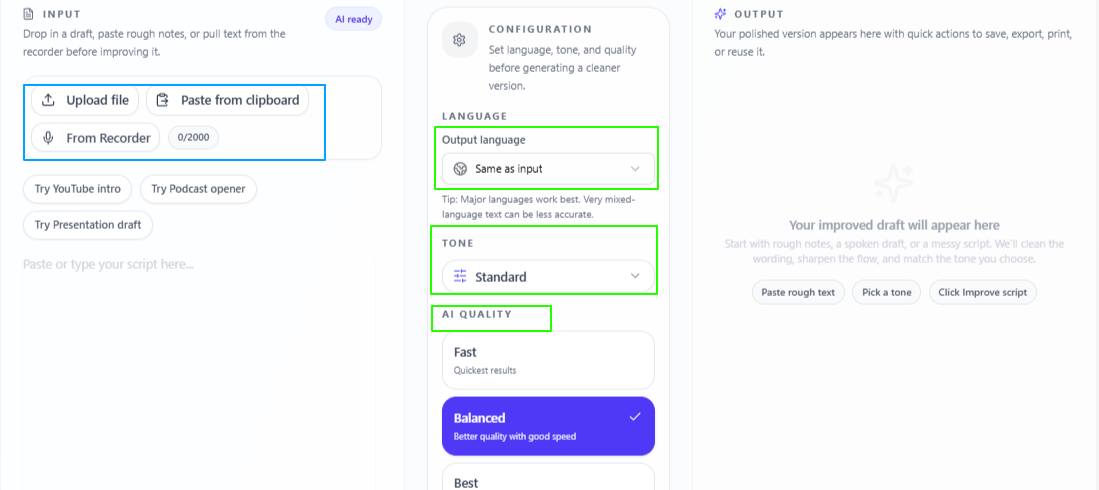
Funzionalità:
Inserimento flessibile: Gli utenti possono incollare un testo, scriverlo direttamente, registrarlo sul momento oppure caricare un file su cui lavorare.
Miglioramento dello script: Aiuta a perfezionare il tono, la struttura e la qualità generale dello script.
Selezione del tono: Consente di scegliere diverse tonalità da un menu a discesa in base allo stile di contenuto desiderato.
Controllo della qualità: Gli utenti possono selezionare Rapido per un risultato immediato, Bilanciato per combinare velocità e qualità oppure Migliore per ottenere un risultato più approfondito e accuratamente elaborato.
Consigli da ricordare
- Utilizza Rapido quando hai bisogno di una revisione veloce dello script.
- Utilizza Bilanciato per il lavoro quotidiano quando desideri una buona combinazione di velocità e qualità.
- Utilizza Migliore quando lo script è importante e necessita di un perfezionamento più approfondito.
- Scegli attentamente il tono in base al tipo di contenuto che stai creando.
- Rileggi lo script finale prima di registrarlo per assicurarti che continui a suonare naturale.
Riutilizza un contenuto efficace su altre piattaforme
Problema
I content creator investono spesso molto tempo e impegno nella creazione di un buon script o di un contenuto efficace, ma in seguito devono adattarlo separatamente per diverse piattaforme. Questo richiede tempo aggiuntivo, perché ogni piattaforma necessita di uno stile, un formato o un approccio differente, anche quando l’idea principale rimane la stessa.
Soluzione
Lo strumento di Riutilizzo dei contenuti aiuta i content creator a trasformare un singolo script o contenuto in più formati adatti a piattaforme diverse. Invece di riscrivere tutto da zero, possono convertire rapidamente la stessa idea in hook per TikTok, post per LinkedIn, thread per Twitter e altri formati, mantenendo il processo semplice e facile da gestire.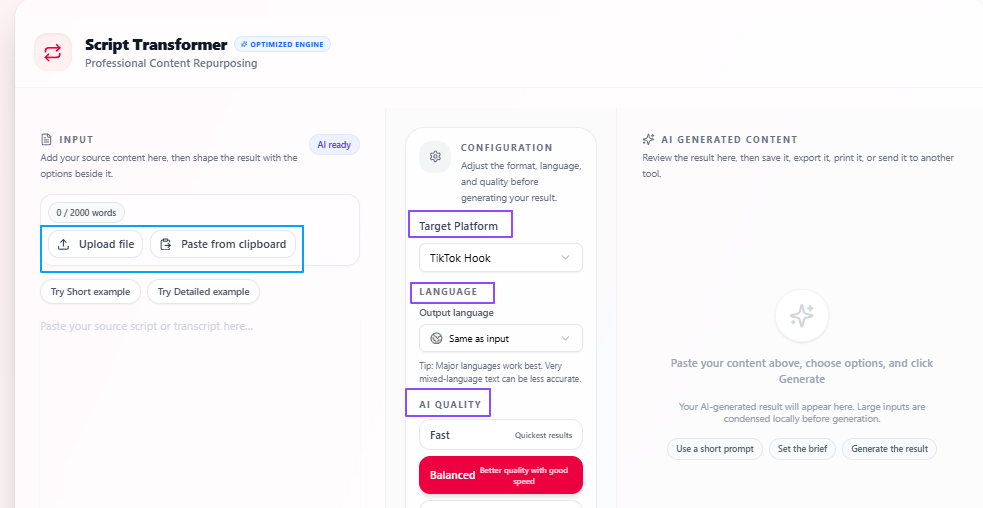
Funzionalità:
Riutilizzo in base alla piattaforma: Trasforma un singolo script o contenuto in formati adatti a TikTok, LinkedIn, Twitter e altre piattaforme.
Processo di inserimento semplice: Gli utenti possono caricare o incollare il proprio contenuto e ottenere il risultato attraverso un flusso di lavoro chiaro e intuitivo.
Configurazioni personalizzate: Permette di scegliere diverse impostazioni in base al modo in cui si desidera generare il contenuto riutilizzato.
Flessibilità linguistica: Per impostazione predefinita, la lingua del risultato rimane uguale a quella del contenuto originale, ma gli utenti possono selezionare una lingua diversa quando necessario.
Controllo della qualità: Gli utenti possono scegliere Rapido per un risultato più veloce, Bilanciato per unire velocità e qualità oppure Migliore per ottenere contenuti più approfonditi e curati.
Consigli da ricordare
- Utilizza Bilanciato per il normale riutilizzo dei contenuti quando desideri velocità e buona qualità.
- Utilizza Migliore quando il contenuto è importante e richiede un risultato più curato.
- Scegli attentamente il formato della piattaforma affinché il risultato sia adatto al canale su cui vuoi pubblicarlo.
- Cambia la lingua di uscita solo quando devi adattare il contenuto a un pubblico differente.
- Controlla il contenuto finale prima della pubblicazione per assicurarti che rispecchi il tuo stile e il tono della piattaforma.
Crea hook che fermano lo scorrimento
Problema
I content creator possono avere un ottimo script o un’idea forte, ma spesso è la frase iniziale a determinare se le persone continueranno a guardare o leggere oppure passeranno oltre. Scrivere continuamente nuovi hook può richiedere tempo e non è sempre facile creare aperture coinvolgenti, pertinenti e abbastanza forti per differenti tipi di contenuto.
Soluzione
Il Generatore di hook per i social media aiuta i content creator a sviluppare frasi iniziali più efficaci partendo da uno script o da un contenuto esistente. Analizzando il materiale inserito, suggerisce aperture più coinvolgenti e pertinenti, facilitando la creazione di contenuti in grado di attirare l’attenzione fin dai primi secondi.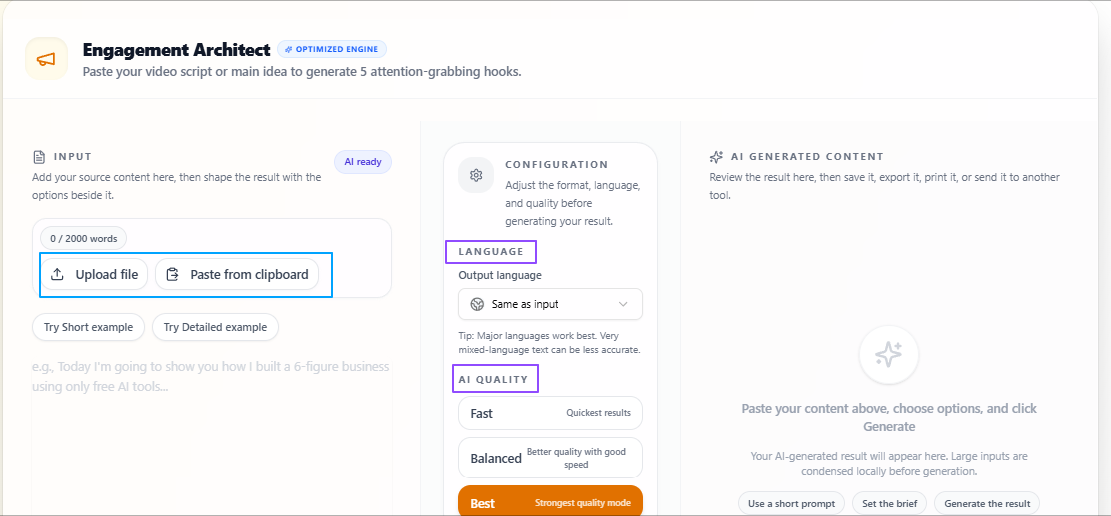
Funzionalità:
Inserimento flessibile: Gli utenti possono caricare un file contenente lo script oppure incollare direttamente il contenuto nello strumento.
Generazione di hook: Analizza il contenuto e suggerisce opzioni di hook coinvolgenti, pertinenti e orientate alle prestazioni.
Flessibilità linguistica: Per impostazione predefinita, la lingua del risultato rimane uguale a quella del contenuto originale, ma gli utenti possono scegliere un’altra lingua se necessario.
Controllo della qualità: Gli utenti possono selezionare Rapido per ottenere risultati immediati, Bilanciato per combinare velocità e qualità oppure Migliore per ricevere suggerimenti più approfonditi e accuratamente elaborati.
Consigli da ricordare
- Utilizza Bilanciato quando desideri buone opzioni di hook senza dover attendere troppo.
- Utilizza Migliore quando la frase iniziale è particolarmente importante per un video o un post.
- Inserisci un contesto sufficiente affinché gli hook suggeriti rimangano pertinenti al tema reale.
- Cambia la lingua di uscita solo quando vuoi creare hook per un pubblico diverso.
- Esamina le opzioni finali e scegli quella più adatta al tuo tono e alla piattaforma.
Trascrivi i video da analizzare per creare contenuti
Problema
I content creator trovano spesso informazioni utili all’interno dei video, ma lavorare nuovamente con quei contenuti può essere difficile quando esistono soltanto in forma parlata. Rivedere un intero video per trovare frasi, idee, didascalie o parti riutilizzabili richiede tempo aggiuntivo, soprattutto quando si desidera trasformare quel materiale in testo per modificarlo, pianificarlo o ripubblicarlo.
Soluzione
Lo strumento Da video a testo aiuta i content creator a convertire il contenuto parlato di un video in testo leggibile in modo semplice. Ciò rende più facile controllare quanto è stato detto, riutilizzare le parti importanti e trasformare i contenuti video in didascalie, script, appunti o altri formati scritti senza dover trascrivere tutto manualmente.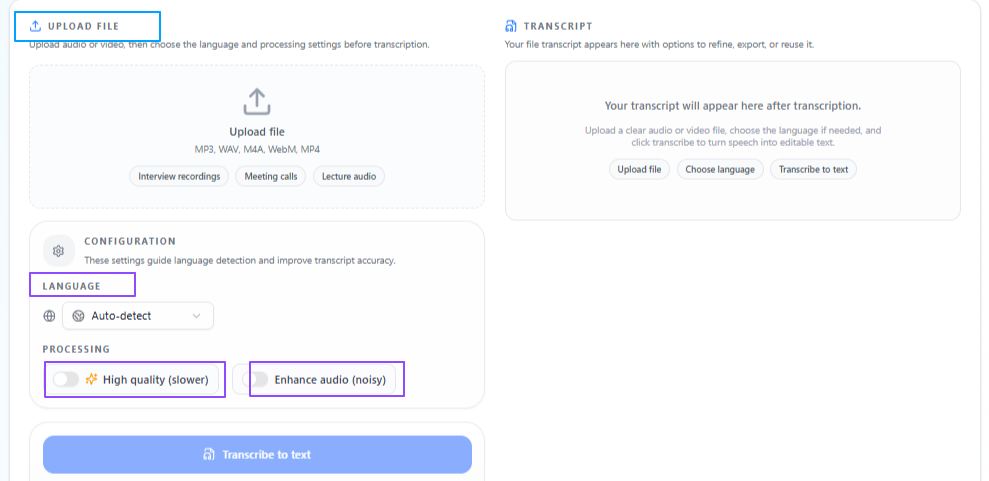
Funzionalità:
Flusso di lavoro semplice: Gli utenti possono caricare il video, avviare l’elaborazione e ottenere il testo in breve tempo.
Rilevamento della lingua: Lo strumento può riconoscere automaticamente la lingua parlata nel video.
Selezione manuale della lingua: Gli utenti possono anche scegliere manualmente la lingua tra numerose opzioni disponibili in tutto il mondo.
Opzioni di elaborazione: Sono disponibili diverse impostazioni in base al livello di qualità richiesto.
Elaborazione di alta qualità: È disponibile un’opzione di elaborazione più approfondita per ottenere risultati migliori, anche se potrebbe richiedere più tempo.
Miglioramento del rumore: Gli utenti possono attivare il miglioramento dell’audio per rendere la voce più chiara quando sono presenti rumori di fondo.
Consigli da ricordare
- Utilizza l’elaborazione di alta qualità quando il video è importante e desideri ottenere una trascrizione più accurata.
- Attiva il miglioramento del rumore se il video contiene suoni di fondo o audio poco chiaro.
- Seleziona manualmente la lingua quando il rilevamento automatico potrebbe non essere preciso.
- Controlla il testo generato prima di utilizzarlo in didascalie, script o contenuti riutilizzati.
- Utilizza video più brevi o con un audio più pulito per ottenere risultati più rapidi e facili da gestire.
Crea storie creative e artistiche partendo dalle idee
Problema
I content creator non iniziano sempre con uno script completo o con un concetto interamente sviluppato. A volte possono avere soltanto un’idea approssimativa, un pensiero casuale o una semplice direzione creativa. Trasformare tutto questo in una storia completa può richiedere tempo, soprattutto quando il risultato deve adattarsi a un determinato genere, punto di vista o lunghezza.
Soluzione
Il Generatore di storie aiuta i content creator a sviluppare contenuti narrativi partendo da prompt semplici e idee iniziali. Invece di iniziare da zero, possono trasformare un pensiero di base in una storia più completa, adatta allo stile, al punto di vista narrativo e alla lunghezza desiderati, rendendo più semplice portare avanti il processo creativo.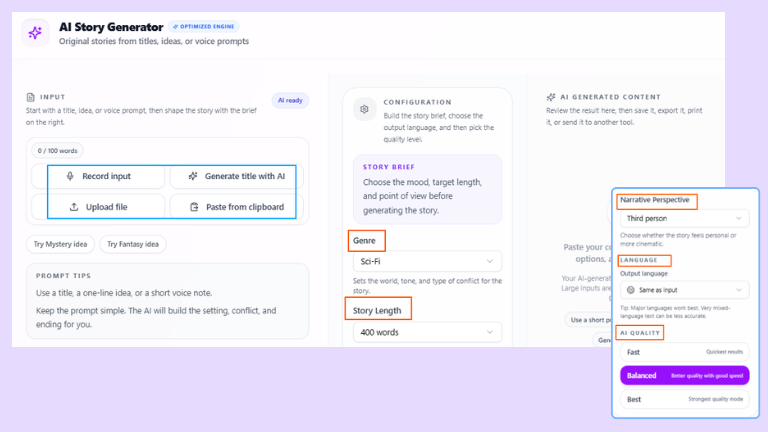
Funzionalità:
Generazione basata sulle idee: Gli utenti possono inserire un’idea o un pensiero di base come prompt principale della storia.
Selezione del genere: È possibile scegliere tra diversi generi in base al tipo di storia o alla direzione creativa desiderata.
Controllo narrativo: Gli utenti possono selezionare lo stile narrativo, per esempio in prima o terza persona.
Opzioni di lunghezza: La lunghezza della storia può essere selezionata tra diverse fasce in base alle esigenze del contenuto.
Flessibilità linguistica: Per impostazione predefinita, la lingua del risultato rimane la stessa dell’input, ma è possibile scegliere un’altra lingua quando necessario.
Controllo della qualità: Gli utenti possono selezionare Rapido per un risultato immediato, Bilanciato per unire velocità e qualità oppure Migliore per ottenere una storia più dettagliata e accuratamente sviluppata.
Consigli da ricordare
- Inserisci un’idea centrale chiara nel prompt affinché la storia rimanga vicina alla direzione desiderata.
- Scegli attentamente il genere, perché influenza fortemente il tono e l’atmosfera del risultato.
- Seleziona la prima o la terza persona in base a quanto personale o narrativo desideri rendere il contenuto.
- Utilizza Bilanciato per il normale lavoro creativo e Migliore quando la storia richiede maggiore profondità e perfezionamento.
- Rileggi la storia finale e modificala se desideri adattarla maggiormente al tuo stile di contenuto.
Riassumi i contenuti per analizzarli rapidamente
Problema
I content creator lavorano spesso con script lunghi, trascrizioni, appunti di ricerca, articoli o bozze, ma non hanno sempre bisogno di consultare l’intero testo. Quando devono analizzare idee, pianificare contenuti o individuare il messaggio principale, leggere tutto riga per riga può richiedere tempo e rallentare il processo creativo.
Soluzione
Il Riassuntore di testo con IA aiuta i content creator a trasformare testi lunghi in risultati più brevi, chiari e facili da gestire. In questo modo possono consultare rapidamente i punti principali, comprendere più facilmente l’idea centrale e riutilizzare le informazioni importanti senza dover rileggere ogni volta tutto il contenuto.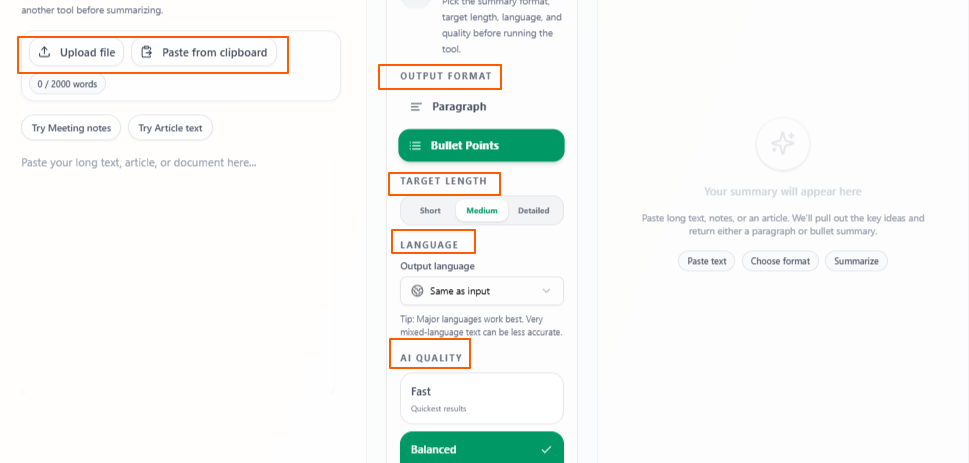
Funzionalità:
Inserimento flessibile: Gli utenti possono incollare il testo, scriverlo direttamente oppure caricare un file da riassumere.
Opzioni di formato: Il risultato può essere generato sotto forma di paragrafi o punti elenco, in base alle preferenze dell’utente.
Controllo della lunghezza: Gli utenti possono scegliere un risultato breve, medio o dettagliato in base alla quantità di informazioni che desiderano conservare.
Flessibilità linguistica: Per impostazione predefinita, la lingua del risultato rimane uguale a quella del contenuto originale, ma gli utenti possono selezionare una lingua diversa se necessario.
Controllo della qualità: Gli utenti possono scegliere Rapido per un risultato immediato, Bilanciato per combinare velocità e qualità oppure Migliore per ottenere riassunti più approfonditi e accuratamente preparati.
Consigli da ricordare
- Utilizza i punti elenco quando desideri ottenere rapidamente le informazioni principali da un contenuto lungo.
- Scegli il formato a paragrafi quando preferisci un riassunto più fluido e piacevole da leggere.
- Seleziona Breve per una comprensione rapida e Dettagliato quando desideri mantenere più contesto.
- Utilizza Bilanciato per il lavoro quotidiano e Migliore quando il riassunto è particolarmente importante.
- Controlla il riassunto finale prima di utilizzarlo in script, post o pianificazioni di contenuto.
Conclusione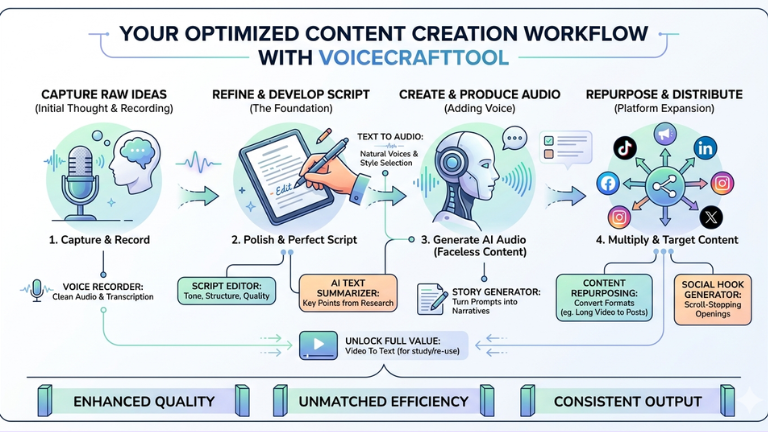
Nel complesso, questi casi d’uso mostrano come i content creator possano utilizzare VoiceCraftTool per gestire più facilmente le attività pratiche legate alla creazione di contenuti, dalla registrazione chiara delle idee al miglioramento degli script, dal riutilizzo dei contenuti alla creazione di hook coinvolgenti e alla sintesi rapida di materiali lunghi.
VoiceCraftTool aiuta a ridurre il lavoro manuale aggiuntivo che spesso rallenta i content creator, consentendo loro di concentrarsi maggiormente sulla creazione, sul perfezionamento e sulla pubblicazione dei contenuti in modo più organizzato ed efficiente.
Metti in pratica questo flusso
Usa gli strumenti dopo la lettura cosi la guida diventa azione, non solo riferimento.
Content Creators che vogliono un percorso piu chiaro dalle registrazioni a un output utile.