
コンテンツクリエイター向けユーザーガイド
コンテンツクリエイターは、作業中にアイデア、下書き、音声メモを録音することがあります。しかし、一般的な録音では背景ノイズ、聞き取りにくい音声、低い音質が含まれる場合があります。そのため、
コンテンツクリエイターは、継続的に発信しながら時間を節約するために、アイデアを台本、ナレーション、キャプション、短い動画、投稿、各プラットフォーム向けのコンテンツへ変換する必要があります。そのため、仕事は新しいコンテンツを作成することだけではありません。初期アイデアの改善、さまざまな形式への変換、伝え方の調整、同じコンテンツの複数チャネルでの再利用も重要な作業です。
ツールの概要
| ツール | 目的 | 最適な用途 |
|---|---|---|
| ボイスレコーダー | 必要に応じて文字起こしや文章調整を行いながら、クリアな音声を録音する | アイデア、音声メモ、ポッドキャストの下書き、話した内容をすばやく記録する |
| テキスト読み上げ | 書かれた文章を自然な音声に変換する | ナレーションの作成、台本の流れの確認、文章の聞き直し |
| スクリプトエディター | 台本のトーン、構成、全体的な品質を改善する | 動画、ポッドキャスト、ナレーション用台本の調整 |
| コンテンツ再活用 | 1つのコンテンツを各プラットフォームに適した形式へ変換する | 同じアイデアをTikTok、LinkedIn、Twitterなどで再利用する |
| ソーシャルフック生成ツール | より強く、注目を集める冒頭文を作成する | ショート動画、投稿、リール、SNSコンテンツのフック作成 |
| 動画からテキスト | 動画内の音声を編集可能な文章へ変換する | 動画、インタビュー、録画内容を再利用可能なテキストにする |
| ストーリー生成ツール | シンプルなアイデアやプロンプトから物語を作成する | ストーリーテリング、寸劇、物語形式の企画を作る |
| テキスト要約ツール | 長い文章を重要なポイントにまとめる | 文字起こし、下書き、調査資料をすばやく確認する |
コンテンツクリエイターに必要な主な機能
ノイズや品質低下を抑えてコンテンツを録音する
問題
コンテンツクリエイターは、作業中にアイデア、下書き、音声メモを録音することがあります。しかし、一般的な録音では背景ノイズ、聞き取りにくい音声、低い音質が含まれる場合があります。そのため、後から台本、キャプション、コンテンツ企画、より完成度の高い素材として再利用することが難しくなります。
解決方法
ボイスレコーダーを使うことで、話した内容をよりクリアで扱いやすい形で録音できます。録音だけでなく、音声の文字起こしや文章の調整も行えるため、内容の確認、編集、他のコンテンツ形式への変換が簡単になります。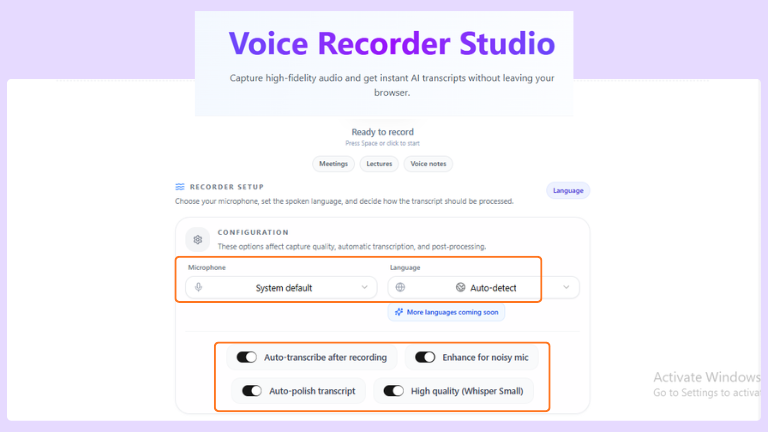
機能:
クリアな録音: シンプルで整理された使いやすいインターフェースから、音声コンテンツを録音できます。
マイクの選択: 録音環境に最も適したマイクを選択できます。
自動ノイズ改善: 不要な背景ノイズを抑え、音声を聞き取りやすくします。
高品質録音: 小さな声やささやき声でも、比較的クリアに録音できます。
自動文字起こし: 録音中の音声を自動的に文章へ変換できます。
文字起こしの調整: 文字起こしされた文章を、より自然で読みやすく整理できます。
言語検出: 録音時に使用されている言語を自動的に認識できます。
多言語対応: 世界中で使用されている多くの言語から、手動で言語を選択することもできます。
覚えておきたいポイント
- 複数のマイクが利用できる場合は、録音前に適切なマイクを選択してください。
- 周囲に雑音がある場所では、ノイズ改善機能を有効にしてください。
- 録音内容の文章版も必要な場合は、文字起こしを有効にしてください。
- 調整された文字起こしを台本やキャプションに使用する前に確認してください。
- 多言語コンテンツを録音する場合は、言語設定をよく確認してください。
顔を出さないコンテンツ向けにAI音声を作成する
問題
コンテンツクリエイターは、台本、キャプション、構成案、長文コンテンツを書くことがありますが、実際に読み上げたときにどのように聞こえるかを判断するのは簡単ではありません。また、文章を確認したり、ナレーションを計画したり、公開前に全体の流れを確認したりするために、書いた内容を音声で聞きたい場合もあります。
解決方法
AI音声生成ツールとしても利用できるテキスト読み上げ機能は、書かれた文章を簡単かつ柔軟に音声へ変換します。これにより、台本の流れを確認し、コンテンツの聞こえ方を判断し、毎回自分で読み上げることなく文章を音声形式で利用できます。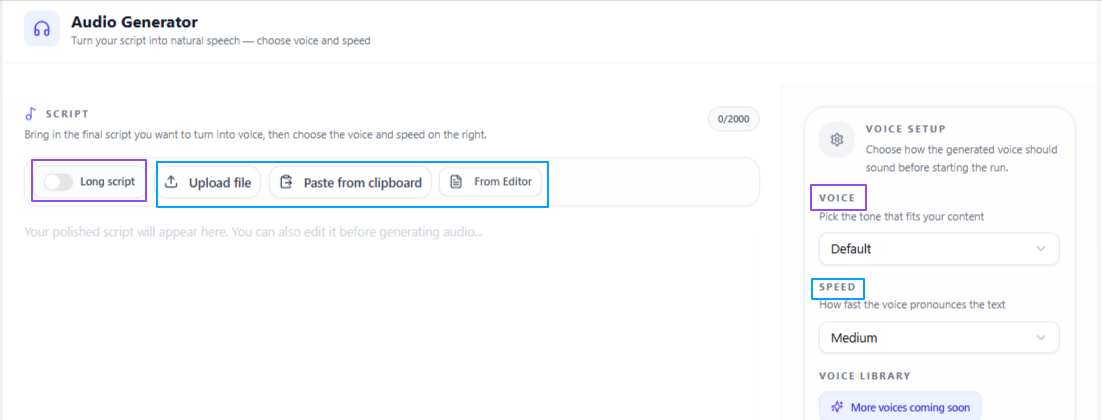
機能:
柔軟な入力方法: テキストを直接入力または貼り付けるほか、テキストファイルをアップロードしたり、ウェブサイトのエディターから内容を読み込んだりできます。
音声の選択: 温かみのある声、深みのある声、柔らかい声など、コンテンツに合わせたさまざまな音声スタイルを選べます。
男性と女性の音声: 希望する雰囲気に合わせて、男性音声または女性音声を選択できます。
速度調整: 聞きやすさやコンテンツのリズムを確認するため、読み上げ速度を遅い、標準、速いから選択できます。
覚えておきたいポイント
- 重要な台本や長い文章を確認する場合は、遅めの速度を使用してください。
- 複数の音声スタイルを試し、コンテンツの雰囲気に合うものを選んでください。
- ナレーション用台本を確定する前に、音声全体を少なくとも一度は確認してください。
- 台本がすでにウェブサイト上のエディターにある場合は、エディターからの入力を利用してください。
- 適切な速度が分からない場合は、標準速度から試してください。
完成前に台本を改善する
問題
優れた台本のアイデアがあっても、文章がまだ粗く、構成が不十分で、トーンが弱い場合があります。動画、ナレーション、音声コンテンツを作成する際には、使用前に台本を分かりやすく、魅力的で、整理された状態にする必要があります。
解決方法
スクリプトエディターは、台本を改善し、より完成度の高い使用しやすい形に整えます。文章、音声録音、音声ファイル、動画を入力として使用でき、録音や公開前にトーン、構成、全体的な品質を向上させます。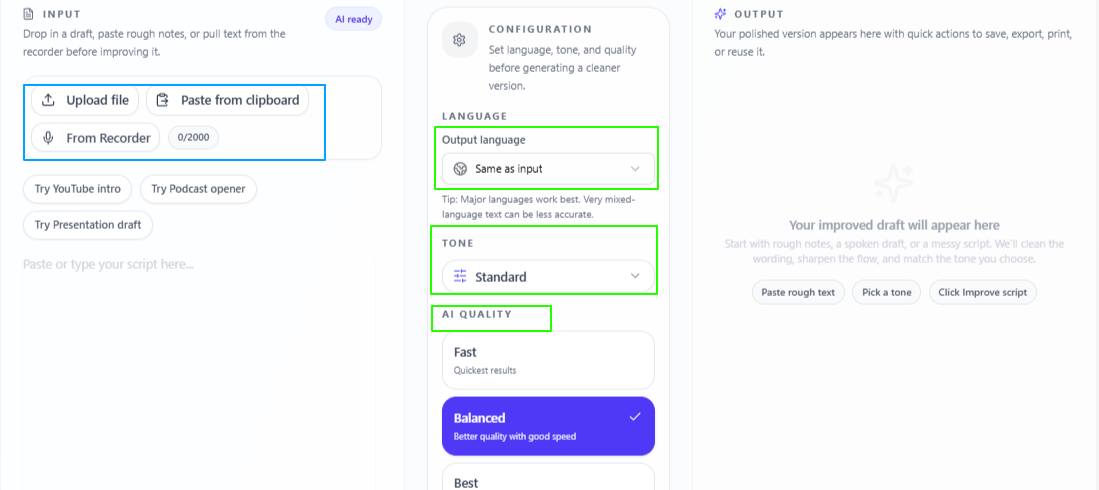
機能:
柔軟な入力方法: テキストの貼り付け、直接入力、その場での録音、ファイルのアップロードに対応しています。
台本の改善: 台本のトーン、構成、全体的な品質を向上させます。
トーンの選択: 作成するコンテンツに合わせて、ドロップダウンメニューから複数のトーンを選択できます。
品質調整: すばやい結果には「高速」、速度と品質のバランスには「バランス」、より詳しく丁寧な結果には「最高品質」を選択できます。
覚えておきたいポイント
- 簡単な修正や整理だけが必要な場合は「高速」を使用してください。
- 日常的なコンテンツ作成では、速度と品質を両立できる「バランス」が適しています。
- 重要な台本をより深く改善したい場合は「最高品質」を使用してください。
- 作成するコンテンツの種類に合わせてトーンを慎重に選択してください。
- 録音前に最終台本を確認し、自然に聞こえるか確認してください。
成果の出たコンテンツを他のプラットフォームで再利用する
問題
コンテンツクリエイターは、優れた台本やコンテンツを1つ作成するために多くの時間と労力を使います。しかし、その後で各プラットフォームに合わせて内容を個別に調整する必要があります。中心となるアイデアが同じでも、プラットフォームごとにスタイル、形式、見せ方が異なるため、追加の作業が発生します。
解決方法
コンテンツ再活用ツールを使うと、1つの台本やコンテンツを複数のプラットフォーム向け形式に変換できます。最初から書き直す代わりに、同じアイデアをTikTokのフック、LinkedInの投稿、Twitterのスレッドなどへすばやく変換できます。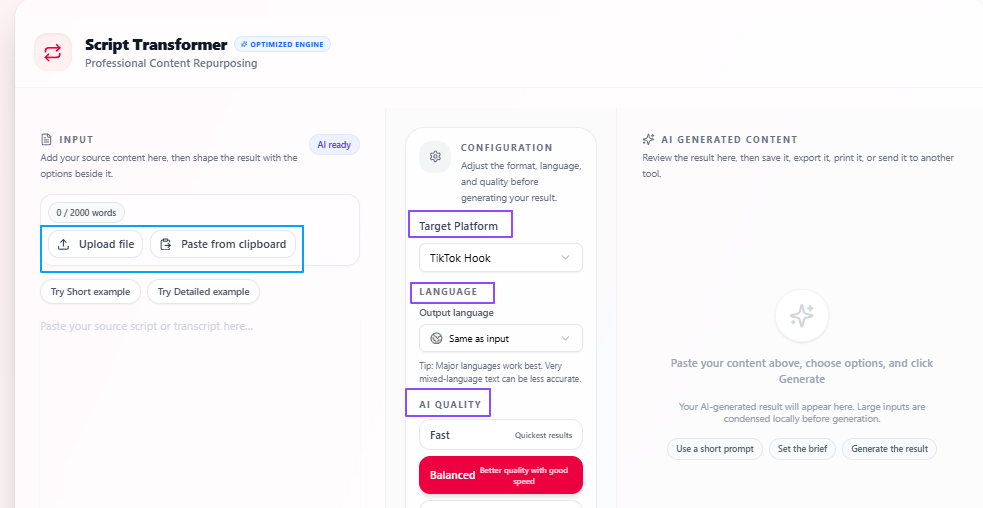
機能:
プラットフォーム別の再活用: 1つの台本やコンテンツを、TikTok、LinkedIn、Twitterなどに適した形式へ変換します。
簡単な入力手順: コンテンツをアップロードまたは貼り付け、分かりやすい手順で結果を得られます。
パーソナライズ設定: 再活用後のコンテンツをどのように作成するかに合わせて設定を選択できます。
言語の柔軟性: 初期設定では入力と同じ言語で出力されますが、必要に応じて別の言語を選択できます。
品質調整: より速い結果には「高速」、速度と品質の両立には「バランス」、より詳しく整えられた内容には「最高品質」を選択できます。
覚えておきたいポイント
- 日常的なコンテンツ再活用では、速度と品質を両立する「バランス」を使用してください。
- 重要なコンテンツをより丁寧に仕上げたい場合は「最高品質」を選択してください。
- 公開するチャネルに合うよう、プラットフォーム形式を慎重に選択してください。
- 異なるターゲット層向けに調整するときだけ、出力言語を変更してください。
- 公開前に最終内容を確認し、自分のスタイルやプラットフォームの雰囲気に合っているか確認してください。
スクロールを止めるフックを作成する
問題
優れた台本や強いアイデアがあっても、視聴者が続きを見るか、読むか、それともスクロールするかは、最初の一文で決まることがあります。毎回新しいフックを考えるには時間がかかり、さまざまなコンテンツに合う魅力的で関連性の高い、強い冒頭文を作るのは簡単ではありません。
解決方法
ソーシャルフック生成ツールは、既存の台本やコンテンツから、より強い冒頭文を作成します。入力された内容を分析し、より魅力的で関連性の高いフックを提案するため、最初の段階で視聴者の注意を引きやすくなります。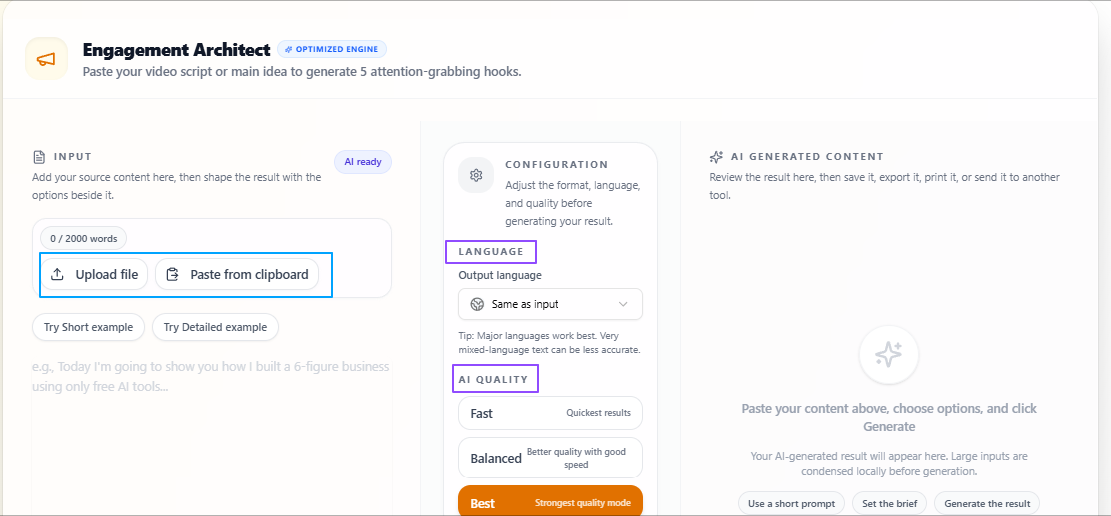
機能:
柔軟な入力方法: 台本ファイルをアップロードするか、コンテンツをツールへ直接貼り付けることができます。
フック生成: コンテンツを分析し、魅力的で関連性があり、成果を意識したフックを提案します。
言語の柔軟性: 初期設定では入力と同じ言語で出力されますが、必要に応じて別の言語を選択できます。
品質調整: すばやい結果には「高速」、速度と品質の両立には「バランス」、より詳しく丁寧な提案には「最高品質」を選択できます。
覚えておきたいポイント
- 長時間待たずに良いフックを得たい場合は「バランス」を使用してください。
- 投稿や動画の冒頭が特に重要な場合は「最高品質」を選択してください。
- 実際のテーマに関連した提案を得るため、十分な背景情報を入力してください。
- 別のターゲット層向けに作成するときだけ、出力言語を変更してください。
- 最終候補を確認し、自分のトーンやプラットフォームに最も合うフックを選択してください。
コンテンツ制作に必要な動画を文字起こしする
問題
コンテンツクリエイターは動画の中から役立つ情報を見つけることがありますが、その情報が音声だけの場合、再利用は簡単ではありません。使用したい文章、アイデア、キャプション、再活用可能な部分を探すために動画全体を見直すと、時間がかかります。編集、計画、再公開のために文章化する必要がある場合は、さらに手間が増えます。
解決方法
動画からテキストへの変換ツールを使うことで、動画内の音声を読みやすい文章にできます。話された内容の確認、重要部分の再利用、動画からキャプション、台本、メモ、その他の文章形式への変換が、手作業で入力することなく行えます。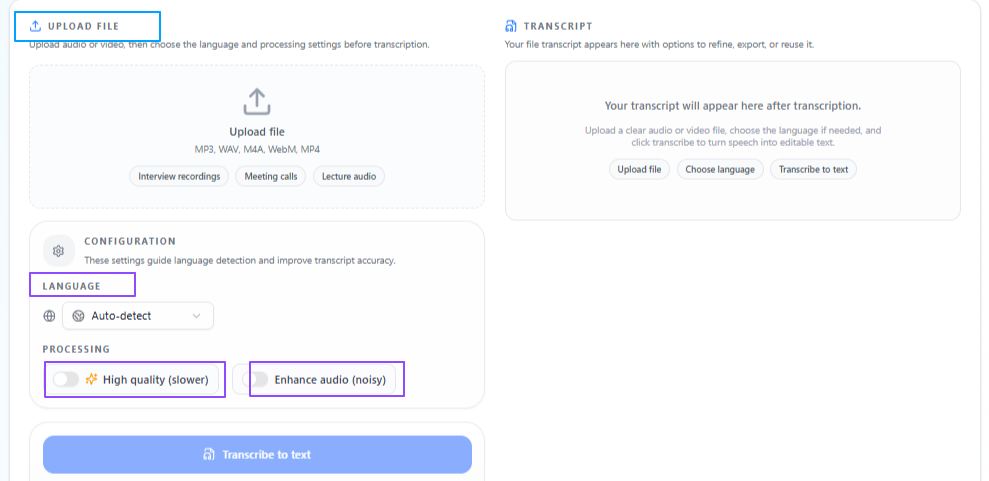
機能:
簡単な作業手順: 動画をアップロードして処理を開始し、短時間でテキストを取得できます。
言語検出: 動画内で話されている言語を自動的に認識できます。
手動による言語選択: 対応している多くの言語から、ユーザーが手動で選択することもできます。
処理オプション: 必要な出力品質に合わせて、複数の処理設定を利用できます。
高品質処理: より良い結果を得るための詳細な処理も利用できますが、完了までに時間がかかる場合があります。
ノイズ改善: 背景ノイズがある場合、音声をより明瞭にするためのオーディオ改善機能を利用できます。
覚えておきたいポイント
- 重要な動画で、より正確な文字起こしが必要な場合は、高品質処理を使用してください。
- 動画に背景ノイズや聞き取りにくい音声がある場合は、ノイズ改善を有効にしてください。
- 自動認識が正確でない可能性がある場合は、言語を手動で選択してください。
- 作成されたテキストをキャプション、台本、再活用コンテンツに使用する前に確認してください。
- より速く管理しやすい結果を得るには、短い動画や音声がクリアな動画を使用してください。
アイデアから創造的で芸術的な物語を作成する
問題
コンテンツクリエイターは、必ずしも完成した台本や十分に発展した企画から始めるわけではありません。最初のアイデア、思いつき、簡単な方向性しかないこともあります。それを完成した物語へ発展させるには時間がかかり、特定のジャンル、視点、長さに合わせる必要がある場合はさらに難しくなります。
解決方法
ストーリー生成ツールは、シンプルなプロンプトや最初のアイデアから物語形式のコンテンツを作成します。最初からすべてを書く代わりに、基本的な考えを希望するスタイル、語りの視点、長さに合う、より完成された物語へ発展させられます。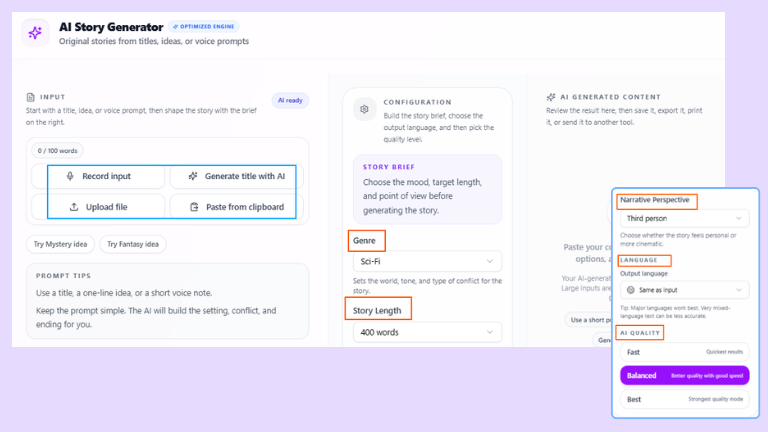
機能:
アイデアをもとにした生成: 基本的なアイデアや考えを、物語の中心となるプロンプトとして入力できます。
ジャンルの選択: 作成したい物語の種類や方向性に応じて、さまざまなジャンルを選択できます。
語り方の調整: 一人称または三人称など、物語の語り方を選択できます。
長さの選択: コンテンツの目的に合わせて、複数の長さから選択できます。
言語の柔軟性: 初期設定では入力と同じ言語で出力されますが、必要に応じて別の言語を選択できます。
品質調整: すばやい結果には「高速」、速度と品質の両立には「バランス」、より詳細で丁寧に展開された物語には「最高品質」を選択できます。
覚えておきたいポイント
- 希望する方向に近い物語を作るため、プロンプトには明確な中心アイデアを入力してください。
- ジャンルは物語のトーンや雰囲気に大きく影響するため、慎重に選択してください。
- 個人的な語りにするか、物語的な表現にするかに応じて、一人称または三人称を選択してください。
- 日常的な創作には「バランス」、より深みのある物語には「最高品質」を使用してください。
- 完成した物語を確認し、自分のコンテンツスタイルに合わせて必要な調整を行ってください。
コンテンツを要約してすばやく分析する
問題
コンテンツクリエイターは、長い台本、文字起こし、調査メモ、記事、初期の下書きを扱うことがありますが、毎回すべてを読む必要があるわけではありません。アイデアの確認、コンテンツ計画、中心メッセージの把握のために、最初から最後まで読むと時間がかかり、制作の進行が遅くなることがあります。
解決方法
AIテキスト要約ツールは、長い文章を短く、分かりやすく、扱いやすい内容へ変換します。重要なポイントをすばやく確認し、中心となる考えを理解し、文章全体を何度も読み直すことなく必要な情報を再利用できます。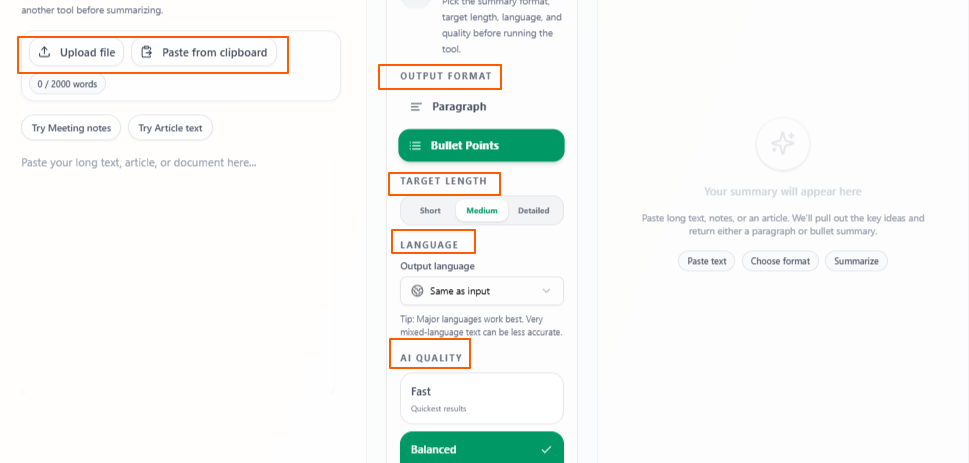
機能:
柔軟な入力方法: テキストの貼り付け、直接入力、要約するファイルのアップロードに対応しています。
出力形式の選択: ユーザーの希望に応じて、段落形式または箇条書き形式で結果を生成できます。
長さの調整: 残したい情報量に応じて、短い、標準、詳細から要約の長さを選択できます。
言語の柔軟性: 初期設定では元のコンテンツと同じ言語で出力されますが、必要に応じて別の言語を選択できます。
品質調整: すばやい結果には「高速」、速度と品質の両立には「バランス」、より詳細で丁寧な要約には「最高品質」を選択できます。
覚えておきたいポイント
- 長いコンテンツの重要ポイントをすばやく確認したい場合は、箇条書き形式を使用してください。
- より自然で読みやすい要約が必要な場合は、段落形式を選択してください。
- すばやく理解するには「短い」、より多くの文脈を残すには「詳細」を選択してください。
- 日常的な作業には「バランス」、重要な要約には「最高品質」を使用してください。
- 要約を台本、投稿、コンテンツ計画に使用する前に、最終内容を確認してください。
まとめ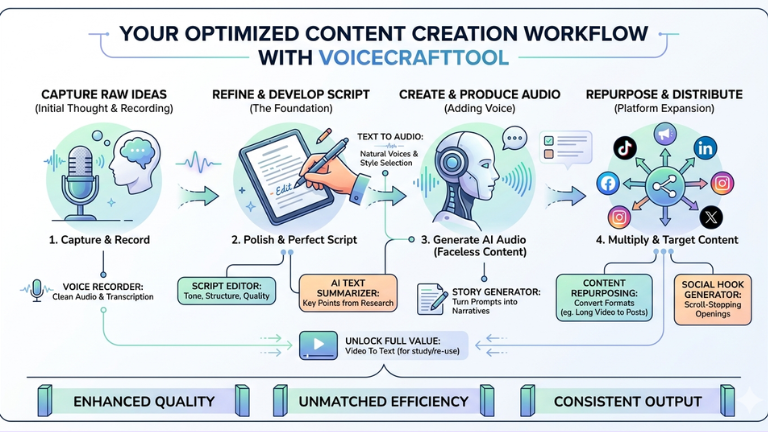
これらの使用例から、コンテンツクリエイターがVoiceCraftToolを活用し、コンテンツ制作に関する実務をより簡単に進められることが分かります。アイデアの明瞭な録音、台本の改善、コンテンツの再活用、魅力的なフックの作成、長い資料の迅速な要約などに対応できます。
VoiceCraftToolは、コンテンツクリエイターの作業を遅らせることがある手作業を減らし、より整理された効率的な方法でコンテンツの作成、改善、公開に集中できるようにします。
このワークフローを実行する
読み終えたらツールを使い、ガイドを参照だけでなく実践に移しましょう。
Content Creatorsで、録音から使える成果物への道筋を明確にしたい方。