
Brukerveiledning for innholdsskapere
Innholdsskapere tar ofte opp ideer, utkast eller talenotater mens de arbeider, men enkle opptak kan inneholde bakgrunnsstøy, uklar lyd eller svak lydkvalitet.
Innholdsskapere må ofte gjøre ideer om til manus, voiceover, bildetekster, korte videoklipp, innlegg og plattformtilpasset innhold, samtidig som de prøver å være konsekvente og spare tid. Derfor handler en stor del av arbeidet deres ikke bare om å skape, men også om å forbedre uferdige ideer, konvertere innhold til ulike formater, forbedre presentasjonen og gjøre det samme innholdet brukbart på flere kanaler.
Oversikt over verktøyene
| Verktøy | Formål | Beste bruksområde |
|---|---|---|
| Stemmeopptaker | Ta opp tydelig stemmeinnhold med valgfri transkripsjon og forbedring av transkripsjonen | Fange opp ideer, talenotater, podcastutkast og muntlig innhold raskt |
| Tekst til lyd | Gjøre skrevet tekst om til naturlig lyd | Lage voiceover, teste flyten i et manus eller lytte til skrevet innhold |
| Manusredigerer | Forbedre tonen, strukturen og den generelle kvaliteten på et manus | Forbedre manus til videoer, podcaster og voiceover |
| Gjenbruk av innhold | Gjøre ett innhold om til formater for ulike plattformer | Gjenbruke den samme ideen på TikTok, LinkedIn, Twitter og andre plattformer |
| Generator for sosiale medier-hooks | Lage sterkere og mer engasjerende åpningslinjer | Skrive hooks til korte videoer, innlegg, reels og innhold for sosiale medier |
| Video til tekst | Gjøre muntlig videoinnhold om til redigerbar tekst | Konvertere videoer, intervjuer og opptak til tekst for gjenbruk |
| Historiegenerator | Lage historier fra enkle ideer og prompter | Utvikle fortellende innhold, sketsjer og historieorienterte konsepter |
| Tekstoppsummerer | Forkorte lange tekster til de viktigste punktene | Gjennomgå transkripsjoner, utkast og forskningsmateriale raskere |
Alle viktige funksjoner for en innholdsskaper
Ta opp innhold uten støy eller tap av kvalitet
Problem
Innholdsskapere tar ofte opp ideer, utkast eller talenotater mens de arbeider, men enkle opptak kan inneholde bakgrunnsstøy, uklar lyd eller svak lydkvalitet. Dette gjør det vanskeligere å gjenbruke opptakene senere til manus, bildetekster, innholdsplanlegging eller mer gjennomarbeidet innhold.
Løsning
Stemmeopptakeren hjelper innholdsskapere med å fange opp muntlig innhold på en tydeligere og mer brukbar måte. I tillegg til opptak kan verktøyet også transkribere og forbedre det muntlige innholdet, slik at det blir enklere å gjennomgå, redigere og gjøre om til andre innholdsformater.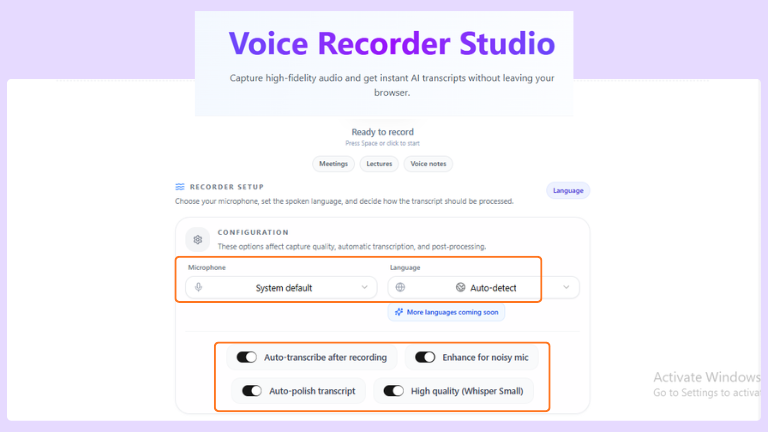
Funksjoner:
Tydelig opptak: Gjør det mulig å ta opp stemmeinnhold gjennom et enkelt, ryddig og brukervennlig grensesnitt.
Valg av mikrofon: Lar brukerne velge mikrofonen som passer best til opptaksoppsettet deres.
Automatisk støyforbedring: Bidrar til å forbedre lydklarheten ved å redusere uønsket bakgrunnsstøy.
Opptak i høy kvalitet: Støtter tydelig stemmeopptak, også når brukeren snakker lavt eller hvisker.
Automatisk transkripsjon: Kan gjøre muntlig innhold om til tekst samtidig som opptaket gjennomføres.
Forbedring av transkripsjonen: Bidrar til å gjøre den transkriberte teksten ryddigere, tydeligere og lettere å lese.
Språkgjenkjenning: Kan automatisk oppdage hvilket språk som snakkes under bruk.
Flerspråklig støtte: Brukerne kan også velge manuelt mellom mange språk fra hele verden.
Tips å huske på
- Velg riktig mikrofon før du begynner dersom flere alternativer er tilgjengelige.
- Aktiver støyforbedring når du tar opp på et sted med bakgrunnslyd.
- Slå på transkripsjon dersom du også ønsker en skriftlig versjon av opptaket.
- Gjennomgå den forbedrede transkripsjonen før du bruker den i manus eller bildetekster.
- Kontroller språkinnstillingen nøye når du tar opp flerspråklig innhold.
Lag AI-stemmer for innhold uten å vise ansiktet
Problem
Innholdsskapere skriver ofte manus, bildetekster, disposisjoner eller lengre innhold, men det er ikke alltid enkelt å vurdere hvordan teksten vil høres ut når den leses høyt. Noen ganger ønsker de også å lytte til det skrevne materialet mens de gjennomgår det, planlegger en voiceover eller kontrollerer den generelle flyten før publisering.
Løsning
Verktøyet Tekst til lyd, også kjent som en AI-stemmegenerator, hjelper innholdsskapere med å gjøre skrevet tekst om til muntlig lyd på en enkel og fleksibel måte. Dette gjør det lettere å kontrollere flyten i et manus, teste hvordan innholdet høres ut og bruke skriftlig materiale i lydformat uten å måtte lese alt høyt manuelt hver gang.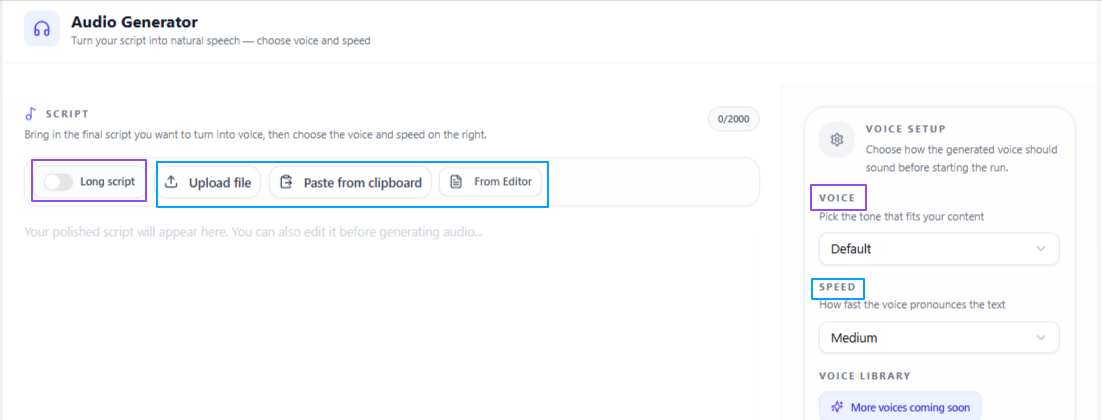
Funksjoner:
Fleksibel inndata: Brukerne kan lime inn eller skrive tekst direkte, laste opp en tekstfil eller hente innhold fra redigeringsverktøyet på nettstedet.
Valg av stemme: Ulike stemmestiler, som varm, dyp og myk, er tilgjengelige for forskjellige typer innhold.
Mannlige og kvinnelige stemmer: Brukerne kan velge mellom mannlige og kvinnelige stemmer basert på tonen de ønsker.
Hastighetskontroll: Talehastigheten kan angis som langsom, middels eller rask for bedre lyttekomfort eller for å teste rytmen i innholdet.
Tips å huske på
- Bruk en langsommere hastighet når du gjennomgår viktige manus eller lengre tekster.
- Test ulike stemmestiler for å finne ut hvilken som passer best til tonen i innholdet ditt.
- Lytt gjennom hele lydopptaket minst én gang før du ferdigstiller et manus for voiceover.
- Bruk inndataalternativet fra redigeringsverktøyet dersom manuset allerede er klargjort på nettstedet.
- Start med middels hastighet dersom du er usikker på hvilket tempo som passer best.
Forbedre manuset før du ferdigstiller det
Problem
Innholdsskapere kan ha en god idé til et manus, men teksten kan fortsatt virke uferdig, ustrukturert eller for svak i tonen. Dette kan bli et problem når de forbereder videoer, voiceover eller muntlig innhold, der manuset må være tydelig, engasjerende og godt organisert før det brukes.
Løsning
Manusredigereren hjelper innholdsskapere med å forbedre manusene sine og gjøre dem mer gjennomarbeidede og klare til bruk. Verktøyet kan arbeide med skrevet tekst, stemmeopptak, lydfiler eller videoer og forbedre tonen, strukturen og den generelle kvaliteten før opptak eller publisering.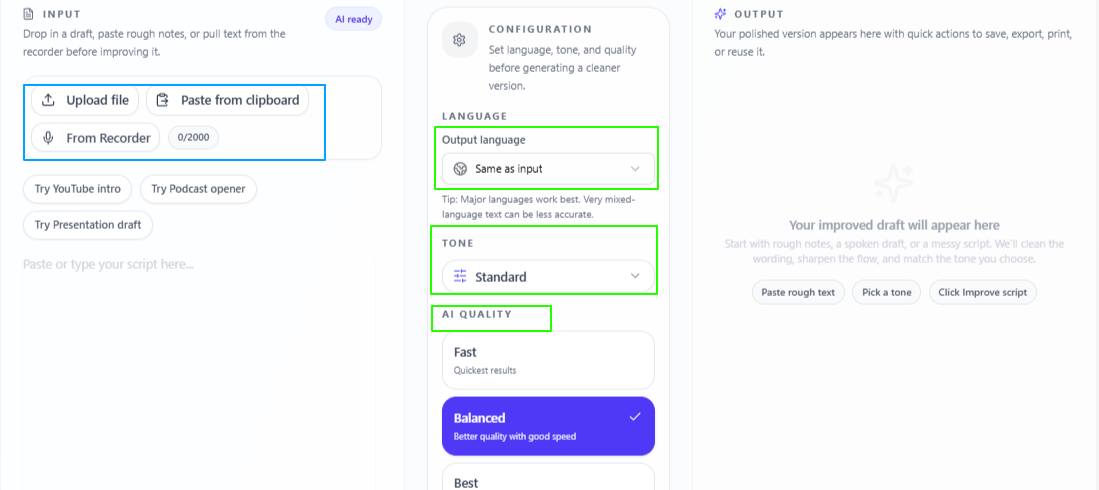
Funksjoner:
Fleksibel inndata: Brukerne kan lime inn tekst, skrive direkte, gjøre et opptak samtidig eller laste opp en fil for å arbeide med manuset.
Forbedring av manus: Bidrar til å forbedre tonen, strukturen og den generelle kvaliteten på manuset.
Valg av tone: Ulike tonealternativer kan velges fra en nedtrekksmeny basert på ønsket innholdsstil.
Kvalitetskontroll: Brukerne kan velge Rask for et raskt resultat, Balansert for en kombinasjon av hastighet og kvalitet eller Best for mer grundig og detaljert bearbeidede resultater.
Tips å huske på
- Bruk Rask når du bare trenger en rask opprydding eller forbedring av manuset.
- Bruk Balansert til vanlig innholdsarbeid når du ønsker både hastighet og god kvalitet.
- Bruk Best når manuset er viktig og trenger en mer grundig forbedring.
- Velg tonen nøye ut fra hvilken type innhold du lager.
- Les gjennom det endelige manuset før opptak for å sikre at det fortsatt høres naturlig ut.
Gjenbruk godt fungerende innhold på andre plattformer
Problem
Innholdsskapere bruker ofte mye tid og arbeid på å lage ett godt manus eller innhold, men må deretter tilpasse det separat til ulike plattformer. Dette tar ekstra tid fordi hver plattform krever en annen stil, et annet format eller en annen innfallsvinkel, selv når hovedideen er den samme.
Løsning
Verktøyet for Gjenbruk av innhold hjelper innholdsskapere med å gjøre ett manus eller innhold om til flere formater for ulike plattformer. I stedet for å skrive alt på nytt fra bunnen av kan de raskt gjøre den samme ideen om til TikTok-hooks, LinkedIn-innlegg, Twitter-tråder og andre formater, samtidig som prosessen forblir enkel og oversiktlig.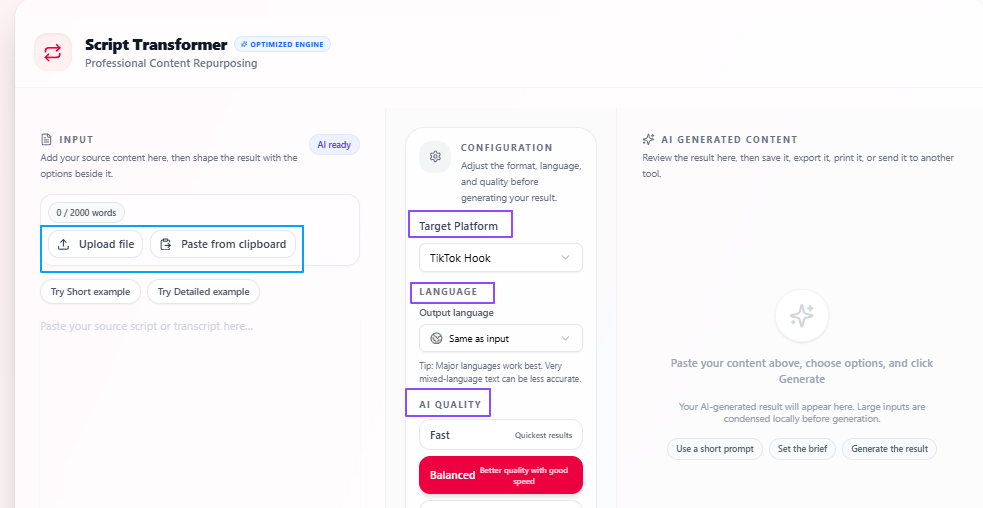
Funksjoner:
Plattformbasert gjenbruk: Gjør ett manus eller innhold om til formater for TikTok, LinkedIn, Twitter og andre plattformer.
Enkel inndataprosess: Brukerne kan laste opp eller lime inn innholdet sitt og få resultatet gjennom en ryddig og brukervennlig arbeidsflyt.
Personlige innstillinger: Gjør det mulig å velge ulike konfigurasjoner basert på hvordan det gjenbrukte innholdet skal genereres.
Fleksibelt språkvalg: Resultatspråket er som standard det samme som inndataspråket, men brukerne kan velge et annet språk ved behov.
Kvalitetskontroll: Brukerne kan velge Rask for raskere resultater, Balansert for en kombinasjon av hastighet og kvalitet eller Best for mer detaljert og grundig bearbeidet innhold.
Tips å huske på
- Bruk Balansert til vanlig gjenbruk av innhold når du ønsker både hastighet og kvalitet.
- Bruk Best når innholdet er viktig og trenger et mer gjennomarbeidet resultat.
- Velg plattformformatet nøye slik at resultatet passer kanalen der du skal publisere.
- Endre bare resultatspråket når du trenger å tilpasse innholdet til en annen målgruppe.
- Gjennomgå det endelige innholdet før publisering for å sikre at det passer stilen din og tonen på plattformen.
Lag hooks som stopper scrollingen
Problem
Innholdsskapere kan ha et godt manus eller en sterk innholdsidé, men den første setningen avgjør ofte om folk fortsetter å se eller lese, eller om de scroller videre. Det kan ta tid å skrive nye hooks igjen og igjen, og det er ikke alltid enkelt å lage åpningslinjer som er engasjerende, relevante og sterke nok for ulike typer innhold.
Løsning
Generatoren for sosiale medier-hooks hjelper innholdsskapere med å utvikle sterkere åpningslinjer fra et eksisterende manus eller innhold. Ved å analysere materialet foreslår verktøyet mer engasjerende og relevante åpninger, noe som gjør det lettere å starte innholdet på en måte som fanger oppmerksomheten raskere.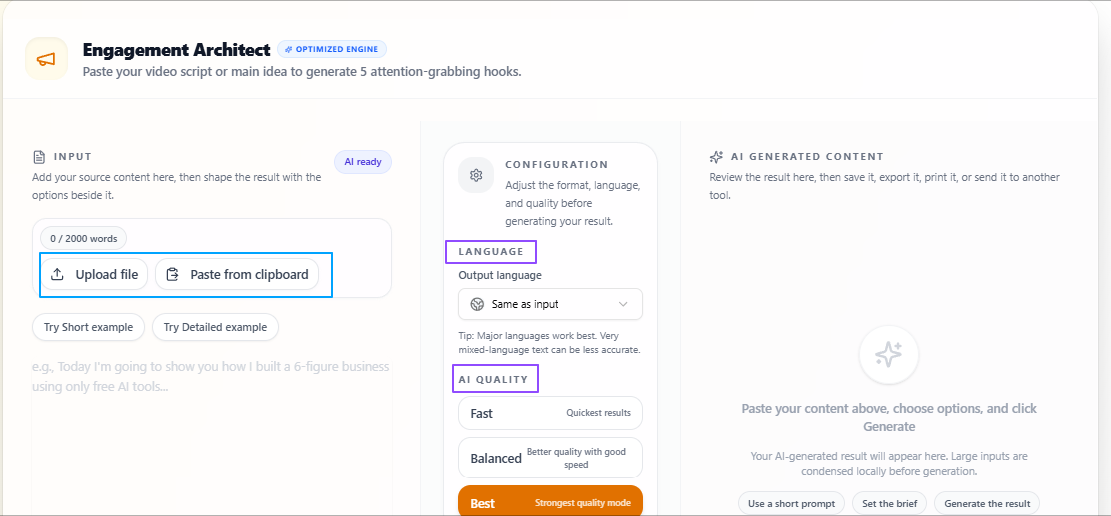
Funksjoner:
Fleksibel inndata: Brukerne kan laste opp en fil med manus eller lime inn innholdet direkte i verktøyet.
Generering av hooks: Analyserer innholdet og foreslår passende hooks som er engasjerende, relevante og resultatorienterte.
Fleksibelt språkvalg: Resultatspråket forblir som standard det samme som inndataspråket, men brukerne kan velge et annet språk ved behov.
Kvalitetskontroll: Brukerne kan velge Rask for raskere resultater, Balansert for en kombinasjon av hastighet og kvalitet eller Best for mer grundig utarbeidede forslag til hooks.
Tips å huske på
- Bruk Balansert når du ønsker gode forslag til hooks uten å vente for lenge.
- Bruk Best når åpningslinjen er spesielt viktig for et innlegg eller en video.
- Gi nok kontekst slik at de foreslåtte hookene forblir relevante for det faktiske temaet.
- Endre bare resultatspråket når du vil lage hooks for en annen målgruppe.
- Gå gjennom de endelige forslagene og velg hooken som passer best til tonen og plattformen din.
Transkriber videoer du må studere for innholdsproduksjon
Problem
Innholdsskapere finner ofte nyttig informasjon i videoer, men det kan være vanskelig å arbeide videre med innholdet når det bare finnes i muntlig form. Det tar ekstra tid å gå gjennom en hel video på nytt for å finne setninger, ideer, bildetekster eller gjenbrukbare deler, spesielt når innholdet skal gjøres om til tekst for redigering, planlegging eller ny publisering.
Løsning
Verktøyet Video til tekst hjelper innholdsskapere med å gjøre muntlig videoinnhold om til lesbar tekst på en enkel måte. Dette gjør det lettere å gjennomgå det som ble sagt, gjenbruke viktige deler og gjøre videoinnhold om til bildetekster, manus, notater eller andre skriftlige formater uten å måtte skrive alt manuelt.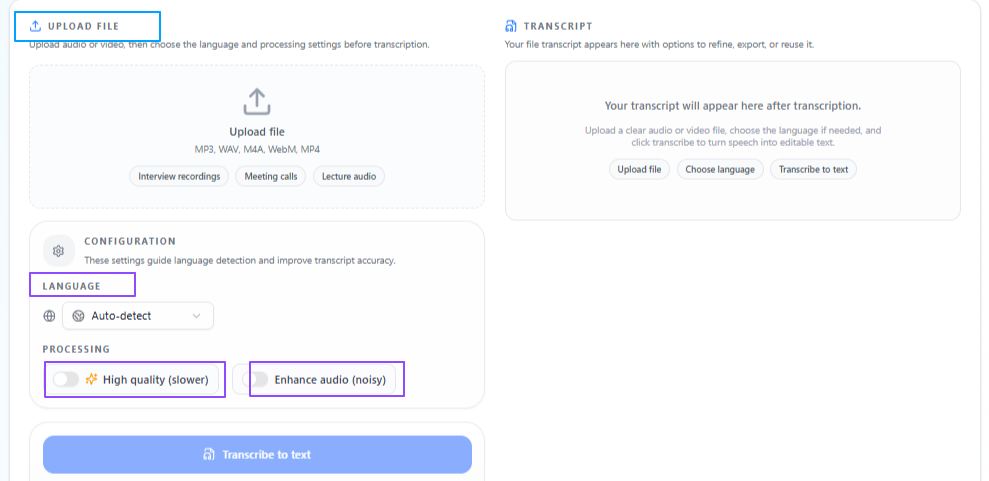
Funksjoner:
Enkel arbeidsflyt: Brukerne kan laste opp videoen, starte behandlingen og få teksten på kort tid.
Språkgjenkjenning: Verktøyet kan automatisk oppdage hvilket språk som snakkes i videoen.
Manuelt språkvalg: Brukerne kan også selv velge språk blant mange alternativer fra hele verden.
Behandlingsalternativer: Ulike behandlingsinnstillinger er tilgjengelige basert på ønsket kvalitetsnivå.
Behandling i høy kvalitet: Et mer grundig behandlingsalternativ er tilgjengelig for bedre resultater, selv om det kan ta lengre tid.
Støyforbedring: Brukerne kan aktivere lydforbedring for å gjøre talen tydeligere når bakgrunnsstøy er til stede.
Tips å huske på
- Bruk behandling i høy kvalitet når videoen er viktig og du ønsker en mer nøyaktig transkripsjon.
- Aktiver støyforbedring dersom videoen inneholder bakgrunnslyd eller uklar tale.
- Velg språket manuelt dersom den automatiske gjenkjenningen kanskje ikke er nøyaktig.
- Gå gjennom den genererte teksten før du bruker den i bildetekster, manus eller gjenbrukt innhold.
- Bruk kortere videoer eller filer med tydeligere lyd for raskere og mer håndterbare resultater.
Lag kreative og kunstneriske historier fra ideer
Problem
Innholdsskapere begynner ikke alltid med et ferdig manus eller et fullt utviklet konsept. Noen ganger har de bare en grov idé, en tilfeldig tanke eller en enkel kreativ retning. Det kan ta tid å gjøre dette om til en fullstendig historie, spesielt når historien skal passe til en bestemt sjanger, fortellerstil eller lengde.
Løsning
Historiegeneratoren hjelper innholdsskapere med å utvikle fortellende innhold fra enkle prompter og tidlige ideer. I stedet for å begynne helt fra bunnen av kan de gjøre en grunnleggende tanke om til en mer komplett historie som passer ønsket stil, fortellerperspektiv og lengde, noe som gjør det enklere å føre den kreative prosessen videre.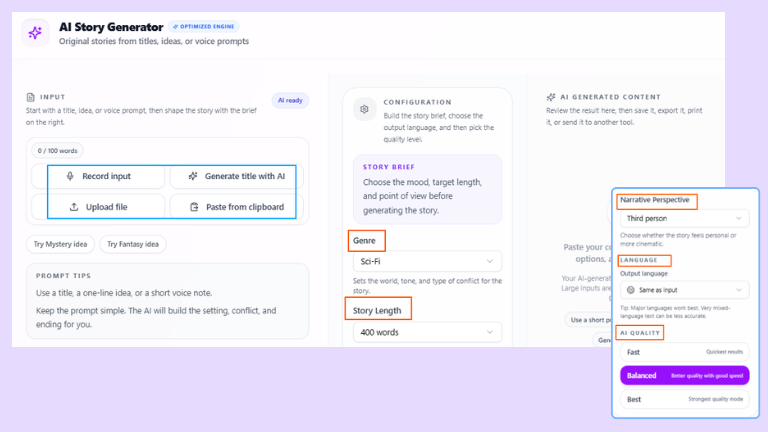
Funksjoner:
Idébasert generering: Brukerne kan skrive inn en grunnleggende idé eller tanke som hovedprompt for historien.
Valg av sjanger: Ulike sjangere kan velges avhengig av hvilken type historie eller kreativ retning som ønskes.
Kontroll over fortellerstil: Brukerne kan velge fortellerperspektiv, for eksempel første- eller tredjeperson.
Lengdealternativer: Lengden på historien kan velges innenfor ulike intervaller basert på innholdsbehovet.
Fleksibelt språkvalg: Resultatspråket forblir som standard det samme som inndataspråket, men et annet språk kan velges ved behov.
Kvalitetskontroll: Brukerne kan velge Rask for raskere resultater, Balansert for en kombinasjon av hastighet og kvalitet eller Best for mer detaljerte og grundig utviklede historier.
Tips å huske på
- Bruk en tydelig hovedidé i prompten slik at historien holder seg nær ønsket retning.
- Velg sjanger nøye fordi den påvirker tonen og stemningen i resultatet.
- Velg første- eller tredjeperson basert på hvor personlig eller fortellende du ønsker at historien skal være.
- Bruk Balansert til vanlig kreativt arbeid og Best når historien trenger mer dybde og forbedring.
- Gjennomgå den ferdige historien og juster den dersom du vil at den skal passe bedre til innholdsstilen din.
Oppsummer innhold for å analysere det raskere
Problem
Innholdsskapere arbeider ofte med lange manus, transkripsjoner, forskningsnotater, artikler eller uferdige utkast, men de trenger ikke alltid hele teksten. Når de gjennomgår ideer, planlegger innhold eller forsøker å finne hovedbudskapet, kan det ta mye tid å lese alt linje for linje og bremse den kreative prosessen.
Løsning
AI-tekstoppsummereren hjelper innholdsskapere med å gjøre lange tekster om til kortere, tydeligere og mer håndterbare resultater. Dette gjør det lettere å gjennomgå hovedpunktene raskt, forstå hovedideen og gjenbruke viktig informasjon uten å lese hele innholdet på nytt hver gang.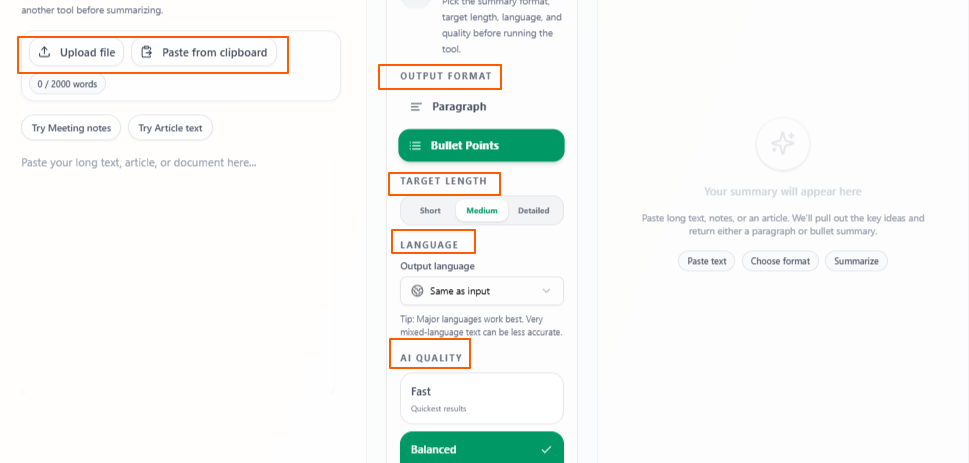
Funksjoner:
Fleksibel inndata: Brukerne kan lime inn tekst, skrive direkte eller laste opp en fil som skal oppsummeres.
Alternativer for resultatformat: Resultatet kan genereres i avsnittsform eller som punktliste basert på brukerens preferanser.
Kontroll over ønsket lengde: Brukerne kan velge en kort, middels eller detaljert oppsummering avhengig av hvor mye informasjon de ønsker å beholde.
Fleksibelt språkvalg: Resultatspråket forblir som standard det samme som inndataspråket, men et annet språk kan velges ved behov.
Kvalitetskontroll: Brukerne kan velge Rask for raskere resultater, Balansert for en kombinasjon av hastighet og kvalitet eller Best for mer grundig utarbeidede oppsummeringer.
Tips å huske på
- Bruk punktlister når du raskt vil finne de viktigste punktene i langt innhold.
- Velg avsnittsformat når du ønsker en mer sammenhengende oppsummering å lese.
- Velg Kort for rask forståelse og Detaljert når du trenger å beholde mer kontekst.
- Bruk Balansert til daglig arbeid og Best når oppsummeringen er spesielt viktig.
- Gå gjennom den endelige oppsummeringen før du bruker den i manus, innlegg eller innholdsplanlegging.
Konklusjon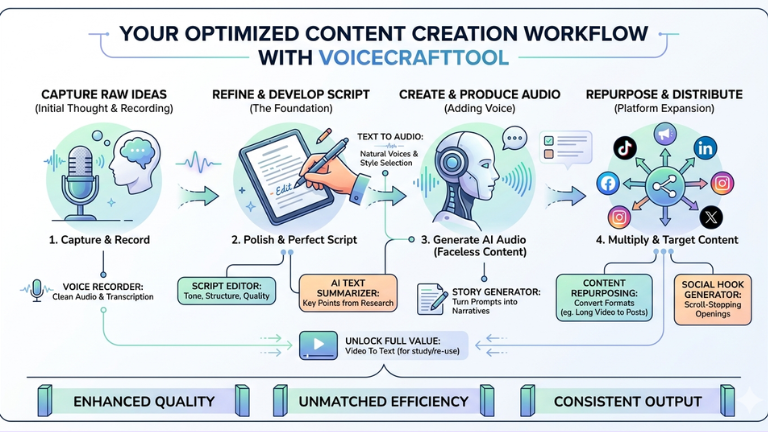
Samlet sett viser disse bruksområdene hvordan innholdsskapere kan bruke VoiceCraftTool til å håndtere det praktiske arbeidet rundt innholdsproduksjon på en enklere måte, fra å ta opp ideer tydelig og forbedre manus til å gjenbruke innhold, lage engasjerende hooks og oppsummere lange materialer raskere.
VoiceCraftTool bidrar til å redusere det ekstra manuelle arbeidet som ofte bremser innholdsskapere, slik at de kan fokusere mer på å lage, forbedre og publisere innhold på en organisert og effektiv måte.
Sett arbeidsflyten i gang
Bruk verktøyene etter lesing slik at guiden blir handling, ikke bare referanse.
Content Creators som vil ha en tydeligere vei fra opptak til nyttig output.