
Användarguide för innehållsskapare
nnehållsskapare spelar ofta in idéer, utkast eller röstanteckningar medan de arbetar, men vanliga inspelningar kan innehålla bakgrundsljud, otydligt ljud eller låg ljudkvalitet.
Innehållsskapare behöver ofta omvandla idéer till manus, voiceovers, bildtexter, korta videoklipp, inlägg och plattformsspecifikt innehåll, samtidigt som de försöker vara konsekventa och spara tid. Därför handlar en stor del av arbetet inte bara om att skapa, utan även om att förbättra ofärdiga idéer, omvandla innehåll till olika format, utveckla presentationen och göra samma innehåll användbart i flera kanaler.
Översikt över verktygen
| Verktyg | Syfte | Bästa användningsområde |
|---|---|---|
| Röstinspelare | Spela in tydligt röstinnehåll med valfri transkribering och förbättring av transkriptet | Snabbt fånga idéer, röstanteckningar, podcastutkast och talat innehåll |
| Text till ljud | Omvandla skriven text till naturligt klingande ljud | Skapa voiceovers, testa flödet i ett manus eller lyssna på skrivet innehåll |
| Manusredigerare | Förbättra ton, struktur och den övergripande kvaliteten i ett manus | Förfina manus för videor, podcasts och voiceovers |
| Återanvändning av innehåll | Omvandla ett innehåll till format för olika plattformar | Återanvända samma idé på TikTok, LinkedIn, Twitter och andra plattformar |
| Generator för sociala medier-krokar | Skapa starkare och mer engagerande inledningar | Skriva krokar för korta videor, inlägg, reels och innehåll för sociala medier |
| Video till text | Omvandla talat videoinnehåll till redigerbar text | Göra om videor, intervjuer och inspelningar till text för återanvändning |
| Berättelsegenerator | Skapa berättelser utifrån enkla idéer och promptar | Utveckla berättande innehåll, sketcher och narrativa koncept |
| Textsammanfattare | Förkorta långa texter till de viktigaste punkterna | Granska transkript, utkast och researchmaterial snabbare |
Alla viktiga funktioner för en innehållsskapare
Spela in innehåll utan brus eller kvalitetsförlust
Problem
Innehållsskapare spelar ofta in idéer, utkast eller röstanteckningar medan de arbetar, men vanliga inspelningar kan innehålla bakgrundsljud, otydligt ljud eller låg ljudkvalitet. Det gör det svårare att senare återanvända inspelningarna för manus, bildtexter, innehållsplanering eller mer färdigbearbetat material.
Lösning
Röstinspelaren hjälper innehållsskapare att fånga talat innehåll på ett tydligare och mer användbart sätt. Förutom att spela in kan verktyget även transkribera och förbättra det talade innehållet, vilket gör det lättare att granska, redigera och omvandla till andra innehållsformat.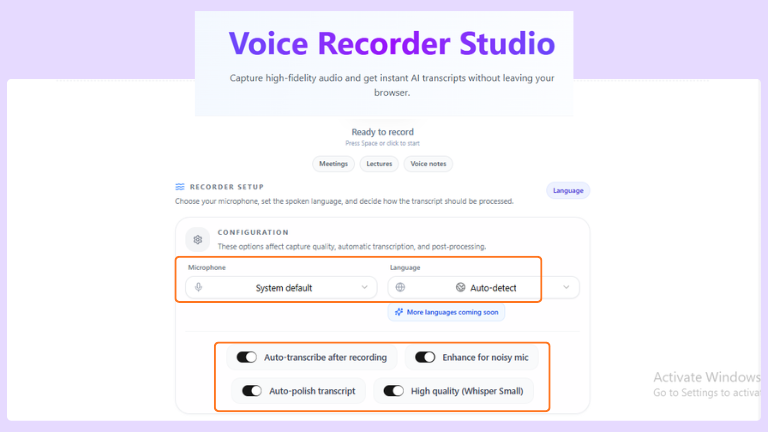
Funktioner:
Tydlig inspelning: Gör det möjligt att spela in röstinnehåll genom ett enkelt, tydligt och användarvänligt gränssnitt.
Val av mikrofon: Användare kan välja den mikrofon som fungerar bäst för deras inspelningsmiljö.
Automatisk brusförbättring: Hjälper till att förbättra ljudets tydlighet genom att minska oönskade bakgrundsljud.
Inspelning med hög kvalitet: Stöder tydliga röstinspelningar, även när användaren talar tyst eller viskar.
Automatisk transkribering: Kan omvandla talat innehåll till text samtidigt som inspelningen görs.
Förbättring av transkript: Hjälper till att göra den transkriberade texten tydligare, mer välskriven och lättare att läsa.
Språkidentifiering: Kan automatiskt identifiera vilket språk som talas under användningen.
Flerspråkigt stöd: Användare kan även välja manuellt bland många språk från hela världen.
Tips att komma ihåg
- Välj rätt mikrofon innan du börjar om flera alternativ finns tillgängliga.
- Aktivera brusförbättring när du spelar in på en plats med bakgrundsljud.
- Aktivera transkribering om du även vill ha en skriftlig version av inspelningen.
- Granska det förbättrade transkriptet innan du använder det i manus eller bildtexter.
- Kontrollera språkinställningen noggrant när du spelar in flerspråkigt innehåll.
Skapa AI-röster för innehåll utan att visa ansiktet
Problem
Innehållsskapare skriver ofta manus, bildtexter, dispositioner eller längre texter, men det är inte alltid lätt att bedöma hur innehållet kommer att låta när det läses upp. Ibland behöver de även lyssna på det skrivna materialet för att granska det, planera en voiceover eller kontrollera det övergripande flödet före publicering.
Lösning
Verktyget Text till ljud, även känt som en AI-röstgenerator, hjälper innehållsskapare att omvandla skriven text till talat ljud på ett enkelt och flexibelt sätt. Det gör det lättare att kontrollera flödet i ett manus, testa hur innehållet låter och använda skrivet material i ljudformat utan att behöva läsa upp allt manuellt varje gång.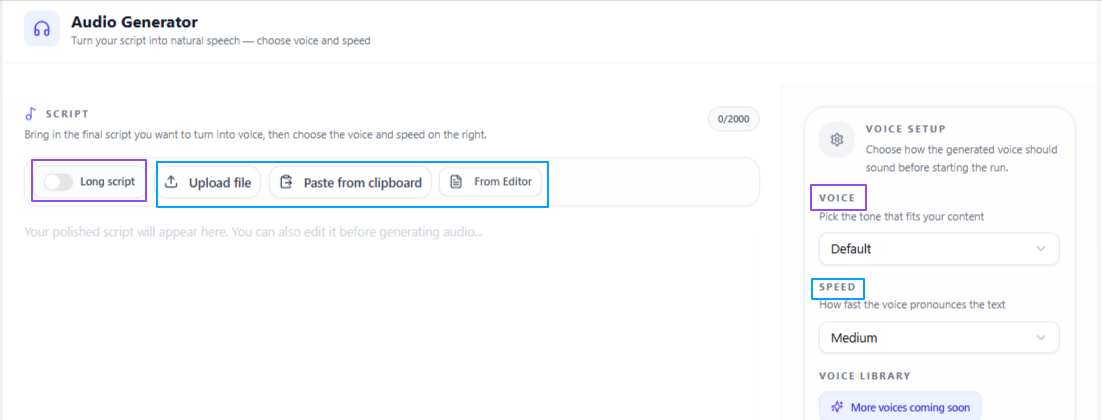
Funktioner:
Flexibel inmatning: Användare kan klistra in eller skriva text direkt, ladda upp en textfil eller hämta innehåll från webbplatsens redigeringsverktyg.
Val av röst: Olika röststilar, som varm, djup och mjuk, finns tillgängliga för olika typer av innehåll.
Manliga och kvinnliga röster: Användare kan välja mellan manliga och kvinnliga röster beroende på vilken ton de vill uppnå.
Hastighetskontroll: Talhastigheten kan ställas in som långsam, medelhög eller snabb för bättre lyssningskomfort eller för att testa innehållets tempo.
Tips att komma ihåg
- Använd en långsammare hastighet när du granskar viktiga manus eller längre texter.
- Testa olika röststilar för att se vilken som passar bäst med tonen i ditt innehåll.
- Lyssna igenom hela ljudet minst en gång innan du färdigställer ett manus för voiceover.
- Använd inmatningsalternativet från redigeraren om manuset redan är förberett på webbplatsen.
- Börja med medelhög hastighet om du är osäker på vilket tempo som passar innehållet bäst.
Förbättra ditt manus innan du färdigställer det
Problem
Innehållsskapare kan ha en bra idé till ett manus, men texten kan fortfarande kännas ofärdig, ostrukturerad eller för svag i sin ton. Det kan bli ett problem när de förbereder videor, voiceovers eller talat innehåll, där manuset måste vara tydligt, engagerande och välorganiserat innan det används.
Lösning
Manusredigeraren hjälper innehållsskapare att förbättra sina manus och göra dem mer genomarbetade och användbara. Verktyget kan arbeta med skriven text, röstinspelningar, ljudfiler eller videor och förbättrar manuset när det gäller ton, struktur och övergripande kvalitet före inspelning eller publicering.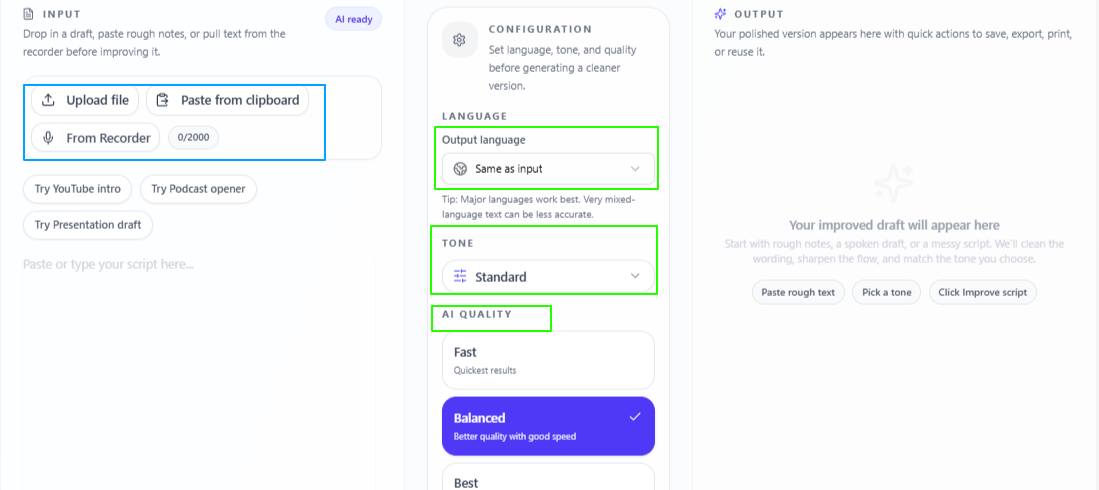
Funktioner:
Flexibel inmatning: Användare kan klistra in text, skriva direkt, spela in samtidigt eller ladda upp en fil för att arbeta med manuset.
Förbättring av manus: Hjälper till att förbättra manusets ton, struktur och övergripande kvalitet.
Val av ton: Olika tonaliteter kan väljas från en rullgardinsmeny utifrån den typ av innehåll som ska skapas.
Kvalitetskontroll: Användare kan välja Snabb för ett snabbt resultat, Balanserad för en kombination av hastighet och kvalitet eller Bäst för mer noggrant och djupgående bearbetade resultat.
Tips att komma ihåg
- Använd Snabb när du bara behöver en snabb förbättring eller genomgång av manuset.
- Använd Balanserad för vanligt innehållsarbete när du vill kombinera hastighet med god kvalitet.
- Använd Bäst när manuset är viktigt och behöver en mer grundlig förbättring.
- Välj ton noggrant utifrån vilken typ av innehåll du skapar.
- Läs igenom det slutliga manuset före inspelningen för att säkerställa att det fortfarande låter naturligt.
Återanvänd framgångsrikt innehåll på andra plattformar
Problem
Innehållsskapare lägger ofta mycket tid och arbete på att skapa ett bra manus eller innehåll, men behöver sedan anpassa det separat för olika plattformar. Det tar extra tid eftersom varje plattform kräver en annan stil, ett annat format eller en annan vinkel, även när huvudidén är densamma.
Lösning
Verktyget för Återanvändning av innehåll hjälper innehållsskapare att omvandla ett manus eller innehåll till flera format för olika plattformar. I stället för att skriva om allt från början kan de snabbt göra om samma idé till TikTok-krokar, LinkedIn-inlägg, Twitter-trådar och andra format, samtidigt som processen förblir enkel och hanterbar.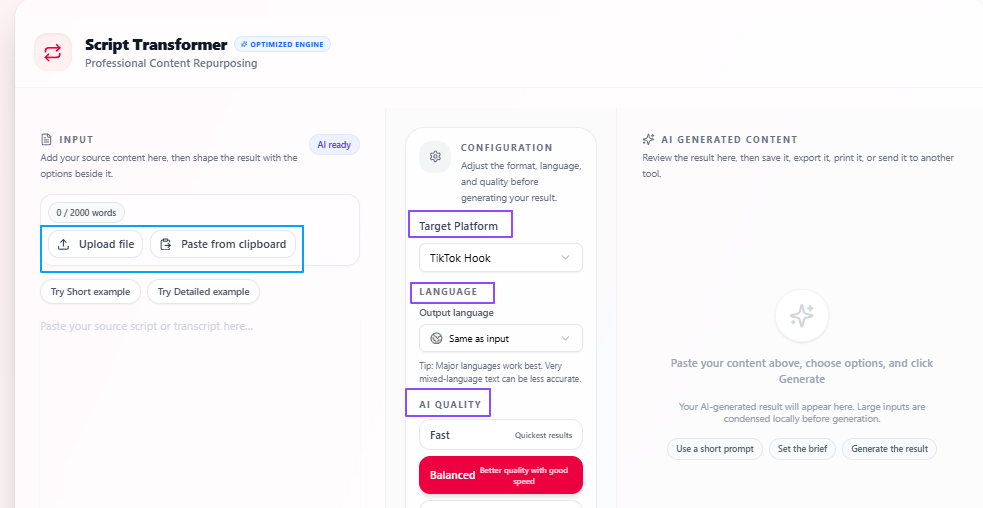
Funktioner:
Plattformsbaserad återanvändning: Omvandlar ett manus eller innehåll till format för TikTok, LinkedIn, Twitter och andra plattformar.
Enkel inmatningsprocess: Användare kan ladda upp eller klistra in sitt innehåll och få resultatet genom ett tydligt och enkelt arbetsflöde.
Personliga inställningar: Gör det möjligt att välja olika konfigurationer beroende på hur det återanvända innehållet ska skapas.
Flexibelt språkval: Utmatningsspråket förblir som standard detsamma som inmatningsspråket, men användare kan välja ett annat språk vid behov.
Kvalitetskontroll: Användare kan välja Snabb för snabbare resultat, Balanserad för en kombination av hastighet och kvalitet eller Bäst för mer genomarbetade och detaljerade resultat.
Tips att komma ihåg
- Använd Balanserad för regelbunden återanvändning av innehåll när du vill ha både hastighet och kvalitet.
- Använd Bäst när innehållet är viktigt och behöver ett mer välbearbetat resultat.
- Välj plattformsformatet noggrant så att resultatet passar kanalen där det ska publiceras.
- Ändra endast utmatningsspråket när innehållet ska anpassas till en annan målgrupp.
- Granska det färdiga innehållet före publicering för att säkerställa att det passar din stil och plattformens ton.
Skapa krokar som stoppar scrollandet
Problem
Innehållsskapare kan ha ett bra manus eller en stark innehållsidé, men den första meningen avgör ofta om människor fortsätter titta eller läsa eller om de scrollar vidare. Att skriva nya krokar om och om igen kan ta tid, och det är inte alltid enkelt att skapa inledningar som är engagerande, relevanta och tillräckligt starka för olika typer av innehåll.
Lösning
Generatorn för sociala medier-krokar hjälper innehållsskapare att ta fram starkare inledningar från ett befintligt manus eller innehåll. Genom att analysera materialet föreslår verktyget engagerande och relevanta öppningsfraser, vilket gör det lättare att starta innehållet på ett sätt som snabbt fångar uppmärksamheten.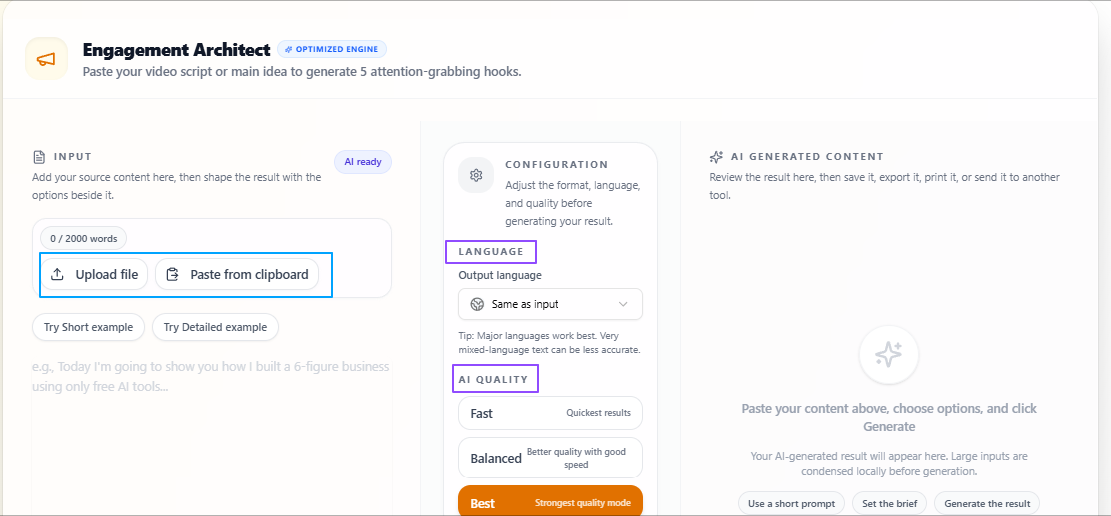
Funktioner:
Flexibel inmatning: Användare kan ladda upp en fil med sitt manus eller klistra in innehållet direkt i verktyget.
Generering av krokar: Analyserar innehållet och föreslår lämpliga krokar som är engagerande, relevanta och resultatinriktade.
Flexibelt språkval: Utmatningsspråket förblir som standard detsamma som inmatningsspråket, men användare kan välja ett annat språk vid behov.
Kvalitetskontroll: Användare kan välja Snabb för snabbare resultat, Balanserad för en kombination av hastighet och kvalitet eller Bäst för mer noggrant bearbetade förslag på krokar.
Tips att komma ihåg
- Använd Balanserad när du vill ha bra förslag på krokar utan att vänta för länge.
- Använd Bäst när öppningsfrasen är särskilt viktig för ett inlägg eller en video.
- Ange tillräckligt med sammanhang så att de föreslagna krokarna förblir relevanta för det faktiska ämnet.
- Ändra endast utmatningsspråket när du vill skapa krokar för en annan målgrupp.
- Granska de slutliga förslagen och välj den krok som bäst passar din ton och plattform.
Transkribera videor som du behöver studera för innehållsskapande
Problem
Innehållsskapare hittar ofta användbar information i videor, men det kan vara svårt att arbeta vidare med innehållet när det bara finns i talad form. Att gå igenom en hel video igen för att hitta meningar, idéer, bildtexter eller återanvändbara delar tar extra tid, särskilt när innehållet behöver omvandlas till text för redigering, planering eller återpublicering.
Lösning
Verktyget Video till text hjälper innehållsskapare att enkelt omvandla talat videoinnehåll till läsbar text. Det gör det lättare att granska vad som sagts, återanvända viktiga delar och omvandla videoinnehåll till bildtexter, manus, anteckningar eller andra skriftliga format utan att behöva skriva av allt manuellt.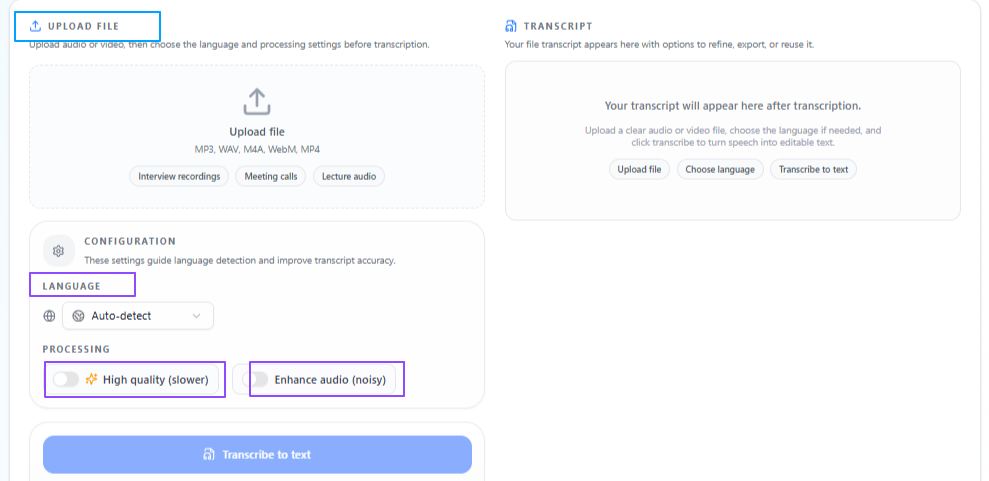
Funktioner:
Enkelt arbetsflöde: Användare kan ladda upp videon, starta bearbetningen och få texten inom kort tid.
Språkidentifiering: Verktyget kan automatiskt identifiera vilket språk som talas i videon.
Manuellt språkval: Användare kan även själva välja språk bland många alternativ från hela världen.
Bearbetningsalternativ: Olika bearbetningsinställningar finns tillgängliga beroende på vilken kvalitet som önskas.
Bearbetning med hög kvalitet: Ett mer djupgående bearbetningsalternativ finns för bättre resultat, även om det kan ta längre tid.
Brusförbättring: Användare kan aktivera ljudförbättring för att göra talet tydligare när det finns bakgrundsljud.
Tips att komma ihåg
- Använd bearbetning med hög kvalitet när videon är viktig och du vill ha en mer exakt transkribering.
- Aktivera brusförbättring om videon innehåller bakgrundsljud eller otydligt ljud.
- Välj språket manuellt om den automatiska identifieringen riskerar att vara felaktig.
- Granska den genererade texten innan du använder den i bildtexter, manus eller återanvänt innehåll.
- Använd kortare videor eller filer med tydligare ljud för snabbare och mer hanterbara resultat.
Skapa kreativa och konstnärliga berättelser från idéer
Problem
Innehållsskapare börjar inte alltid med ett färdigt manus eller ett fullt utvecklat koncept. Ibland har de bara en grundläggande idé, en spontan tanke eller en enkel kreativ riktning. Att omvandla detta till en fullständig berättelse kan ta tid, särskilt när berättelsen ska passa en viss genre, berättarperspektiv eller längd.
Lösning
Berättelsegeneratorn hjälper innehållsskapare att utveckla berättande innehåll utifrån enkla promptar och tidiga idéer. I stället för att börja från början kan de omvandla en grundläggande tanke till en mer komplett berättelse som passar den önskade stilen, berättarperspektivet och längden, vilket gör det enklare att föra den kreativa processen vidare.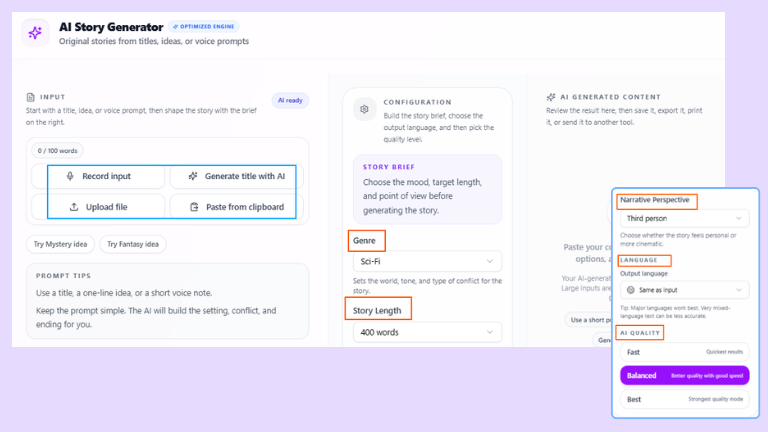
Funktioner:
Idébaserad generering: Användare kan ange en grundläggande idé eller tanke som den huvudsakliga prompten för berättelsen.
Val av genre: Olika genrer kan väljas beroende på vilken typ av berättelse eller kreativ riktning som önskas.
Kontroll över berättarperspektiv: Användare kan välja berättarstil, exempelvis första eller tredje person.
Längdalternativ: Berättelsens längd kan väljas inom olika intervall beroende på innehållets behov.
Flexibelt språkval: Utmatningsspråket förblir som standard detsamma som inmatningsspråket, men ett annat språk kan väljas vid behov.
Kvalitetskontroll: Användare kan välja Snabb för snabbare resultat, Balanserad för en kombination av hastighet och kvalitet eller Bäst för mer detaljerade och noggrant utvecklade berättelser.
Tips att komma ihåg
- Använd en tydlig grundidé i prompten så att berättelsen ligger nära den önskade riktningen.
- Välj genre noggrant eftersom den påverkar resultatets ton och känsla.
- Välj första eller tredje person beroende på hur personlig eller berättande du vill att texten ska vara.
- Använd Balanserad för vanligt kreativt arbete och Bäst när berättelsen behöver mer djup och förfining.
- Granska den färdiga berättelsen och justera den om du vill att den bättre ska passa din innehållsstil.
Sammanfatta innehåll för att analysera det snabbare
Problem
Innehållsskapare arbetar ofta med långa manus, transkript, researchanteckningar, artiklar eller ofärdiga utkast, men de behöver inte alltid läsa hela texten. När de granskar idéer, planerar innehåll eller försöker identifiera huvudbudskapet kan det ta mycket tid att läsa allt rad för rad och göra den kreativa processen långsammare.
Lösning
AI-textsammanfattaren hjälper innehållsskapare att omvandla långa texter till kortare, tydligare och mer hanterbara resultat. Det gör det lättare att snabbt granska de viktigaste punkterna, förstå huvudidén och återanvända betydelsefull information utan att behöva läsa hela innehållet varje gång.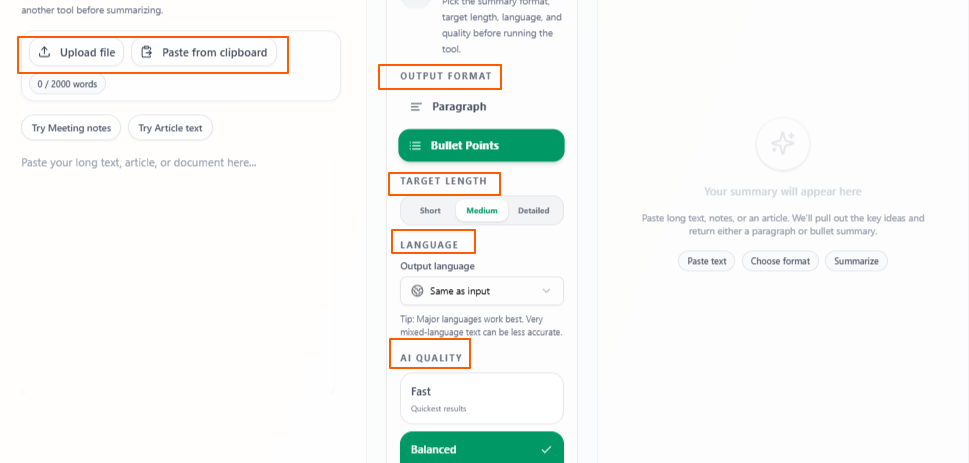
Funktioner:
Flexibel inmatning: Användare kan klistra in text, skriva direkt eller ladda upp en fil som ska sammanfattas.
Alternativ för utdataformat: Resultatet kan skapas i styckeform eller som punktlista beroende på användarens preferenser.
Kontroll över mållängd: Användare kan välja en kort, medellång eller detaljerad sammanfattning beroende på hur mycket information som ska behållas.
Flexibelt språkval: Utmatningsspråket förblir som standard detsamma som inmatningsspråket, men ett annat språk kan väljas vid behov.
Kvalitetskontroll: Användare kan välja Snabb för snabbare resultat, Balanserad för en kombination av hastighet och kvalitet eller Bäst för mer noggrant förberedda sammanfattningar.
Tips att komma ihåg
- Använd punktlistor när du snabbt vill få fram de viktigaste punkterna från ett långt innehåll.
- Välj styckeformat när du vill ha en mer sammanhängande sammanfattning att läsa.
- Välj Kort för snabb förståelse och Detaljerad när du behöver behålla mer sammanhang.
- Använd Balanserad för dagligt arbete och Bäst när sammanfattningen är särskilt viktig.
- Granska den slutliga sammanfattningen innan du använder den i manus, inlägg eller innehållsplanering.
Slutsats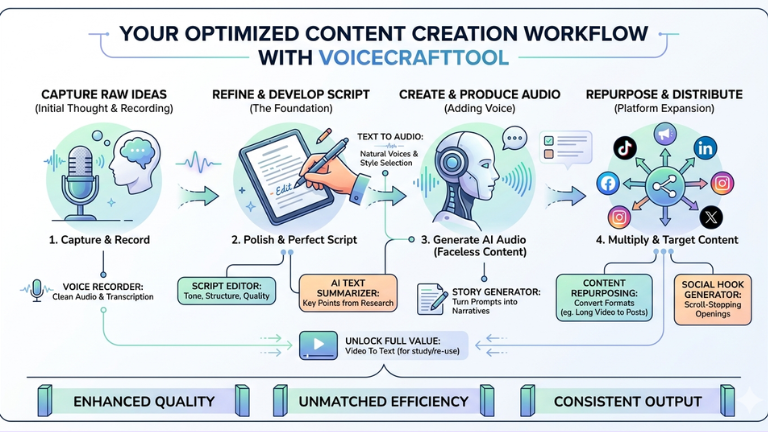
Sammantaget visar dessa användningsområden hur innehållsskapare kan använda VoiceCraftTool för att enklare hantera det praktiska arbetet kring innehållsskapande, från att spela in idéer tydligt och förbättra manus till att återanvända innehåll, skapa engagerande krokar och sammanfatta långa material snabbare.
VoiceCraftTool hjälper till att minska det extra manuella arbete som ofta bromsar innehållsskapare, så att de kan fokusera mer på att skapa, förbättra och publicera innehåll på ett organiserat och effektivt sätt.
Sätt arbetsflödet i praktiken
Använd verktygen efter läsningen så guiden blir handling, inte bara referens.
Content Creators som vill ha en tydligare väg från inspelningar till användbar output.