
Benutzerhandbuch für Content Creator
Content Creator nehmen während ihrer Arbeit häufig Ideen, Entwürfe oder Sprachnotizen auf. Einfache Aufnahmen können jedoch Hintergrundgeräusche, undeutlichen Ton oder eine schwache Audioqualität enthalten.
Content Creator müssen Ideen häufig in Skripte, Voiceovers, Bildunterschriften, kurze Clips, Beiträge und plattformspezifische Inhalte umwandeln und dabei gleichzeitig regelmäßig veröffentlichen und Zeit sparen. Deshalb geht es bei ihrer Arbeit nicht nur um die Erstellung von Inhalten, sondern auch darum, erste Ideen zu verfeinern, Inhalte in verschiedene Formate umzuwandeln, ihre Präsentation zu verbessern und dieselben Inhalte über mehrere Kanäle hinweg zu nutzen.
Übersicht der Tools
| Tool | Zweck | Bester Anwendungsfall |
|---|---|---|
| Sprachrekorder | Klare Sprachinhalte mit optionaler Transkription und Überarbeitung des Transkripts aufnehmen | Ideen, Sprachnotizen, Podcast-Entwürfe und gesprochene Inhalte schnell festhalten |
| Text zu Audio | Geschriebenen Text in natürlich klingende Audiodateien umwandeln | Voiceovers erstellen, den Ablauf eines Skripts testen oder geschriebene Inhalte anhören |
| Skript-Editor | Tonalität, Struktur und allgemeine Qualität eines Skripts verbessern | Video-, Podcast- und Voiceover-Skripte überarbeiten |
| Content-Repurposing | Einen Inhalt in Formate für verschiedene Plattformen umwandeln | Dieselbe Idee für TikTok, LinkedIn, Twitter und weitere Plattformen wiederverwenden |
| Social-Hook-Generator | Stärkere und ansprechendere Einstiege erstellen | Hooks für kurze Videos, Beiträge, Reels und Social-Media-Inhalte schreiben |
| Video zu Text | Gesprochene Videoinhalte in bearbeitbaren Text umwandeln | Videos, Interviews oder Aufnahmen für die weitere Verwendung transkribieren |
| Story-Generator | Geschichten aus einfachen Ideen und Prompts entwickeln | Storytelling-Inhalte, Sketche oder narrative Konzepte erstellen |
| Text-Zusammenfasser | Lange Texte auf die wichtigsten Punkte reduzieren | Transkripte, Entwürfe oder Recherchematerial schneller auswerten |
Alle wichtigen Funktionen für Content Creator
Inhalte ohne störende Geräusche und Qualitätsverlust aufnehmen
Problem
Content Creator nehmen während ihrer Arbeit häufig Ideen, Entwürfe oder Sprachnotizen auf. Einfache Aufnahmen können jedoch Hintergrundgeräusche, undeutlichen Ton oder eine schwache Audioqualität enthalten. Dadurch wird es schwieriger, diese Aufnahmen später für Skripte, Bildunterschriften, die Content-Planung oder professionellere Inhalte wiederzuverwenden.
Lösung
Der Sprachrekorder hilft Content Creatorn dabei, gesprochene Inhalte klarer und besser nutzbar aufzunehmen. Zusätzlich zur Aufnahme kann das Tool die gesprochenen Inhalte transkribieren und überarbeiten. Dadurch lassen sie sich leichter prüfen, bearbeiten und später in andere Inhaltsformate umwandeln.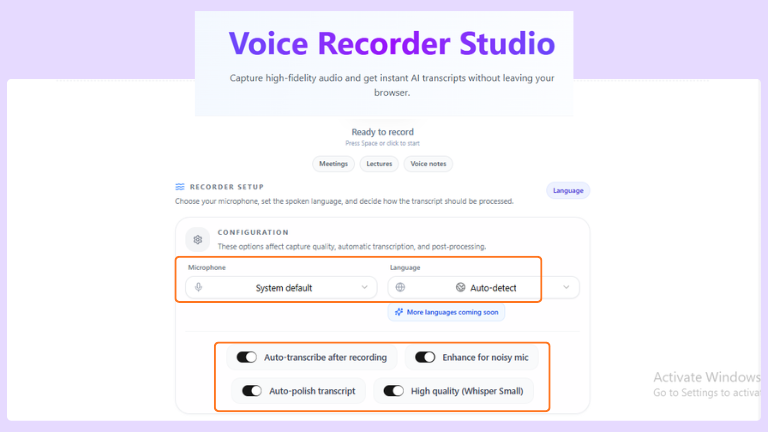
Funktionen:
Klare Aufnahme: Ermöglicht die Aufnahme von Sprachinhalten über eine übersichtliche und einfach zu bedienende Benutzeroberfläche.
Mikrofonauswahl: Nutzer können das Mikrofon auswählen, das am besten zu ihrer Aufnahmeumgebung passt.
Automatische Geräuschverbesserung: Verbessert die Audioqualität, indem unerwünschte Hintergrundgeräusche reduziert werden.
Hochwertige Aufnahme: Unterstützt klare Sprachaufnahmen, auch bei sehr leiser oder geflüsterter Sprache.
Automatische Transkription: Kann gesprochene Inhalte während der Aufnahme in Text umwandeln.
Überarbeitung des Transkripts: Hilft dabei, transkribierte Texte klarer, sauberer und besser lesbar zu machen.
Spracherkennung: Kann die gesprochene Sprache während der Nutzung automatisch erkennen.
Mehrsprachige Unterstützung: Nutzer können außerdem manuell aus zahlreichen Sprachen weltweit auswählen.
Tipps, die Sie beachten sollten
- Wählen Sie vor der Aufnahme das richtige Mikrofon aus, wenn mehrere Optionen verfügbar sind.
- Aktivieren Sie die Geräuschverbesserung, wenn Sie in einer Umgebung mit Hintergrundgeräuschen aufnehmen.
- Schalten Sie die Transkription ein, wenn Sie zusätzlich eine Textversion der Aufnahme benötigen.
- Überprüfen Sie das überarbeitete Transkript, bevor Sie es für Skripte oder Bildunterschriften verwenden.
- Kontrollieren Sie die Spracheinstellung sorgfältig, wenn Sie mehrsprachige Inhalte aufnehmen.
KI-Stimmen für Inhalte ohne persönliche Kameraaufnahmen erstellen
Problem
Content Creator schreiben häufig Skripte, Bildunterschriften, Gliederungen oder längere Inhalte. Es ist jedoch nicht immer einfach einzuschätzen, wie diese Inhalte gesprochen klingen. Manchmal möchten sie ihre Texte auch anhören, um sie zu überprüfen, ein Voiceover zu planen oder den allgemeinen Sprachfluss vor der Veröffentlichung zu testen.
Lösung
Das Tool Text zu Audio, auch als KI-Sprachgenerator bezeichnet, hilft Content Creatorn dabei, geschriebene Inhalte einfach und flexibel in gesprochene Audiodateien umzuwandeln. Dadurch können sie den Ablauf eines Skripts besser prüfen, hören, wie ein Inhalt gesprochen wirkt, und geschriebene Materialien als Audio nutzen, ohne sie jedes Mal selbst vorlesen zu müssen.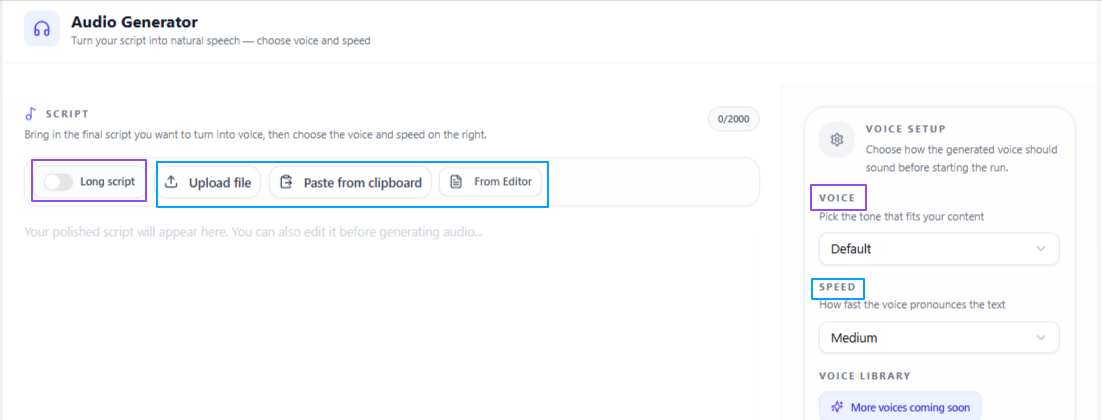
Funktionen:
Flexible Eingabe: Nutzer können Text direkt einfügen oder schreiben, eine Textdatei hochladen oder Inhalte aus dem Editor der Website übernehmen.
Sprachauswahl: Verschiedene Stimmstile wie warm, tief und sanft stehen für unterschiedliche Inhaltsarten zur Verfügung.
Männliche und weibliche Stimmen: Nutzer können je nach gewünschter Tonalität zwischen männlichen und weiblichen Stimmen wählen.
Geschwindigkeitskontrolle: Die Sprechgeschwindigkeit kann auf langsam, mittel oder schnell eingestellt werden, um den Hörkomfort zu verbessern oder den Rhythmus des Inhalts zu testen.
Tipps, die Sie beachten sollten
- Verwenden Sie eine langsamere Geschwindigkeit, wenn Sie wichtige Skripte oder längere Texte überprüfen.
- Testen Sie verschiedene Stimmstile, um herauszufinden, welcher am besten zur Tonalität Ihrer Inhalte passt.
- Hören Sie das vollständige Audio mindestens einmal an, bevor Sie ein Voiceover-Skript finalisieren.
- Nutzen Sie die Eingabe aus dem Editor, wenn Ihr Skript bereits auf der Website vorbereitet wurde.
- Beginnen Sie mit mittlerer Geschwindigkeit, wenn Sie nicht sicher sind, welches Sprechtempo am besten passt.
Skripte vor der Fertigstellung verbessern
Problem
Content Creator können eine gute Idee für ein Skript haben, aber der Text kann dennoch unfertig, unstrukturiert oder in seiner Tonalität nicht überzeugend genug wirken. Das kann bei Videos, Voiceovers oder gesprochenen Inhalten problematisch sein, da das Skript vor der Aufnahme oder Veröffentlichung klar, ansprechend und gut organisiert sein sollte.
Lösung
Der Skript-Editor hilft Content Creatorn dabei, ihre Skripte professioneller und besser nutzbar zu machen. Er kann geschriebene Texte, Sprachaufnahmen, Audio- oder Videodateien verarbeiten und die Tonalität, Struktur und allgemeine Skriptqualität verbessern, bevor der Inhalt aufgenommen oder veröffentlicht wird.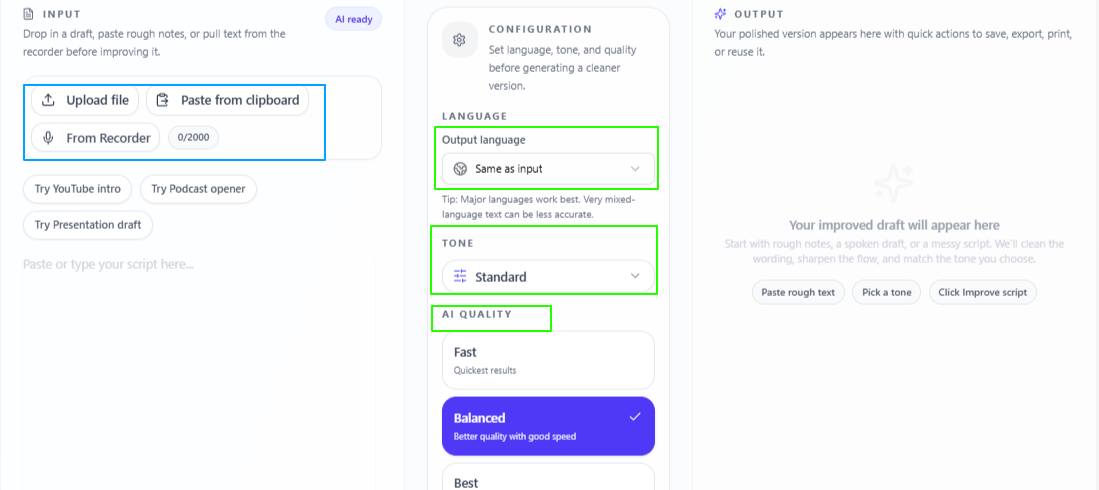
Funktionen:
Flexible Eingabe: Nutzer können Text einfügen, direkt schreiben, gleichzeitig aufnehmen oder eine Datei hochladen, um an ihrem Skript zu arbeiten.
Skriptverbesserung: Hilft dabei, Tonalität, Struktur und allgemeine Qualität des Skripts zu optimieren.
Auswahl der Tonalität: Verschiedene Tonoptionen können über ein Dropdown-Menü passend zum gewünschten Inhaltsstil ausgewählt werden.
Qualitätskontrolle: Nutzer können Schnell für eine zügige Ausgabe, Ausgewogen für eine Kombination aus Geschwindigkeit und Qualität oder Beste Qualität für gründlicher ausgearbeitete Ergebnisse wählen.
Tipps, die Sie beachten sollten
- Verwenden Sie Schnell, wenn Sie Ihr Skript nur kurzfristig bereinigen oder überarbeiten möchten.
- Nutzen Sie Ausgewogen für die tägliche Content-Arbeit, wenn Sie Geschwindigkeit und gute Qualität benötigen.
- Wählen Sie Beste Qualität, wenn das Skript wichtig ist und gründlicher verbessert werden soll.
- Wählen Sie die Tonalität sorgfältig entsprechend der Art des Inhalts aus.
- Lesen Sie das endgültige Skript vor der Aufnahme noch einmal durch, damit es weiterhin natürlich klingt.
Erfolgreiche Inhalte für andere Plattformen wiederverwenden
Problem
Content Creator investieren häufig viel Zeit und Mühe in ein gutes Skript oder einen hochwertigen Inhalt. Anschließend müssen sie diesen jedoch für unterschiedliche Plattformen separat anpassen. Das kostet zusätzliche Zeit, da jede Plattform einen anderen Stil, ein anderes Format oder einen eigenen Blickwinkel benötigt, auch wenn die Hauptidee gleich bleibt.
Lösung
Das Content-Repurposing-Tool hilft Content Creatorn dabei, ein Skript oder einen Inhalt in mehrere Formate für verschiedene Plattformen umzuwandeln. Statt alles von Grund auf neu zu schreiben, können sie dieselbe Idee schnell in TikTok-Hooks, LinkedIn-Beiträge, Twitter-Threads und weitere Formate umwandeln und den gesamten Prozess einfach verwalten.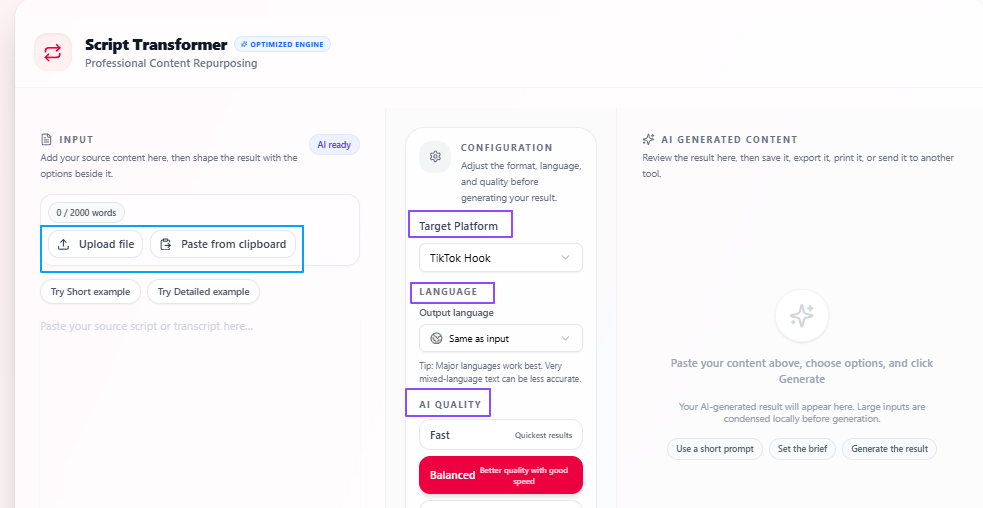
Funktionen:
Plattformbezogene Wiederverwendung: Wandelt einen einzelnen Skriptinhalt in Formate für TikTok, LinkedIn, Twitter und weitere Plattformen um.
Einfacher Eingabeprozess: Nutzer können ihre Inhalte hochladen oder einfügen und über einen übersichtlichen Arbeitsablauf das Ergebnis erhalten.
Personalisierte Einstellungen: Ermöglicht die Auswahl verschiedener Konfigurationen, je nachdem, wie der wiederverwendete Inhalt erstellt werden soll.
Sprachliche Flexibilität: Standardmäßig bleibt die Ausgabesprache mit der Eingabesprache identisch. Bei Bedarf kann jedoch eine andere Sprache ausgewählt werden.
Qualitätskontrolle: Nutzer können Schnell für eine zügigere Ausgabe, Ausgewogen für eine Kombination aus Geschwindigkeit und Qualität oder Beste Qualität für stärker ausgearbeitete Ergebnisse wählen.
Tipps, die Sie beachten sollten
- Nutzen Sie Ausgewogen für die regelmäßige Wiederverwendung von Inhalten, wenn Sie Geschwindigkeit und Qualität kombinieren möchten.
- Wählen Sie Beste Qualität, wenn der Inhalt wichtig ist und ein besonders professionelles Ergebnis benötigt.
- Wählen Sie das Plattformformat sorgfältig aus, damit der Inhalt zum gewünschten Veröffentlichungskanal passt.
- Ändern Sie die Ausgabesprache nur, wenn Sie den Inhalt für eine andere Zielgruppe benötigen.
- Überprüfen Sie den fertigen Inhalt vor der Veröffentlichung, damit er zu Ihrem Stil und zur Tonalität der Plattform passt.
Aufmerksamkeitsstarke Hooks erstellen
Problem
Content Creator können ein gutes Skript oder eine starke Inhaltsidee haben, aber häufig entscheidet die erste Zeile darüber, ob Nutzer weiterlesen, das Video ansehen oder weiterscrollen. Immer wieder neue Hooks zu schreiben, kann zeitaufwendig sein. Außerdem ist es nicht immer einfach, Einstiege zu entwickeln, die ansprechend, relevant und wirkungsvoll genug für unterschiedliche Inhalte sind.
Lösung
Der Social-Hook-Generator hilft Content Creatorn dabei, stärkere Einstiegsmöglichkeiten aus einem vorhandenen Skript oder Inhalt zu entwickeln. Das Tool analysiert die Eingabe und schlägt ansprechende und relevante Eröffnungszeilen vor. Dadurch wird es einfacher, Inhalte so zu beginnen, dass sie schneller Aufmerksamkeit erzeugen.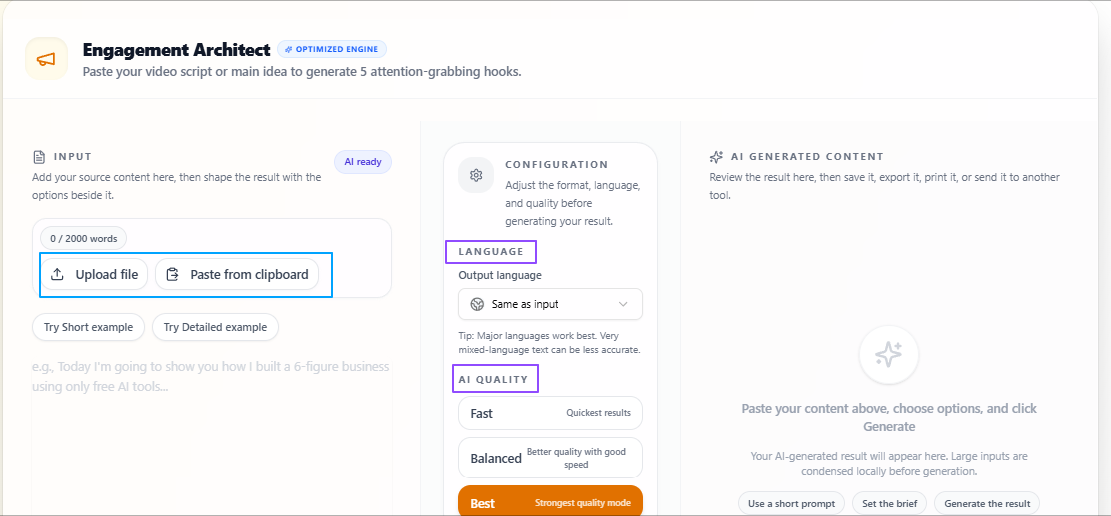
Funktionen:
Flexible Eingabe: Nutzer können eine Skriptdatei hochladen oder ihren Inhalt direkt in das Tool einfügen.
Hook-Generierung: Analysiert den Inhalt und schlägt passende Hooks vor, die ansprechend, relevant und leistungsorientiert sind.
Sprachliche Flexibilität: Standardmäßig bleibt die Ausgabesprache mit der Eingabesprache identisch. Nutzer können bei Bedarf jedoch eine andere Sprache auswählen.
Qualitätskontrolle: Nutzer können Schnell für eine schnellere Ausgabe, Ausgewogen für eine Kombination aus Geschwindigkeit und Qualität oder Beste Qualität für gründlicher ausgearbeitete Hook-Vorschläge wählen.
Tipps, die Sie beachten sollten
- Nutzen Sie Ausgewogen, wenn Sie gute Hook-Vorschläge erhalten möchten, ohne zu lange auf das Ergebnis zu warten.
- Wählen Sie Beste Qualität, wenn die erste Zeile für einen wichtigen Beitrag oder ein wichtiges Video besonders relevant ist.
- Geben Sie ausreichend Kontext ein, damit die vorgeschlagenen Hooks zu Ihrem tatsächlichen Thema passen.
- Ändern Sie die Ausgabesprache nur, wenn Sie Hooks für eine andere Zielgruppe erstellen möchten.
- Prüfen Sie die endgültigen Vorschläge und wählen Sie den Hook aus, der am besten zu Ihrer Tonalität und Plattform passt.
Videos für die Content-Erstellung transkribieren und analysieren
Problem
Content Creator finden häufig nützliche Informationen in Videos. Die erneute Verarbeitung dieser Inhalte kann jedoch schwierig sein, wenn sie nur in gesprochener Form verfügbar sind. Ein vollständiges Video erneut anzusehen, um bestimmte Aussagen, Ideen, Bildunterschriften oder wiederverwendbare Abschnitte zu finden, kostet zusätzliche Zeit. Das gilt besonders, wenn der Inhalt für die Bearbeitung, Planung oder erneute Veröffentlichung in Text umgewandelt werden soll.
Lösung
Das Tool Video zu Text hilft Content Creatorn dabei, gesprochene Videoinhalte einfach in lesbaren Text umzuwandeln. Dadurch können sie leichter überprüfen, was gesagt wurde, wichtige Abschnitte wiederverwenden und Videoinhalte in Bildunterschriften, Skripte, Notizen oder andere Textformate umwandeln, ohne alles manuell abtippen zu müssen.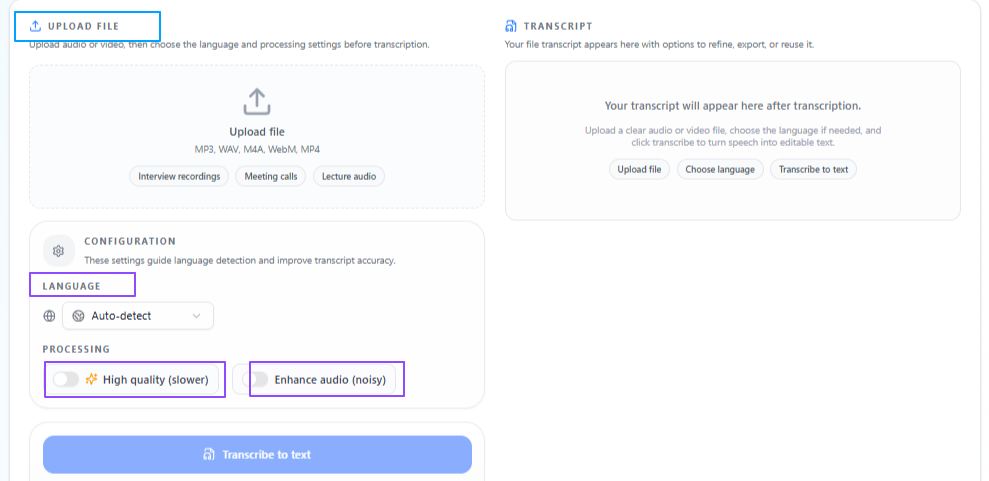
Funktionen:
Einfacher Arbeitsablauf: Nutzer können ein Video hochladen, die Verarbeitung starten und innerhalb kurzer Zeit den Text erhalten.
Spracherkennung: Das Tool kann die im Video gesprochene Sprache automatisch erkennen.
Manuelle Sprachauswahl: Nutzer können die Sprache auch selbst aus zahlreichen weltweit verfügbaren Optionen auswählen.
Verarbeitungsoptionen: Je nach gewünschter Ausgabequalität stehen verschiedene Verarbeitungseinstellungen zur Verfügung.
Hochwertige Verarbeitung: Eine gründlichere Verarbeitungsoption ist verfügbar, um bessere Ergebnisse zu erzielen, kann jedoch mehr Zeit benötigen.
Geräuschverbesserung: Nutzer können die Audioverbesserung aktivieren, um die Sprachklarheit bei Hintergrundgeräuschen zu erhöhen.
Tipps, die Sie beachten sollten
- Verwenden Sie die hochwertige Verarbeitung, wenn das Video wichtig ist und Sie ein genaueres Transkript benötigen.
- Aktivieren Sie die Geräuschverbesserung, wenn das Video Hintergrundgeräusche oder undeutlichen Ton enthält.
- Wählen Sie die Sprache manuell aus, wenn die automatische Erkennung möglicherweise nicht genau genug ist.
- Überprüfen Sie den generierten Text, bevor Sie ihn für Bildunterschriften, Skripte oder wiederverwendete Inhalte nutzen.
- Verwenden Sie kürzere oder qualitativ bessere Videodateien, wenn Sie schnellere und leichter verwaltbare Ergebnisse wünschen.
Kreative und künstlerische Geschichten aus Ideen entwickeln
Problem
Content Creator beginnen nicht immer mit einem vollständigen Skript oder einem vollständig ausgearbeiteten Konzept. Manchmal haben sie nur eine grobe Idee, einen spontanen Gedanken oder eine grundlegende kreative Richtung. Daraus eine vollständige Geschichte zu entwickeln, kann Zeit kosten, besonders wenn die Geschichte zu einem bestimmten Genre, einer bestimmten Erzählperspektive oder einer festgelegten Länge passen soll.
Lösung
Der Story-Generator hilft Content Creatorn dabei, aus einfachen Prompts und ersten Ideen narrative Inhalte zu entwickeln. Statt bei null anzufangen, können sie einen grundlegenden Gedanken in eine vollständigere Geschichte umwandeln, die dem gewünschten Stil, der Erzählperspektive und der Länge entspricht. Dadurch lässt sich der kreative Prozess leichter fortsetzen.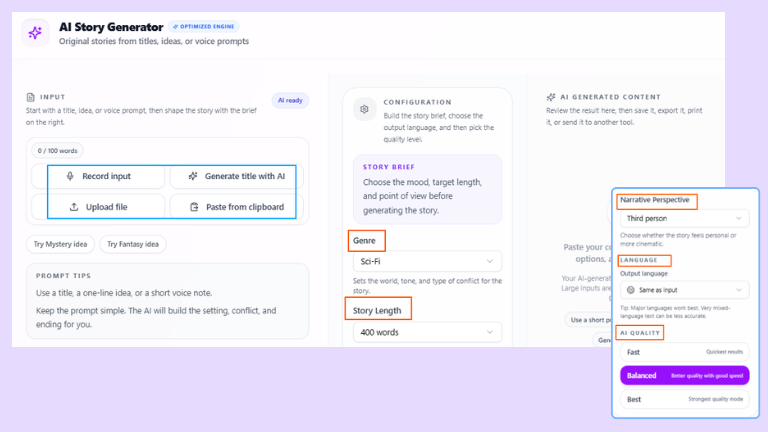
Funktionen:
Ideenbasierte Erstellung: Nutzer können eine grundlegende Idee oder einen Gedanken als Hauptprompt für die Geschichte eingeben.
Genre-Auswahl: Je nach gewünschter Geschichte oder kreativer Richtung können verschiedene Genres ausgewählt werden.
Erzählkontrolle: Nutzer können die Erzählperspektive wählen, beispielsweise die erste oder dritte Person.
Längenoptionen: Die Länge der Geschichte kann entsprechend dem jeweiligen Inhaltsbedarf aus verschiedenen Bereichen ausgewählt werden.
Sprachliche Flexibilität: Standardmäßig bleibt die Ausgabesprache mit der Eingabesprache identisch. Bei Bedarf kann eine andere Sprache ausgewählt werden.
Qualitätskontrolle: Nutzer können Schnell für eine schnellere Ausgabe, Ausgewogen für eine Kombination aus Geschwindigkeit und Qualität oder Beste Qualität für detaillierter ausgearbeitete Geschichten wählen.
Tipps, die Sie beachten sollten
- Verwenden Sie eine klare Grundidee im Prompt, damit sich die Geschichte an Ihrer gewünschten Richtung orientiert.
- Wählen Sie das Genre sorgfältig aus, da es die Tonalität und Atmosphäre des Ergebnisses stark beeinflusst.
- Entscheiden Sie zwischen der ersten und dritten Person, je nachdem, wie persönlich oder erzählerisch die Geschichte wirken soll.
- Nutzen Sie Ausgewogen für alltägliche kreative Aufgaben und Beste Qualität, wenn die Geschichte mehr Tiefe und Überarbeitung benötigt.
- Prüfen Sie die fertige Geschichte und passen Sie sie bei Bedarf an Ihren persönlichen Content-Stil an.
Inhalte zusammenfassen und schneller analysieren
Problem
Content Creator arbeiten häufig mit langen Skripten, Transkripten, Recherchematerialien, Artikeln oder ersten Entwürfen. Sie benötigen jedoch nicht immer den vollständigen Text. Beim Prüfen von Ideen, Planen von Inhalten oder Erkennen der Hauptbotschaft kann das Lesen jeder einzelnen Zeile viel Zeit beanspruchen und den kreativen Prozess verlangsamen.
Lösung
Der KI-Text-Zusammenfasser hilft Content Creatorn dabei, lange Texte in kürzere, klarere und leichter zu verarbeitende Ergebnisse umzuwandeln. Dadurch können sie wichtige Punkte schneller prüfen, die Hauptidee besser verstehen und relevante Informationen wiederverwenden, ohne den gesamten Inhalt jedes Mal erneut lesen zu müssen.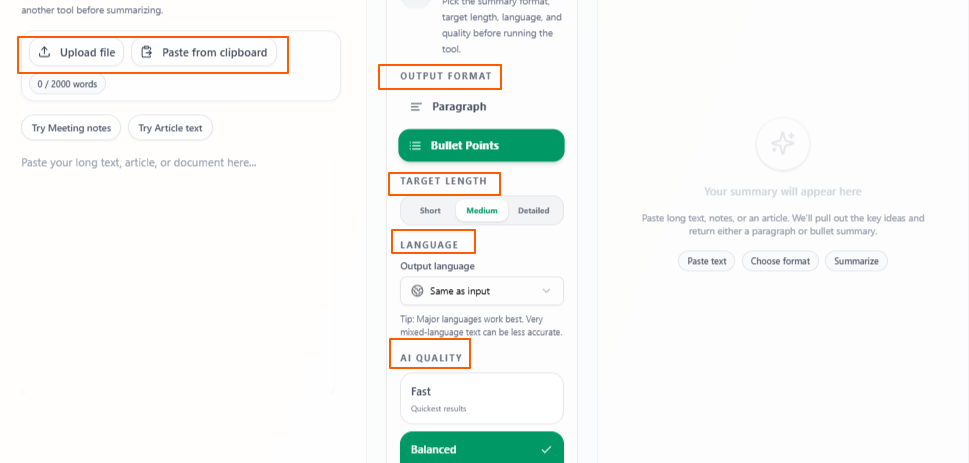
Funktionen:
Flexible Eingabe: Nutzer können Text einfügen, direkt schreiben oder eine Datei zum Zusammenfassen hochladen.
Ausgabeformate: Das Ergebnis kann je nach Wunsch als Fließtext oder in Form von Aufzählungspunkten erstellt werden.
Kontrolle der Ziellänge: Nutzer können zwischen einer kurzen, mittleren oder detaillierten Ausgabe wählen, je nachdem, wie viele Informationen erhalten bleiben sollen.
Sprachliche Flexibilität: Standardmäßig bleibt die Ausgabesprache mit der Eingabesprache identisch. Bei Bedarf kann eine andere Sprache gewählt werden.
Qualitätskontrolle: Nutzer können Schnell für eine schnellere Ausgabe, Ausgewogen für eine Kombination aus Geschwindigkeit und Qualität oder Beste Qualität für gründlicher vorbereitete Zusammenfassungen wählen.
Tipps, die Sie beachten sollten
- Verwenden Sie Aufzählungspunkte, wenn Sie schnelle Kernaussagen aus langen Inhalten benötigen.
- Wählen Sie das Absatzformat, wenn Sie eine flüssigere und angenehmere Zusammenfassung lesen möchten.
- Nutzen Sie Kurz für ein schnelles Verständnis und Detailliert, wenn mehr Kontext erhalten bleiben soll.
- Verwenden Sie Ausgewogen für den täglichen Einsatz und Beste Qualität, wenn die Zusammenfassung besonders wichtig ist.
- Überprüfen Sie die fertige Zusammenfassung, bevor Sie sie für Skripte, Beiträge oder die Content-Planung verwenden.
Fazit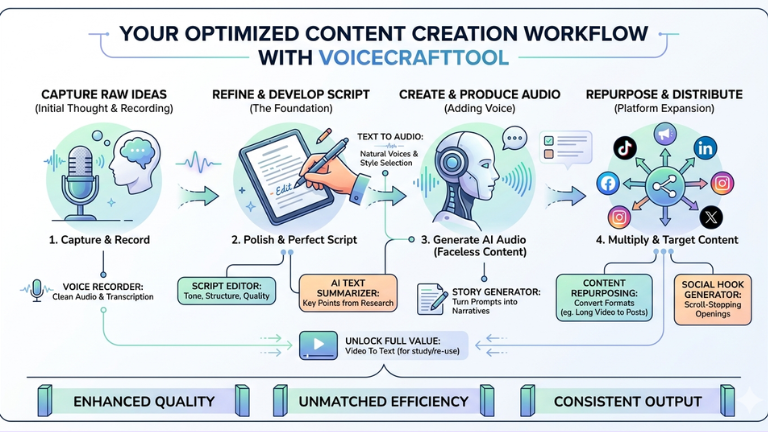
Insgesamt zeigen diese Anwendungsfälle, wie Content Creator VoiceCraftTool nutzen können, um die praktischen Aufgaben rund um die Content-Erstellung einfacher zu bewältigen. Dazu gehören das klare Aufnehmen von Ideen, das Verbessern von Skripten, die Wiederverwendung von Inhalten, die Erstellung ansprechender Hooks und das schnellere Zusammenfassen längerer Materialien.
VoiceCraftTool reduziert den zusätzlichen manuellen Aufwand, der Content Creator häufig ausbremst. Dadurch können sie sich stärker auf das Erstellen, Verbessern und Veröffentlichen ihrer Inhalte in einer besser organisierten und effizienteren Weise konzentrieren.
Workflow direkt anwenden
Nutzen Sie die Tools nach dem Lesen, damit der Leitfaden zur Aktion wird und nicht nur zur Referenz.
Content Creators, die einen klareren Weg von Aufnahmen zu nutzbarem Output suchen.