
Guide utilisateur pour les créateurs de contenu
Les créateurs de contenu enregistrent souvent des idées, des brouillons ou des notes vocales pendant leur travail, mais les enregistrements classiques peuvent contenir du bruit de fond,
Les créateurs de contenu doivent souvent transformer leurs idées en scripts, voix off, légendes, clips courts, publications et contenus adaptés à différentes plateformes, tout en essayant de rester réguliers et de gagner du temps. Une grande partie de leur travail ne consiste donc pas seulement à créer, mais aussi à améliorer des idées brutes, à convertir un contenu en plusieurs formats, à perfectionner sa présentation et à rendre une même création utilisable sur plusieurs canaux.
Présentation des outils
| Outil | Objectif | Meilleur cas d’utilisation |
|---|---|---|
| Enregistreur vocal | Enregistrer un contenu vocal clair avec transcription facultative et amélioration du texte transcrit | Capturer rapidement des idées, des notes vocales, des brouillons de podcasts et du contenu parlé |
| Texte en audio | Transformer un texte écrit en audio à la voix naturelle | Créer des voix off, tester la fluidité d’un script ou écouter un contenu écrit |
| Éditeur de scripts | Améliorer le ton, la structure et la qualité générale d’un script | Perfectionner des scripts vidéo, des scripts de podcast et des textes de voix off |
| Réutilisation de contenu | Transformer un contenu en différents formats adaptés à plusieurs plateformes | Réutiliser une même idée pour TikTok, LinkedIn, Twitter et d’autres plateformes |
| Générateur d’accroches pour les réseaux sociaux | Créer des phrases d’ouverture plus fortes et plus engageantes | Rédiger des accroches pour des vidéos courtes, des publications, des reels et du contenu social |
| Vidéo en texte | Transformer le contenu parlé d’une vidéo en texte modifiable | Convertir des vidéos, des interviews ou des enregistrements en texte réutilisable |
| Générateur d’histoires | Créer des histoires à partir d’idées et de prompts simples | Développer du contenu narratif, des sketchs ou des concepts basés sur une histoire |
| Résumeur de texte | Réduire un long texte à ses points essentiels | Analyser plus rapidement des transcriptions, des brouillons ou du contenu de recherche |
Toutes les fonctions importantes pour un créateur de contenu
Enregistrez du contenu sans bruit ni perte de qualité
Problème
Les créateurs de contenu enregistrent souvent des idées, des brouillons ou des notes vocales pendant leur travail, mais les enregistrements classiques peuvent contenir du bruit de fond, un son peu clair ou une qualité audio insuffisante. Cela rend plus difficile la réutilisation de ces enregistrements pour créer des scripts, des légendes, des plans de contenu ou des contenus plus aboutis.
Solution
L’Enregistreur vocal aide les créateurs de contenu à capturer leur voix de manière plus claire et plus exploitable. En plus de l’enregistrement, il peut également transcrire et améliorer le contenu parlé, ce qui facilite sa relecture, sa modification et sa transformation en d’autres formats.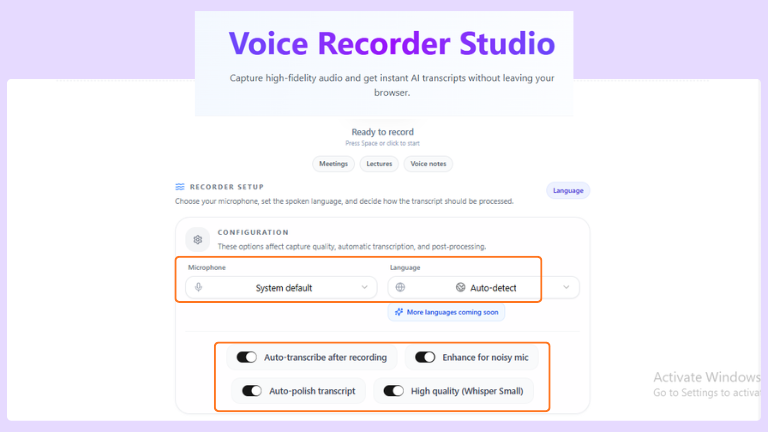
Caractéristiques :
Enregistrement clair : Permet d’enregistrer du contenu vocal à l’aide d’une interface simple, épurée et facile à utiliser.
Sélection du microphone : Permet aux utilisateurs de choisir le microphone le mieux adapté à leur configuration d’enregistrement.
Réduction automatique du bruit : Aide à améliorer la clarté de l’audio en réduisant les bruits de fond indésirables.
Enregistrement de haute qualité : Permet de capturer clairement la voix, même lorsqu’elle est très faible ou chuchotée.
Transcription automatique : Peut transformer le contenu parlé en texte pendant l’enregistrement.
Amélioration de la transcription : Aide à rendre le texte transcrit plus clair, plus propre et plus facile à lire.
Détection de la langue : Peut détecter automatiquement la langue parlée pendant l’utilisation.
Prise en charge multilingue : Les utilisateurs peuvent également sélectionner manuellement de nombreuses langues du monde entier.
Conseils à retenir
- Sélectionnez le bon microphone avant de commencer si plusieurs options sont disponibles.
- Activez la réduction du bruit lorsque vous enregistrez dans un environnement bruyant.
- Activez la transcription si vous souhaitez également obtenir une version écrite de l’enregistrement.
- Relisez la transcription améliorée avant de l’utiliser dans des scripts ou des légendes.
- Vérifiez attentivement le réglage de la langue lorsque vous enregistrez du contenu multilingue.
Créez une voix IA pour du contenu sans montrer votre visage
Problème
Les créateurs de contenu rédigent souvent des scripts, des légendes, des plans ou des contenus longs, mais il n’est pas toujours facile de savoir comment ces textes sonneront à l’oral. Ils peuvent également avoir besoin d’écouter leur contenu écrit pour le relire, préparer une voix off ou vérifier sa fluidité générale avant de le publier.
Solution
L’outil Texte en audio, également appelé générateur de voix IA, aide les créateurs de contenu à transformer un texte écrit en audio de manière simple et flexible. Il devient ainsi plus facile de vérifier la fluidité d’un script, d’écouter le rendu du contenu et d’utiliser un texte au format audio sans avoir à le lire manuellement à chaque fois.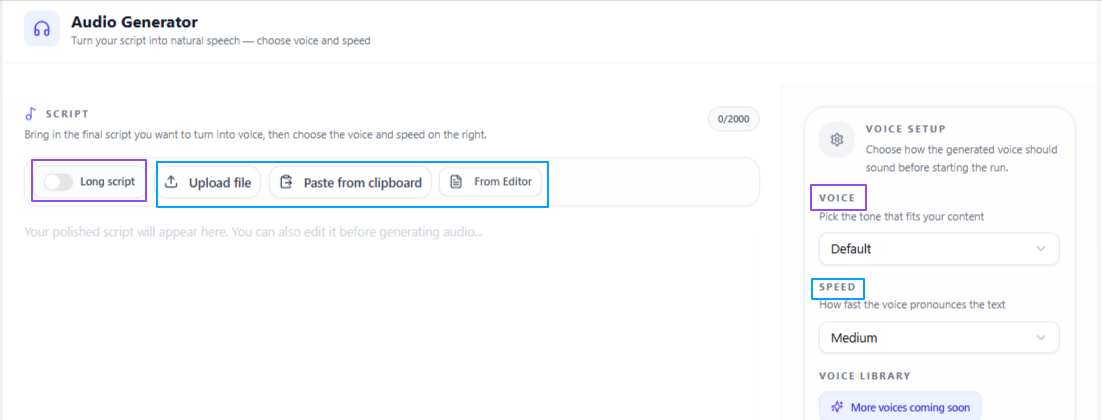
Caractéristiques :
Saisie flexible : Les utilisateurs peuvent coller ou écrire directement leur texte, importer un fichier texte ou récupérer un contenu depuis l’éditeur du site.
Sélection de voix : Différents styles de voix, comme chaleureux, profond ou doux, sont disponibles pour répondre à différents besoins.
Voix masculines et féminines : Les utilisateurs peuvent choisir une voix masculine ou féminine selon le ton recherché.
Contrôle de la vitesse : La vitesse de lecture peut être réglée sur lente, moyenne ou rapide pour améliorer le confort d’écoute ou tester le rythme du contenu.
Conseils à retenir
- Utilisez une vitesse plus lente lorsque vous relisez des scripts importants ou des contenus plus longs.
- Testez différents styles de voix pour trouver celui qui correspond le mieux au ton de votre contenu.
- Écoutez une fois l’intégralité de l’audio avant de finaliser un script destiné à une voix off.
- Utilisez l’option d’importation depuis l’éditeur lorsque votre script est déjà préparé sur le site.
- Commencez par une vitesse moyenne si vous ne savez pas quel rythme convient le mieux à votre contenu.
Améliorez votre script avant de le finaliser
Problème
Les créateurs de contenu peuvent avoir une bonne idée de script, mais le texte peut encore sembler brouillon, mal structuré ou insuffisamment travaillé au niveau du ton. Cela peut poser problème lors de la préparation de vidéos, de voix off ou de contenus parlés, car le script doit être clair, engageant et correctement organisé avant d’être utilisé.
Solution
L’Éditeur de scripts aide les créateurs de contenu à améliorer leurs scripts pour les rendre plus aboutis et plus faciles à utiliser. Il peut traiter du texte écrit, des enregistrements vocaux, des fichiers audio ou des vidéos, puis améliorer le ton, la structure et la qualité générale du script avant son enregistrement ou sa publication.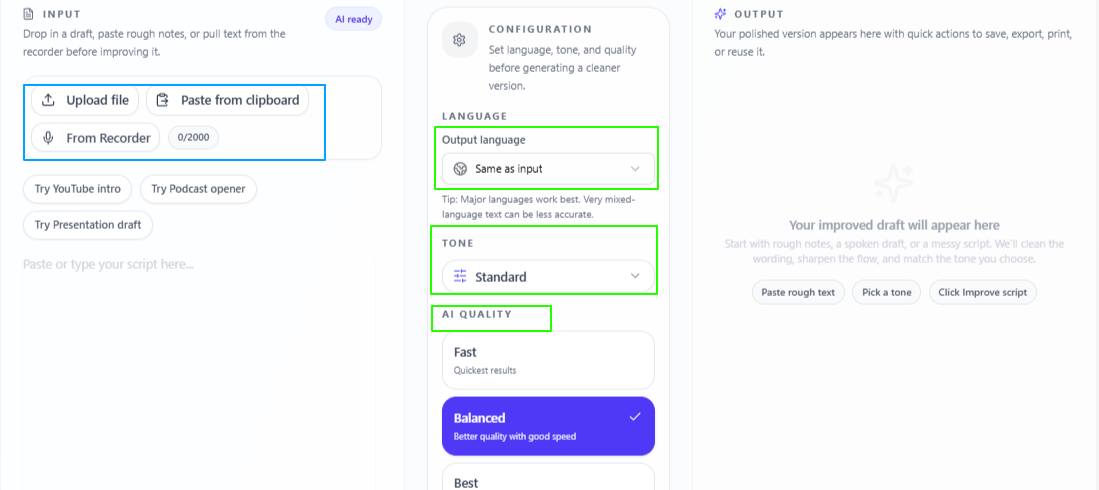
Caractéristiques :
Saisie flexible : Les utilisateurs peuvent coller du texte, écrire directement, enregistrer leur voix ou importer un fichier pour travailler sur leur script.
Amélioration du script : Aide à optimiser le ton, la structure et la qualité générale du script.
Sélection du ton : Différents tons peuvent être choisis dans un menu déroulant selon le type de contenu à créer.
Contrôle de la qualité : Les utilisateurs peuvent sélectionner Rapide pour obtenir un résultat immédiat, Équilibré pour combiner vitesse et qualité, ou Optimal pour obtenir un résultat plus approfondi et soigneusement préparé.
Conseils à retenir
- Utilisez Rapide lorsque vous souhaitez simplement corriger ou nettoyer rapidement votre script.
- Utilisez Équilibré pour votre travail habituel lorsque vous recherchez un bon compromis entre vitesse et qualité.
- Utilisez Optimal lorsque le script est important et nécessite une amélioration plus approfondie.
- Choisissez soigneusement le ton selon le type de contenu que vous créez.
- Relisez le script final avant de l’enregistrer pour vérifier qu’il reste naturel et adapté à votre style.
Réutilisez un contenu performant sur d’autres plateformes
Problème
Les créateurs de contenu consacrent souvent beaucoup de temps et d’efforts à produire un bon script ou une bonne publication, mais ils doivent ensuite l’adapter séparément à différentes plateformes. Cela demande du temps supplémentaire, car chaque plateforme nécessite un style, un format ou un angle différent, même lorsque l’idée principale reste identique.
Solution
L’outil de Réutilisation de contenu aide les créateurs à transformer un même script ou contenu en plusieurs formats adaptés à différentes plateformes. Au lieu de tout réécrire depuis le début, ils peuvent rapidement convertir une même idée en accroches TikTok, publications LinkedIn, fils Twitter et bien d’autres formats, tout en conservant un processus simple et facile à gérer.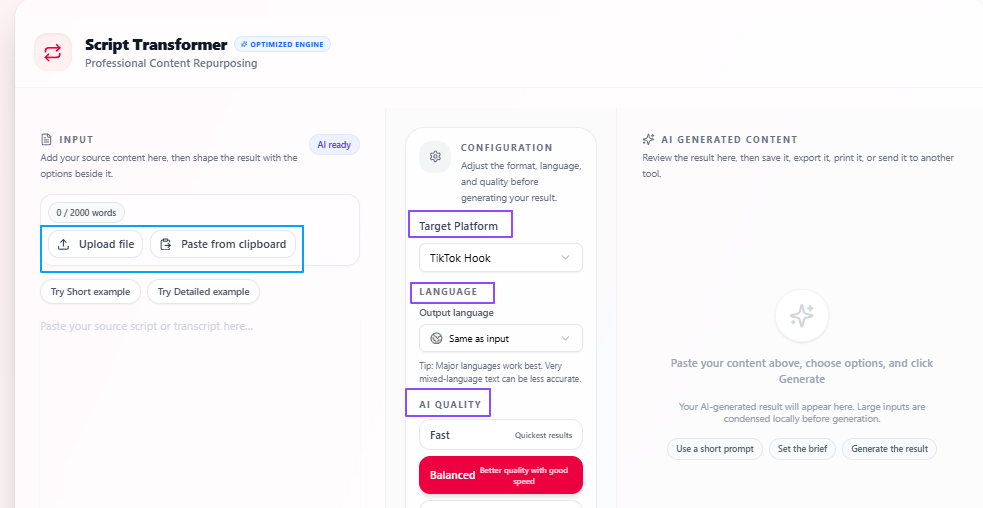
Caractéristiques :
Réutilisation selon la plateforme : Transforme un même script ou contenu en formats adaptés à TikTok, LinkedIn, Twitter et d’autres plateformes.
Processus de saisie simple : Les utilisateurs peuvent importer ou coller leur contenu et obtenir un résultat grâce à un processus clair et facile à suivre.
Configurations personnalisées : Permet de choisir différents paramètres selon la manière dont le contenu réutilisé doit être généré.
Flexibilité linguistique : La langue du résultat reste identique à celle du contenu d’origine par défaut, mais une autre langue peut être sélectionnée si nécessaire.
Contrôle de la qualité : Les utilisateurs peuvent choisir Rapide pour un résultat plus rapide, Équilibré pour combiner vitesse et qualité, ou Optimal pour obtenir un contenu plus détaillé et mieux travaillé.
Conseils à retenir
- Utilisez Équilibré pour la réutilisation quotidienne de contenu lorsque vous recherchez à la fois rapidité et qualité.
- Utilisez Optimal lorsque le contenu est important et nécessite un résultat plus soigné.
- Choisissez attentivement le format de la plateforme afin que le résultat corresponde au canal sur lequel vous souhaitez publier.
- Modifiez la langue de sortie uniquement lorsque vous devez adapter le contenu à une autre audience.
- Relisez le contenu final avant de le publier pour vérifier qu’il correspond à votre style et au ton de la plateforme.
Créez des accroches qui arrêtent le défilement
Problème
Les créateurs de contenu peuvent avoir un excellent script ou une idée forte, mais la première phrase détermine souvent si les utilisateurs continuent de regarder ou de lire, ou s’ils poursuivent leur défilement. Rédiger constamment de nouvelles accroches peut prendre du temps, et il n’est pas toujours facile de créer des phrases d’ouverture engageantes, pertinentes et suffisamment fortes pour différents types de contenu.
Solution
Le Générateur d’accroches pour les réseaux sociaux aide les créateurs de contenu à produire des phrases d’ouverture plus efficaces à partir d’un script ou d’un contenu existant. En analysant les informations fournies, il propose des accroches plus engageantes et pertinentes, ce qui facilite la création de contenus capables d’attirer l’attention dès les premières secondes.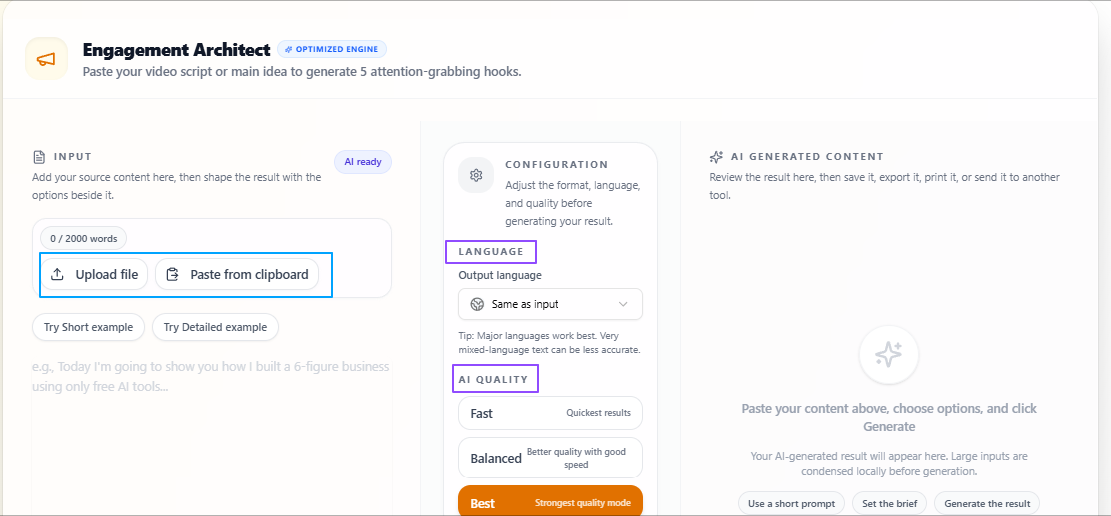
Caractéristiques :
Saisie flexible : Les utilisateurs peuvent importer un fichier contenant leur script ou coller directement leur contenu dans l’outil.
Génération d’accroches : Analyse le contenu et suggère différentes accroches engageantes, pertinentes et axées sur la performance.
Flexibilité linguistique : La langue du résultat reste identique à celle du contenu d’origine par défaut, mais les utilisateurs peuvent sélectionner une autre langue si nécessaire.
Contrôle de la qualité : Les utilisateurs peuvent choisir Rapide pour obtenir des résultats immédiats, Équilibré pour combiner vitesse et qualité, ou Optimal pour recevoir des suggestions d’accroches plus détaillées et soigneusement préparées.
Conseils à retenir
- Utilisez Équilibré lorsque vous souhaitez obtenir de bonnes accroches sans attendre trop longtemps.
- Utilisez Optimal lorsque la phrase d’ouverture est particulièrement importante pour une publication ou une vidéo.
- Fournissez suffisamment de contexte pour que les accroches proposées restent pertinentes par rapport à votre sujet.
- Modifiez la langue de sortie uniquement si vous souhaitez créer des accroches pour une autre audience.
- Examinez les propositions finales et choisissez celle qui correspond le mieux à votre ton et à votre plateforme.
Transcrivez les vidéos que vous devez analyser pour créer du contenu
Problème
Les créateurs de contenu trouvent souvent des informations utiles dans des vidéos, mais il peut être difficile de retravailler ces informations lorsqu’elles existent uniquement sous forme orale. Revoir une vidéo entière pour retrouver des phrases, des idées, des légendes ou des extraits réutilisables prend du temps, notamment lorsqu’il faut transformer ce contenu en texte pour le modifier, le planifier ou le republier.
Solution
L’outil Vidéo en texte aide les créateurs de contenu à convertir les paroles d’une vidéo en texte lisible de manière simple. Il devient ainsi plus facile de revoir ce qui a été dit, de réutiliser les parties importantes et de transformer le contenu vidéo en légendes, scripts, notes ou autres formats écrits sans devoir tout retranscrire manuellement.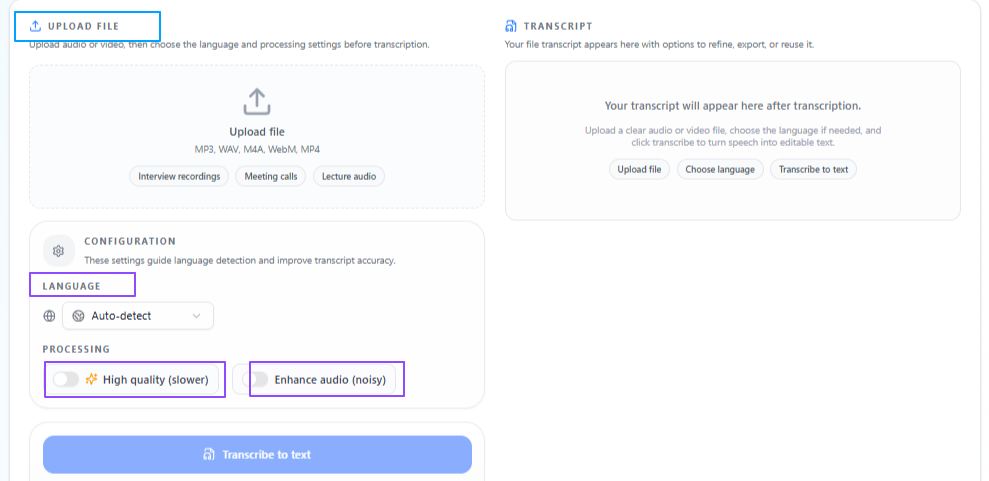
Caractéristiques :
Processus simple : Les utilisateurs peuvent importer une vidéo, lancer le traitement et obtenir le texte en peu de temps.
Détection de la langue : L’outil peut détecter automatiquement la langue parlée dans la vidéo.
Sélection manuelle de la langue : Les utilisateurs peuvent également choisir manuellement une langue parmi de nombreuses options disponibles dans le monde entier.
Options de traitement : Différents paramètres sont disponibles selon le niveau de qualité souhaité.
Traitement de haute qualité : Une option de traitement plus approfondi est disponible pour obtenir de meilleurs résultats, même si elle peut nécessiter davantage de temps.
Amélioration du son : Les utilisateurs peuvent activer l’amélioration audio pour rendre la voix plus claire lorsque la vidéo contient du bruit de fond.
Conseils à retenir
- Utilisez le traitement de haute qualité lorsque la vidéo est importante et que vous souhaitez obtenir une transcription plus précise.
- Activez l’amélioration du son si la vidéo contient du bruit de fond ou un audio peu clair.
- Sélectionnez manuellement la langue si la détection automatique risque de ne pas être précise.
- Relisez le texte généré avant de l’utiliser dans des légendes, des scripts ou du contenu réutilisé.
- Utilisez des vidéos plus courtes ou avec un son plus propre pour obtenir des résultats plus rapides et faciles à gérer.
Créez des histoires créatives et artistiques à partir de vos idées
Problème
Les créateurs de contenu ne commencent pas toujours avec un script complet ou un concept entièrement développé. Ils peuvent parfois n’avoir qu’une idée générale, une pensée aléatoire ou une direction créative de base. Transformer cela en une véritable histoire peut prendre du temps, surtout lorsque le résultat doit respecter un genre, un point de vue ou une longueur particulière.
Solution
Le Générateur d’histoires aide les créateurs de contenu à développer du contenu narratif à partir de prompts simples et d’idées initiales. Au lieu de commencer à partir de zéro, ils peuvent transformer une pensée de base en une histoire plus complète, adaptée au style, au point de vue narratif et à la longueur souhaités, ce qui facilite la progression du processus créatif.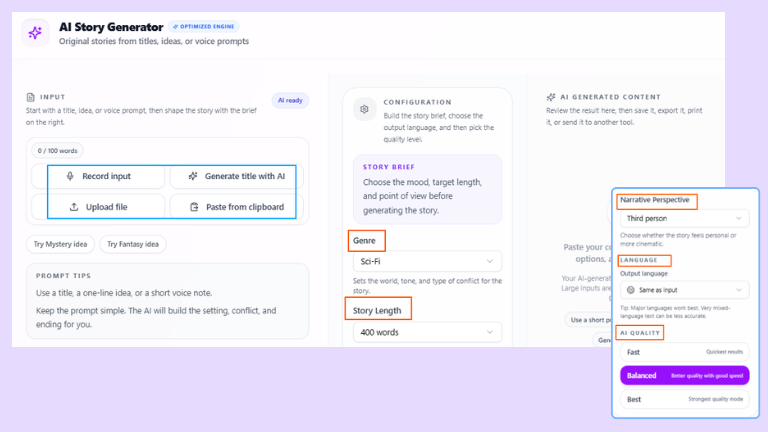
Caractéristiques :
Génération à partir d’une idée : Les utilisateurs peuvent saisir une idée ou une pensée de base comme prompt principal pour leur histoire.
Sélection du genre : Différents genres peuvent être sélectionnés selon le type d’histoire ou la direction créative recherchée.
Contrôle narratif : Les utilisateurs peuvent choisir le style narratif, par exemple à la première ou à la troisième personne.
Options de longueur : La longueur de l’histoire peut être sélectionnée parmi différentes plages selon les besoins du contenu.
Flexibilité linguistique : La langue du résultat reste identique à celle du contenu d’origine par défaut, mais une autre langue peut être choisie si nécessaire.
Contrôle de la qualité : Les utilisateurs peuvent sélectionner Rapide pour obtenir un résultat immédiat, Équilibré pour combiner vitesse et qualité, ou Optimal pour créer une histoire plus détaillée et soigneusement développée.
Conseils à retenir
- Utilisez une idée principale claire dans le prompt afin que l’histoire reste proche de la direction souhaitée.
- Choisissez soigneusement le genre, car il influence fortement le ton et l’ambiance du résultat.
- Sélectionnez la première ou la troisième personne selon le niveau de proximité personnelle ou le style narratif recherché.
- Utilisez Équilibré pour le travail créatif quotidien et Optimal lorsque l’histoire nécessite plus de profondeur et de précision.
- Relisez l’histoire finale et ajustez-la si vous souhaitez qu’elle corresponde davantage à votre style de contenu.
Résumez le contenu pour l’analyser rapidement
Problème
Les créateurs de contenu travaillent souvent avec de longs scripts, des transcriptions, des notes de recherche, des articles ou des brouillons, mais ils n’ont pas toujours besoin de consulter l’intégralité du texte. Lorsqu’ils analysent des idées, planifient un contenu ou cherchent à identifier le message principal, lire chaque ligne peut prendre beaucoup de temps et ralentir le processus créatif.
Solution
Le Résumeur de texte par IA aide les créateurs de contenu à transformer de longs textes en résultats plus courts, plus clairs et plus faciles à gérer. Cela leur permet de consulter rapidement les points essentiels, de comprendre plus facilement l’idée principale et de réutiliser les informations importantes sans devoir relire l’intégralité du contenu à chaque fois.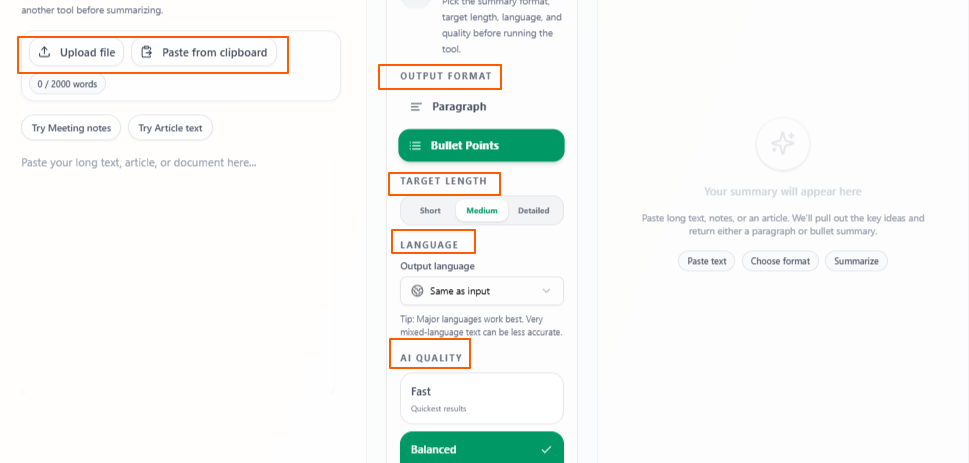
Caractéristiques :
Saisie flexible : Les utilisateurs peuvent coller du texte, l’écrire directement ou importer un fichier à résumer.
Options de format : Le résultat peut être généré sous forme de paragraphes ou de listes à puces selon les préférences de l’utilisateur.
Contrôle de la longueur : Les utilisateurs peuvent choisir un résumé court, moyen ou détaillé selon la quantité d’informations qu’ils souhaitent conserver.
Flexibilité linguistique : La langue du résultat reste identique à celle du contenu d’origine par défaut, mais une autre langue peut être sélectionnée si nécessaire.
Contrôle de la qualité : Les utilisateurs peuvent choisir Rapide pour obtenir un résultat immédiat, Équilibré pour combiner vitesse et qualité, ou Optimal pour produire des résumés plus détaillés et soigneusement préparés.
Conseils à retenir
- Utilisez les listes à puces lorsque vous souhaitez obtenir rapidement les principaux points d’un contenu long.
- Choisissez le format paragraphe lorsque vous préférez un résumé plus fluide et agréable à lire.
- Sélectionnez Court pour comprendre rapidement le contenu et Détaillé lorsque vous souhaitez conserver davantage de contexte.
- Utilisez Équilibré pour votre travail quotidien et Optimal lorsque le résumé est particulièrement important.
- Relisez le résumé final avant de l’utiliser dans des scripts, des publications ou des plans de contenu.
Conclusion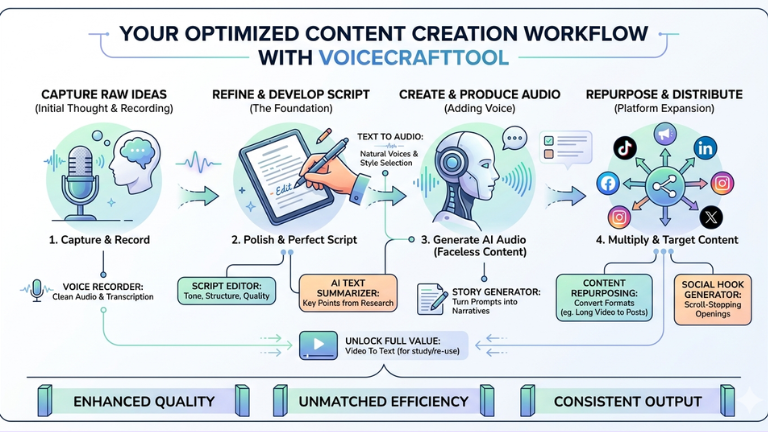
Dans l’ensemble, ces cas d’utilisation montrent comment les créateurs de contenu peuvent utiliser VoiceCraftTool pour gérer plus facilement les tâches pratiques liées à la création de contenu, depuis l’enregistrement clair de leurs idées jusqu’à l’amélioration de leurs scripts, la réutilisation de leurs contenus, la création d’accroches engageantes et le résumé rapide de documents longs.
VoiceCraftTool aide à réduire les tâches manuelles supplémentaires qui ralentissent souvent les créateurs, afin qu’ils puissent rester davantage concentrés sur la création, l’amélioration et la publication de leurs contenus de manière plus organisée et efficace.
Mettez ce flux en pratique
Utilisez les outils apres la lecture pour transformer le guide en action, pas seulement en reference.
Content Creators qui veulent un chemin plus clair des enregistrements vers un resultat utile.